免費版
¥0長期免費
輕鬆完成日常截圖
- 基礎截圖與標註
- 桌面貼圖與取色
- 文字剪貼簿歷史
同一個安裝包,不啟用就是免費版
照常截圖,它會自動收好。以後記得圖裡的幾個字,就能找到,直接拖出去用。
基礎功能永久免費使用 · 高階功能可免費試用 7 天 · 無需帳號觀看 30 秒示範
Apple 已公證macOS 13+ · Apple 晶片與 Intel · Windows 10 / 11
 王先生
王先生● 實時演示 散落的圖自動進屜 → 按圖裡的字搜出來 · 介面按真實 App 復刻
2,290 張截圖裡找一張
識別在瀏覽器裡跑,圖不離開這臺電腦。第一次要載入約 15 MB 的識別元件;裝好的 App 用的是本機系統級識別,比網頁版快得多也準得多。
微信 複製的圖 QQ 複製的圖
 飛書 複製的圖
合計 ¥108,756
…2026 Q3 渠道合作報價單 · 合計 ¥108,756…
第 3 頁 · …本報價有效期 30 天,逾期…
「這版報價再壓一點」→ 單擊跳到這一幀
王先生剛剛把昨天的報價發我一下
合計 ¥108,756
✓ 已傳送 · 拖出去就行
合計 ¥108,756
284917 已複製,直接貼上
訂單溝通截圖.png$ ./deploy quote-api --prod
✓ 42 migrations applied
✓ pod 1/3 ready
⚠ Payment worker crashed
NullPointerException at settle():214
$ _
貼圖全部免費;剪貼簿的文字歷史、粘回原應用免費。聊天圖片自動進屜、按圖裡的字搜,屬於高階。
截完按 ⌘T,就釘在桌面最上層,1:1 原尺寸一個畫素不差。填表、對數、抄引數,不用再在兩個視窗之間來回切。
複製過的每一段文字、每一張圖都自動記下來,帶著來源 App 的圖示。找的時候敲幾個字或拼音,選中按 ↵ 直接粘回你剛才在用的那個視窗。



 按來源 App 篩
同一只屜,三種形態:剪貼簿中心一屏看全,暫存架停在螢幕邊,精簡版收成一條窄邊。資料始終只有一份。
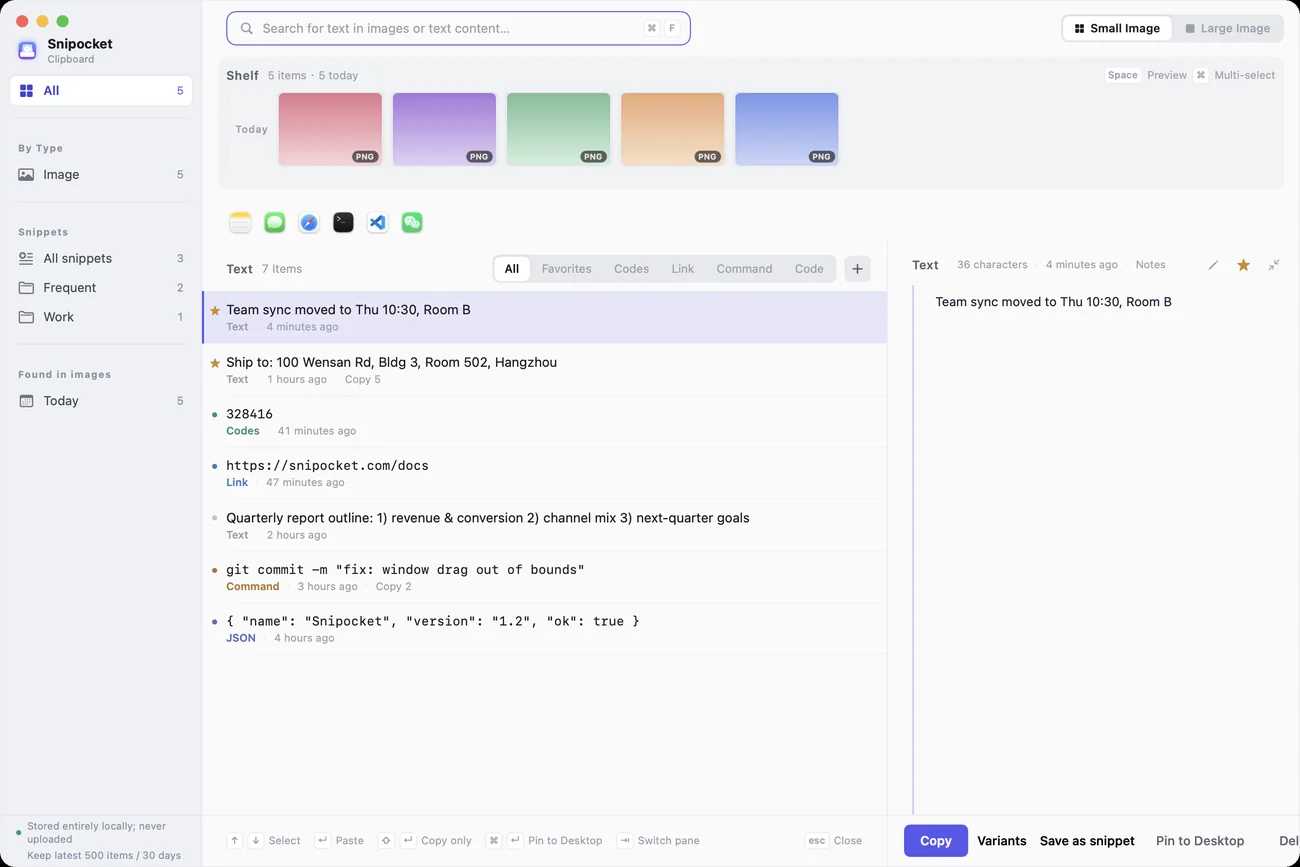
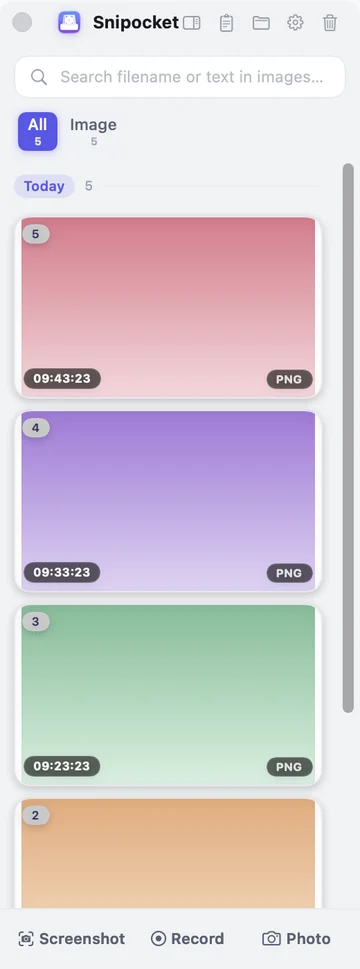
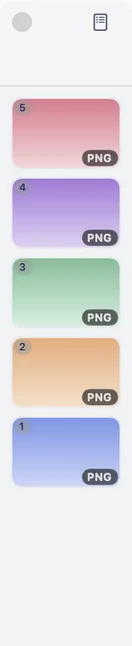 剪貼簿中心圖、檔案、複製過的每一段文字,一屏看全,按字就能搜。真機截圖
內建 5 套皮膚 · 免費石墨與紙青瓷夜航赤陶墨竹
人像、聲音、按鍵一次進片;忘了按,倒回 20 秒也行。
● 真機錄製 即時回放 → 按鍵上屏 → 智慧縮放 → GIF 直錄 · 33 秒
均為完整版能力 · 試用到期後,錄好的影片一個不刪
六個場景,手勢和 App 裡一模一樣。點任意一格就能直接操作,資料是演示的。點任意一格放大觀看;親手操作請在電腦上開啟。
按 F1 框選,單擊直接吸附整個視窗。鬆手工具欄就在選區旁邊:箭頭、文字、序號、打碼……畫完 ↵ 進屜,或者釘在桌面、提取文字。
下單時間 2026-09-24 14:02 · 已支付
王女士
138 2244 9976
3101 0419 9602 0845 27
杭州市西湖區文三路 100 號 3 幢 502
設計稿、引數、要抄的那串號碼,釘在所有視窗最上層,按原尺寸 1:1。顏色和一段文字也能釘。
照著右邊釘住的參數表核對,勾完再發。
截過的圖、存過的檔案都停在螢幕邊上。敲字搜圖裡的內容,空格看大圖,直接拖進聊天視窗發出去。
設計評審群(6)上次那張 Q3 轉化率的圖誰還留著?
還有 8 月的發票,財務在催 🙏
暫存架標題欄第一個圖示切精簡版,第二個開啟剪貼簿中心。無論從哪種形態進來的新截圖,另外兩種裡立刻都有。
把屜切成不同形態,看看資料是不是同一份。
暫存架 · 和右邊是同一份
區域或全屏錄製;攝像頭畫中畫、按鍵上屏、錄製畫筆都會錄進成片。錄完直接進屜,停下就能剪、導 GIF、自動推近。
¥1,299 · 深空灰

剪貼簿中心記著你複製過的文字和從哪個 App 來的。按字、按拼音搜;↵ 粘回剛才那個應用,⌘↵ 釘在桌面;用之前順手轉個形態。
給財務發 8 月發票
確認會議室 B 的投屏轉接頭
|
日常要用的能力,不必再開第二個軟體。
網頁、聊天記錄一滾到底,吸頂導航只保留一次。
截完直接畫。標註是圖層,隨時撤銷、再編輯。
PDF、Office、壓縮包拖進來就是檔案卡,發票自動歸類。
同一區域網點對點,不經過任何伺服器,端到端加密;預設手動傳送。Mac 與 Windows 之間都能用。
右鍵「摳出主體」,系統本地前景分割,透明底 PNG 副本入屜(macOS 14+)
把一段文字釘在桌面變成置頂便籤,滾輪調字號、雙擊複製
截圖後不彈面板,圖照收;⌥⌘P 一鍵顯隱全部釘圖
snipocket:// 15 個動作,可被 Raycast / Alfred / 快捷指令 / Stream Deck 調起
標註編輯器裡一鍵識別圖中的二維碼和條碼,連結直接開啟
貼上前順手轉:URL / Base64 / 時間戳 / JSON ↔ YAML,純本地
預設值取自軟體本身,每一個都能在設定裡改;低頻動作走 snipocket:// URL Scheme,不佔鍵位。
截圖框選中:單擊吸附視窗 · ⌥選控制元件 · L長截圖 · R上次區域 · C取色 · G區域螢幕錄影 · ⇧G區域 GIF · ↵儲存到暫存架 · Esc取消
像屜註冊了 snipocket://,Raycast、Alfred、快捷指令、Stream Deck,或者一行終端命令都能當遙控器。點右邊的命令試試。
網頁裡的一個連結就能觸發自定義協議,所以螢幕錄影和清空這類動作一律不響應;不放心可以在設定裡整體關掉。
# 點上面任一條命令,看像屜怎麼回應
全部真機錄製,點任一章直接跳。
官網 Mac 版經 Apple 公證簽名 · 截圖存成普通 PNG / MP4,訪達裡直接看得到、拷得走
檢視完整規格與預設值 →識別引擎 · 索引範圍 · 儲存位置 · 保留策略 · 每個開關的預設值
搜的詞不一樣,都是敲兩個字就到。
終端截圖裡的字也能搜
即時回放倒出崩潰前 20 秒
剪貼簿歷史,拼音也能搜
長截圖一滾到底
1:1 釘在桌面比稿
截圖和 PDF 自動歸組
橫幅一鍵複製
不用另存,自動入屜
發圖前自動打碼
PDF 正文也能搜
身份證號一鍵遮
框選取字,直接引用
搜字直接跳到那一幀
一鍵存下剛才 20 秒
自動打碼 + 漸變美化
多語識別,框選取字
完整功能與免費範圍:沒有標記的永久免費;標「高階」的免費試用後需啟用(到期不刪資料);★ 是像屜的核心能力,也屬於高階。
截圖、貼圖、標註它們都做得很好,像屜也一樣不少。差別在截完之後。
對比基於 2026 年 9 月各工具的公開版本;像屜一欄的每一項都能在軟體裡直接用到,其中「倒回去存」需在設定裡開啟即時回放(預設關閉)。
7 天全功能試用,無需帳號。試用結束後自動轉為免費版。
輕鬆完成日常截圖
同一個安裝包,不啟用就是免費版
截圖自動收好,需要時一搜就到
Mac / Windows 通用 · 14 天內可退款
讓同事一起用,每人獨立使用
適合工作室與小團隊
一張都不會刪。到期後只鎖定高階功能,已收集的截圖、螢幕錄影、檔案照常可見可用,啟用後功能立刻恢復。基礎截圖與標註(含複製 / 另存)永久免費。
截圖、螢幕錄影、OCR 索引、文件全文索引、搜尋和打碼都在你的電腦上完成,不會自動上傳圖片或檔案。應用可能連線檢查更新、驗證啟用或提交你主動發起的回饋;開啟「完全離線模式」後只保留你手動點選「檢查更新」。
核心一致:自動入屜、OCR 搜尋、標註、釘圖、長截圖、螢幕錄影、剪貼簿中心兩端都有,少數依賴系統能力的差異會在手冊裡註明(例如摳圖需 macOS 14+)。授權碼兩端通用,兩個版本都可以免費下載試用。
個人版限本人使用,最多 3 臺,Mac / Windows 任意組合;團隊 5 人包共 15 臺、10 人包共 30 臺(約每人 3 臺),一個碼限本團隊使用。舊機器不用了,在啟用窗裡自助解綁(每碼 90 天一次),名額立刻釋放。
新價格開放前,三個購買按鈕暫時指向郵件 support@snipocket.com,由我們人工發碼;開放後:付款成功後本頁直接顯示啟用碼(海外渠道同時發一份到郵箱),在 App 裡貼上即解鎖。先試後買:7 天全功能試用不需要付款、不需要帳號;買後 14 天內確實不合用,寫信到 support@snipocket.com 說明情況即可全額退款。
什麼都不用裝。中文、英文識別都已內建在本機,安裝即用、完全離線;介面支援 30 種語言。
平時就是安靜待在後臺。只有新圖、新檔案進屜時,在本機做一次文字識別;螢幕錄影按畫面變化識別,畫面不變就不重複識別。「即時回放」預設關閉,只有你開啟後才會持續緩衝最近 20 秒的螢幕。
「螢幕錄製」是 macOS 對所有截圖、螢幕錄影軟體的統一要求,不開就截不了圖。「輔助功能」只有兩處用到:剪貼簿中心按回車直接粘回原來的視窗,以及截圖時按住 ⌥ 精確吸附到按鈕邊緣;不開也能正常截圖和搜尋。第一次截圖沒反應,多數是還沒授權:到「系統設定 → 隱私與安全性」開啟「螢幕錄製」,再截一次即可。
它們是很好的截圖工具。像屜整合的是截完之後的整條鏈路:自動收、按圖裡的字搜(含影片)、驗證碼橫幅、智慧打碼、即時回放。如果截圖是你的工作資料,再考慮像屜。
不是,兩個渠道相互獨立、不能通用。官網購買獲得啟用碼,適用於官網下載版(macOS / Windows);Mac App Store 版透過 App 內購解鎖,只在 App Store 版內有效。

裝好之後什麼都不用學:照常截圖就行,剩下的交給屜。
基礎功能永久可用 · 高階功能試用到期不刪任何資料
v1.1.0 · macOS 13+(Apple 晶片與 Intel)· Windows 10 1809+ / 11(64 位元)
30 秒,一件事講到底:截下來 → 敲兩個字搜到 → 釘在旁邊對照 · 全部真機錄製想看全部?完整版 6:45 →