 像屉Snipocket
即时回放:把刚才的画面录下来
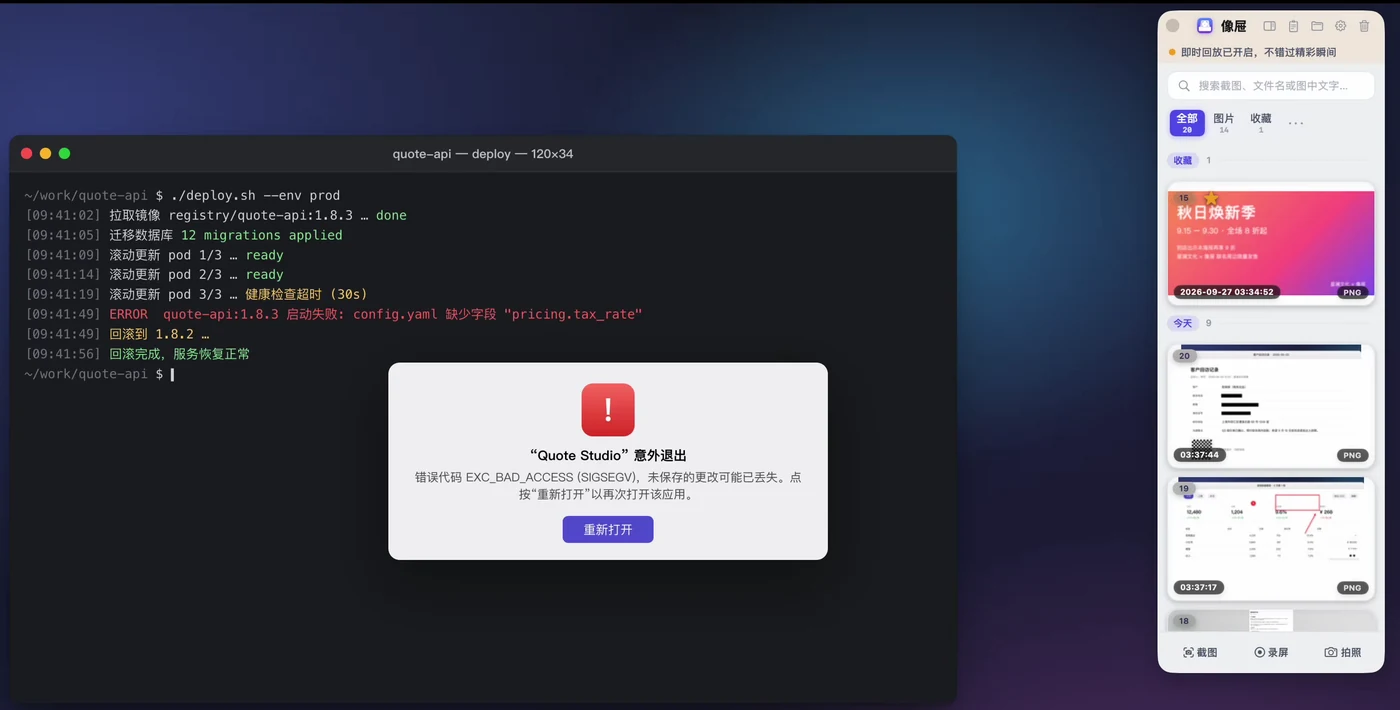
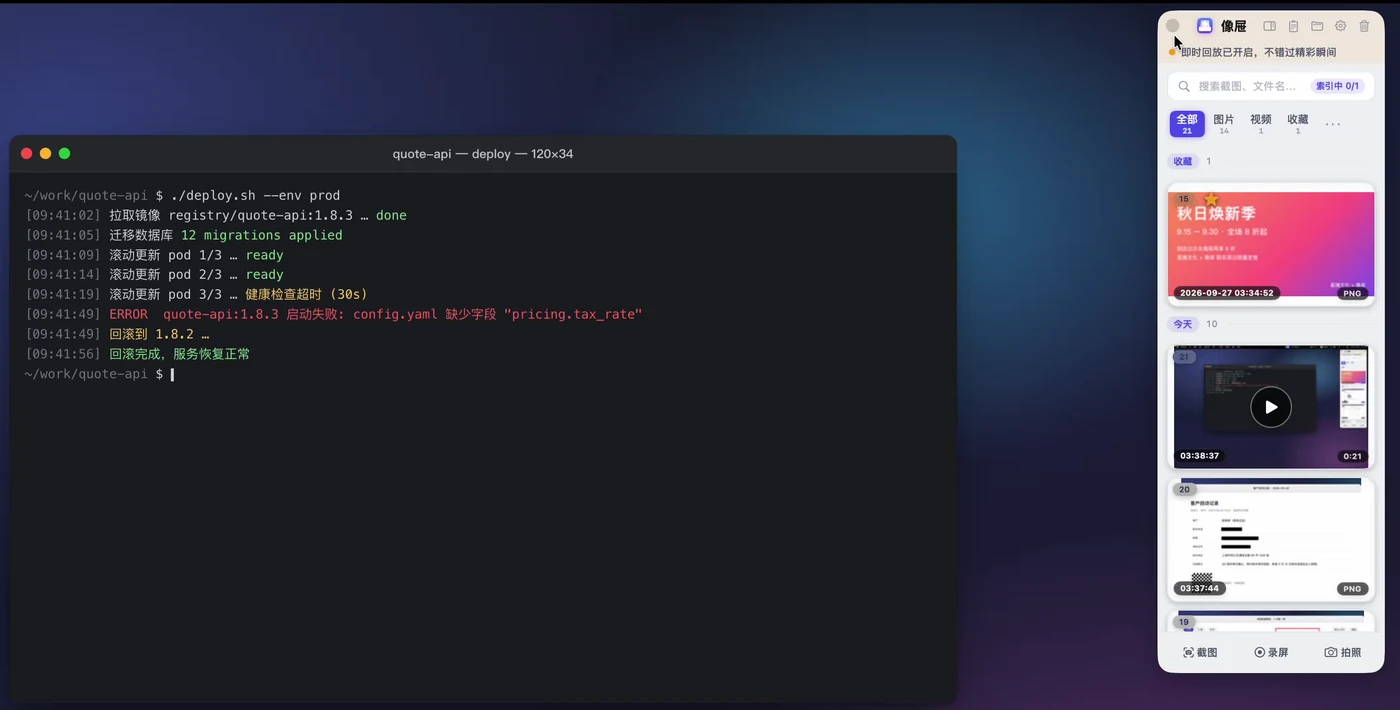
答普通录屏只能从按下那一刻开始录。打开像屉的即时回放后,它会在后台一直保留最近 20 秒(可选 10、20、30 秒)的屏幕画面;事情发生之后再按 ⇧F2(Windows 为 Ctrl+Alt+F10),刚才那段就存成视频进暂存架。按 F2 开始全屏录屏(Windows Ctrl+Alt+F9)时,成片也会自动从按键之前那几秒开始。
基础功能永久免费使用 · 高级功能可免费试 7 天 · 无需账号 · Mac 版 9.5 MB · Windows 版 122 MB
软件真实录屏。
三步用起来
先打开即时回放默认是关的。打开设置 → 录屏与视频 → 「即时回放」,选好时长。首次打开会说明它在后台做什么。
照常工作后台持续保留最近一段画面,默认只在插电时缓冲。打开后菜单栏(Windows 为托盘)菜单里会出现「保存最近回放」。
事后保存按 ⇧F2(Windows Ctrl+Alt+F10)或点菜单「保存最近回放」,视频进暂存架;想接着录下去就按 F2 全屏录屏。
实际效果
适合哪些情况
- 复现一闪而过的报错、弹窗,留给开发或客服看
- 游戏、直播里来不及按录制的瞬间
- 远程会议、演示时刚刚出现的画面
- 测试时偶发的界面问题,不用守着录一整段
适用范围与限制
- 必须事先打开:打开即时回放之前发生的事情录不到;它保留的是「最近」一段,不是全部历史。
- 时长:可选 10、20 或 30 秒,默认 20 秒。
- 默认只在插电时缓冲:用电池时不缓冲,以免耗电;在设置里可以改成电池时也缓冲。
- 画质:30 帧;默认「高画质」按屏幕原生分辨率,关闭高画质后最高 1080p,占用更低。
- 多块屏幕:只缓冲一块屏幕(Mac 为打开时鼠标所在的那块)。
- 声音:可选同时缓冲系统声音;麦克风按录屏设置。
- 存放位置:Mac 版把编码后的画面滚动保存在内存里;Windows 版在临时文件夹里滚动保留最近几十个 1 秒的小片段,占用固定。关闭开关或退出像屉即清理,不上传。
- 权限:Mac 首次使用需要在系统设置里允许「屏幕录制」。
哪些免费,哪些需要激活
永久免费
- 截图、延时截图、基础标注全套
- 复制、另存,不打水印
- 钉图(钉在桌面最前端、穿透、一键隐藏)
- 剪贴板中心的文字历史
高级功能(7 天免费试用,之后一次买断激活)
- 即时回放、全屏 / 区域录屏、GIF
- 录完剪辑、导出帧、转 GIF、缩放编辑
- 录屏画面里的字可搜索
- 截图自动收进暂存架、按图里的字搜索
试用不需要账号,到期也不会删除任何已收集的内容。价格与设备数见 价格。
常见问题
会不会一直耗电、占 CPU?
开着时需要持续编码画面,会比关着多一些占用;所以默认只在插电时缓冲,不需要时直接关掉开关即可,关掉后完全不运行。
能倒回多久?
可选 10、20 或 30 秒。需要更长的内容,请直接按 F2 开始录屏,成片也会带上按键之前那一段。
保存的视频在哪里?是什么格式?
保存后直接进暂存架,和截图放在一起,可以播放、裁剪、导出 GIF 或拖出去发送。Mac 为 .mov,Windows 为 .mp4。
录下来的画面会上传吗?
不会。缓冲和保存都在你的电脑上完成,不联网也能用。
Windows 的快捷键是什么?
保存最近回放 Ctrl+Alt+F10,全屏录屏 Ctrl+Alt+F9;都可以在设置里修改。
先发生,后录制。
基础功能永久免费使用 · 高级功能可免费试 7 天 · 一次买断 · 无需账号