無料版
¥0ずっと無料
毎日のスクリーンショットを手軽に
- 基本的なスクリーンショットと注釈
- デスクトップへの画像固定と色の取得
- テキストのクリップボード履歴
インストーラーは共通。ライセンス認証しなければ無料版として使えます。
いつもどおりスクリーンショットを撮るだけ。あとは自動で整理。画像にあった言葉を思い出せば、すぐに見つかる。そのままドラッグして使えます。
基本機能はずっと無料・有料機能は 7 日間無料でお試し・アカウント不要30秒のデモを見る
Apple 公証済みmacOS 13 以降・Apple シリコン / Intel 対応・Windows 10 / 11
 王さん
王さん● ライブデモ 散らばった画像を自動でシェルフへ → 画像内の言葉で検索・画面は実際のアプリを再現しています
2,290 枚のスクリーンショットから 1 枚を探す
文字認識はブラウザ内で実行し、画像をパソコンの外に送信しません。初回は約 15 MB の認識エンジンを読み込みます。インストールしたアプリでは OS のローカル文字認識を利用し、Web 版よりも高速で、精度も高くなります。
見積書、参考画像、請求書、さっきの操作。
必要なときに、すぐ手元に。
WeChat コピーした画像 QQ コピーした画像
 Feishu コピーした画像
合計 ¥108,756
…2026 年 Q3 販売パートナーとの連携見積件・合計 ¥108,756…
3 ページ・…本見積有効期限は 30 日間。期限を過ぎると…
「このバージョンを見積もう少し詰めて」→ クリックしてこのフレームへ
王さんたった今昨日の見積送ってもらえる?
合計 ¥108,756
✓ 送信済み・そのままドラッグで使えます
合計 ¥108,756
284917 コピーしました。そのまま貼り付けできます。
注文についてのやり取り.png$ ./deploy quote-api --prod
✓ 42 migrations applied
✓ pod 1/3 ready
⚠ Payment worker crashed
NullPointerException at settle():214
$ _
画像の固定はすべて無料。クリップボードのテキスト履歴と、元のアプリへの貼り付けも無料です。チャット画像の自動収集や画像内の文字による検索は、有料版の機能です。
撮影後に ⌘T を押すと、デスクトップの最前面に固定。1:1 の実寸で、ピクセルもそのまま表示します。フォーム入力、数値の照合、設定値の転記も、ウィンドウを何度も切り替えずに進められます。
コピーした文章や画像を、取得元のアプリのアイコンと一緒に自動で記録。探すときは、言葉や中国語のピンインを入力するだけ。選択して ↵ を押すと、元のウィンドウにそのまま貼り付けられます。


 取得元のアプリで絞り込み
ひとつのシェルフを、3 つの表示で。クリップボードセンターで全体を見渡す、シェルフを画面の端に置く、コンパクトなバーにまとめる。データはいつでも共通です。
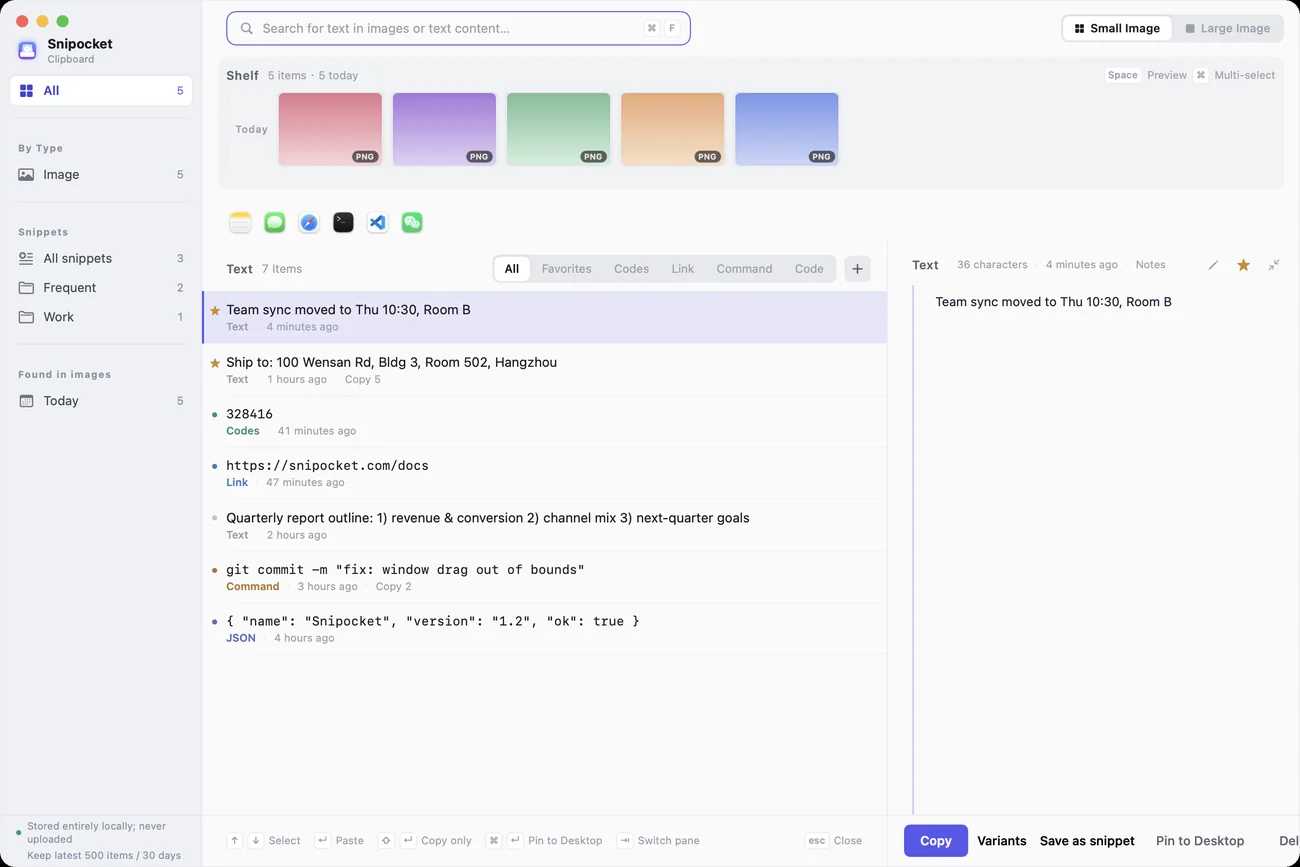
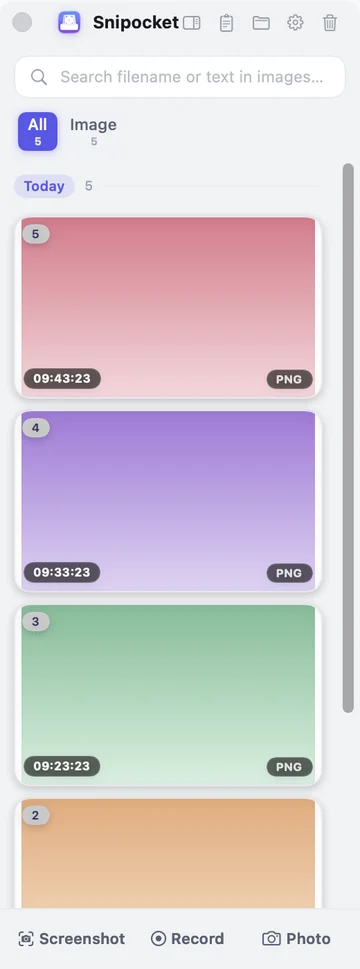
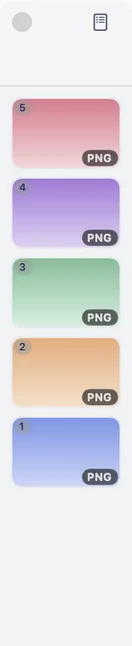 クリップボードセンター画像、ファイル、コピーした文章をひとつの画面に。言葉で検索できます。実際のアプリのスクリーンショット
5 種類のテーマを標準搭載・無料グラファイトと紙青磁夜航テラコッタ墨竹
カメラ映像、音声、キー操作をまとめて収録。録画し忘れても、直前の 20 秒を保存できます。
● 実際のアプリで収録 インスタントリプレイ → キー操作の表示 → スマートズーム → GIF として直接録画・33 秒
すべて有料版の機能です・試用期間が終了しても、録画済みの動画は削除されません
6 つのシーンを体験。操作は実際のアプリと同じです。どのパネルもクリックして操作できます。データはデモ用です。パネルをタップすると拡大表示します。操作を試すには、パソコンで開いてください。
F1 で範囲を選択。クリックするとウィンドウ全体に合わせられます。指を離すと、選択範囲の横に矢印、文字、連番、マスキングなどのツールバーが表示されます。編集後は ↵ でシェルフへ。デスクトップへの固定や文字の抽出もできます。
注文日時 2026-09-24 14:02・ 支払い済み
王さん
138 2244 9976
3101 0419 9602 0845 27
杭州市西湖区文三路 100 号 3 棟 502
デザイン案、設定値、転記したい番号を、すべてのウィンドウの最前面に固定。1:1 の実寸で表示できます。色や文章も固定できます。
右側に固定した設定表と照合して、確認が終わったら送信。
撮った画像や保存したファイルを、画面の端に。画像内の言葉で検索し、スペースキーで拡大。そのままチャットにドラッグして送れます。
デザインレビューグループ(6)前に見た Q3 のコンバージョン率の画像、誰か持ってる?
それと 8 月の請求書も。経理から催促されていて 🙏
シェルフのタイトルバーにある最初のアイコンでコンパクト表示に切り替え、2 つ目でクリップボードセンターを開きます。どの表示から画像を追加しても、ほかの表示ですぐに使えます。
表示スタイルを切り替えて、同じデータが使えることを確かめてみてください。
シェルフ ・右側と同じデータ
指定範囲や画面全体を録画。カメラのピクチャ・イン・ピクチャ、キー操作の表示、録画中に描いた線も映像に収録します。録画後はそのままシェルフへ。すぐに編集、GIF の書き出し、自動ズームを使えます。
¥1,299・スペースグレイ

コピーした文章と取得元のアプリを、クリップボードセンターが記録。文字や中国語のピンインで検索できます。↵ で元のアプリに貼り付け、⌘↵ でデスクトップに固定。使う前に文章の形式も手軽に変換できます。
経理担当者に 8 月の請求書を送る
会議室 B の画面出力用アダプターを確認
|
毎日使う機能をひとつに。別のアプリを開く必要はありません。
Web ページやチャット履歴を最後までスクロールして撮影。固定ナビゲーションは 1 回だけ残します。
撮ったら、その場で描き込めます。注釈はレイヤーで保持され、いつでも取り消しや再編集ができます。
PDF、Office、圧縮ファイルはドラッグするとファイルカードに。請求書は自動で分類します。
同じローカルネットワーク内で端末同士を直接接続し、サーバーを経由せず、エンドツーエンドで暗号化します。初期設定では手動で送信します。Mac と Windows の間で使えます。
右クリックで「被写体を切り抜く」を選択。OS のローカル処理で背景を分離し、透明背景の PNG コピーをシェルフに保存します(macOS 14 以降)。
文章をデスクトップの最前面に付箋として固定。スクロールで文字サイズを調整し、ダブルクリックでコピーできます。
撮影後のパネルを表示せず、画像だけを収集。⌥⌘P ですべての固定画像の表示を切り替え。
snipocket:// で 15 種類のアクションを実行。Raycast / Alfred / ショートカット / Stream Deck から呼び出せます。
注釈エディターで画像内の QR コードやバーコードをワンタッチで読み取り。リンクをそのまま開けます。
貼り付け前に手軽に変換:URL / Base64 / タイムスタンプ / JSON ↔ YAML。すべてローカル処理。
初期値はアプリ本体の設定に基づき、すべて設定画面で変更できます。使用頻度の低い操作は snipocket:// URL スキームで呼び出せるので、ショートカットキーを割り当てる必要はありません。
撮影範囲を選択中:クリックウィンドウに合わせて選択・ ⌥UI 部品を選択・ Lスクロールキャプチャ・ R前回の選択範囲・ C色を取得・ G指定範囲の画面録画・ ⇧G指定範囲の GIF・ ↵シェルフに保存・ Escキャンセル
Snipocket には、 snipocket://という URL スキームが用意されています。Raycast、Alfred、ショートカット、Stream Deck、またはターミナルのコマンドから操作できます。右側のコマンドをクリックしてお試しください。
Web ページのリンクからカスタム URL スキームを呼び出せるため、録画や全削除などの操作は実行しません。不安な場合は、設定から URL スキーム自体を無効にできます。
# 上のコマンドをクリックして、Snipocket の動きを見てみましょう
すべて実際のアプリで収録。章をクリックすると、その場面へ移動します。
文字認識、検索、マスキングは、すべてパソコン内で処理。
アカウント不要。オフラインでも、いつもどおり。
公式サイトの Mac 版は署名と Apple の公証済み・画像や動画は通常の PNG / MP4 ファイルで保存され、Finder で確認・コピーできます
詳しい仕様と初期設定を見る →認識エンジン・インデックスの対象範囲・保存場所・保持設定・各設定の初期値
探す言葉が違っても、少し入力するだけで見つかります。
ターミナルのスクリーンショット内の文字も検索
インスタントリプレイで、クラッシュ直前の 20 秒を保存
クリップボード履歴を、中国語のピンインでも検索
最後までスクロールして、1 枚に
1:1 の実寸でデスクトップに固定してデザインを比較
スクリーンショットと PDF を自動でグループ化
通知からワンタッチでコピー
保存しなくても、自動でシェルフへ
送信前に自動で情報を隠す
PDF の本文も検索
身分証番号をワンタッチで隠す
範囲を選んで文字を抽出。そのまま引用。
文字を検索して、該当フレームへ直接移動
直前の 20 秒を、ワンタッチで保存
自動マスキング + グラデーション装飾
多言語の文字認識。範囲を選んでテキストを抽出。
全機能と無料で使える範囲:マークのない機能はずっと無料。「有料機能」の機能は無料試用後にライセンス認証が必要です(期間終了後もデータは残ります)。★ Snipocket の主な機能で、有料版に含まれます。
撮影、画像の固定、注釈。ほかのツールと同じように、Snipocket にもひと通りそろっています。違いが出るのは、撮ったあとです。
比較は 2026 年 9 月時点の各ツールの公開版に基づきます。Snipocket の欄に記載した機能は、すべてアプリで利用できます。「さかのぼって保存」には、設定でインスタントリプレイを有効にする必要があります(初期設定ではオフ)。
アカウント登録なしで、すべての機能を 7 日間お試しできます。期間終了後は自動で無料版に切り替わります。
毎日のスクリーンショットを手軽に
インストーラーは共通。ライセンス認証しなければ無料版として使えます。
撮った画像を自動で整理。必要なときは検索ですぐに。
まだ使ったことがありませんか?ダウンロードして、すべての機能を 7 日間お試しください。
Mac / Windows 共通ライセンス・購入から 14 日以内は返金可能
同僚と一緒に購入。それぞれの環境で使えます。
スタジオや少人数のチームに
データが削除されることはありません。試用期間終了後は高度な機能のみ制限され、保存済みのスクリーンショット、録画、ファイルは引き続き閲覧・利用できます。ライセンス認証すると、すぐに有料機能が使えるようになります。基本的なスクリーンショットと注釈機能(コピー・別名で保存を含む)は、ずっと無料です。
スクリーンショット、録画、OCR インデックス、文書の全文インデックス、検索、マスキングは、すべてお使いのパソコン内で処理します。画像やファイルを自動でアップロードすることはありません。更新の確認、ライセンス認証、ご自身で送信したフィードバックの処理にはインターネット接続を使用する場合があります。「完全オフラインモード」を有効にすると、手動で「更新を確認」をクリックした場合だけ通信します。
自動収集、OCR 検索、注釈、画像の固定、スクロールキャプチャ、録画、クリップボードセンターなど、主な機能は共通です。OS の機能による一部の違いはガイドに記載しています(背景の切り抜きには macOS 14 以降が必要です)。ライセンスキーは両方で使え、どちらの版も無料でダウンロードしてお試しいただけます。
個人版は購入者本人に限り、Mac と Windows を組み合わせて最大 3 台まで利用できます。5 人用パックは合計 15 台、10 人用パックは合計 30 台(1 人あたり約 3 台)まで、チーム内専用の共通キーで認証できます。使わなくなったパソコンは、ライセンス認証画面から登録を解除すると、その分をすぐに別のパソコンで利用できます。登録解除はキーごとに 90 日に 1 回可能です。
新料金での販売開始までは、3 つの購入ボタンから support@snipocket.com へのメールが開き、ライセンスキーを個別に発行します。販売開始後は:支払い完了後、このページにライセンスキーが表示されます。海外向けの決済ではメールでもお送りします。アプリにキーを貼り付けるだけで有料機能を利用できます。まずは、支払いやアカウント登録なしで全機能を 7 日間お試しください。購入後に合わないと感じた場合は、14 日以内に support@snipocket.com へ理由を添えてご連絡いただければ、全額返金いたします。
追加のインストールは不要です。中国語と英語の文字認識機能を内蔵しており、インストール後すぐに、完全オフラインで使えます。アプリの表示言語は 30 言語に対応しています。
通常はバックグラウンドで待機しています。新しい画像やファイルがシェルフに追加されたときだけ、パソコン内で文字認識を行います。録画では画面の変化に合わせて認識し、変化がなければ繰り返し処理しません。「インスタントリプレイ」は初期設定ではオフです。有効にした場合のみ、直近 20 秒の画面を継続的にバッファリングします。
macOS では、スクリーンショットや録画を行うアプリに「画面収録」の許可が必要です。許可しないと撮影できません。「アクセシビリティ」は、クリップボードセンターで Return キーを押して元のウィンドウに貼り付ける機能と、撮影時に ⌥ を押して選択範囲をボタンの境界に合わせる機能でのみ使用します。こちらを許可しなくても、通常の撮影と検索は使えます。初回の撮影が反応しない場合は、権限が未設定の可能性があります。「システム設定 → プライバシーとセキュリティ」で「画面収録」を許可し、もう一度お試しください。
どちらも優れたスクリーンショットツールです。Snipocket は、撮影した後の作業までひとつにつなぎます。自動収集、画像や動画内の文字による検索、認証コードの通知、スマートマスキング、インスタントリプレイ。スクリーンショットを仕事の資料として使う方に、ぜひ試していただきたいアプリです。
いいえ、ライセンスはそれぞれ独立しており、共通では使えません。公式サイトで購入したライセンスキーは、公式サイトからダウンロードした macOS / Windows 版で利用できます。Mac App Store 版はアプリ内購入で機能を解除し、ライセンスは App Store 版でのみ有効です。
インストールしたら、いつもどおり撮るだけ。使い方を覚える必要はありません。あとはシェルフにおまかせ。
基本機能はずっと無料・有料機能のお試し終了後もデータは消えません
v1.1.0・macOS 13 以降(Apple シリコン / Intel)・Windows 10 1809 以降 / 11(x64)
撮る → 画像内の言葉で探す → 画面に固定して見比べる。30 秒でひと通り紹介します。映像はすべて実際のアプリで収録しています。ひと通り見たい方へ。フル版 6:45 →