Sparas automatiskt·Lokal igenkänning·Hitta igen när som helst

Dina skärmbilder,enkla att hitta igen.

Ta skärmbilder som vanligt. De sparas automatiskt.Kom ihåg några ord i bilden, hitta den och dra den direkt dit du behöver den.

Grundfunktioner gratis för alltid · Prova avancerade funktioner gratis i 7 dagar · Inget kontoSe en demo på 30 sekunder

  • 9.5 MBInstallationspaket
  • 14 dagarPengarna tillbaka om den inte passar
  • en gångEngångsköp utan abonnemang
  • 95funktioner

Notariserad av ApplemacOS 13+ · Apple Silicon och Intel · Windows 10 / 11

FinderFilerRedigeraVisaOnsdag 10:24
Var är fakturan från för tre dagar sedan?
Förhandsvisning
Lokal OCR · 2 träffarBilden har inte laddats upp
Herr Wang
Skicka offerten och fakturan
Skicka också den där felskärmbilden

● Interaktiv demo Utspridda bilder sparas automatiskt i hyllan → Sök med bildens text · Gränssnittet återskapar den riktiga appen

Hitta igen med text

2,290 skärmbilder för att hitta en

När du verkligen behöver dem,
men du minns bara en enda mening.

faktura3 bildträffar · Lokalt · Inte uppladdat
0stegEfter skärmbilden, automatiskt till hyllan
Ingen separat sparning eller sortering
3ställenställen med sökbar text
Bilder · Videobildrutor · PDF-innehåll
20sekunderIngen fara om du glömde spela in
Ett tryck och de senaste 20 sekunderna finns kvar
1gångerKöp en gång. Inget abonnemang.
Fungerar även utan internet
95objektMöjligheter
Skärmbilder, sökning, inspelning och urklipp
80+typerTillfällig lagring av filer
Spara PDF, kalkylblad och arkiv
Prova nu

Ta en egen skärmbild och
Prova så märker du.

Igenkänningen körs i webbläsaren, bilden lämnar inte datorn. Första gången hämtas cirka 15 MB komponenter. Den installerade appen använder systemets lokala igenkänning, som är mycket snabbare och mer träffsäker än webbversionen.

⤓
Dra hit, klistra in med ⌘V eller klicka för att välja en skärmbild PNG / JPG · Ingen uppladdning · Sök i texten efter igenkänning
Från hittad till använd

Mindre letande.
Lite smidigare arbete.

Offerter, referensbilder, fakturor och det som nyss hände.
När du behöver dem finns de nära till hands.

  1. SamlaSkärmbilden går direkt till hyllan
  2. SökHitta med texten i bilden
  3. SkyddaHåller koll åt dig
  4. Spela inFörst händer det, sedan sparar du
01SamlaSamla automatiskt

Ingen separat sparning, inget dragande.
Skärmbilden går direkt till hyllan.

  • Systemskärmbilder, WeChat / QQ-bilder och nyinspelade klipp hamnar automatiskt i hyllan
  • Dra in PDF, Excel, arkiv och över 80 filformat på ett ställe
  • Vanliga PNG / MP4-filer, synliga och möjliga att kopiera i Finder
WeChat Kopierad bild
QQ Kopierad bild
Feishu Kopierad bild
⇧⌘4Systemskärmbild
●Klippet du just spelade in
SnipocketI dag +6
02SökTextigenkänning i skärmbilder · Sök med text

Hitta offerten och
Dra direkt till kollegan.

  • Kom ihåg några ord i bilden och sök; filnamn och pinyin fungerar också
  • Träffar i bilder, videobildrutor och PDF-innehåll; videon hoppar till rätt sekund
  • Hitta och dra till chatt eller dokument, utan separat sparning eller en ny sökning
Herr WangNyss

Skicka gårdagens offert till mig

Offert för partnersamarbete Q3 2026

Totalt ¥108,756

✓ Skickad · Dra bara ut

Offert för partnersamarbete Q3 2026

Totalt ¥108,756

03SkyddaHåller koll åt dig

Håller koll på verifieringskoder åt dig,
privata uppgifter maskeras åt dig.

  • En verifieringskod i bilden visar en banner för kopiering med ett klick
  • Telefon-, ID- och kortnummer känns igen automatiskt. Dölj allt med ett klick, utan att ändra originalet
  • Kortnummer döljs först efter Luhn-kontroll; kopiering från lösenordshanterare registreras inte
Snipocket · Verifieringskod upptäckt

284917 Kopierad, klistra in direkt

✓ Kopierad
Orderkonversation.png
MottagareFru Wang
Telefonnummer138 2244 9976
ID-nummer3101 0419 9602 0845 27
Betalkortsnummer6222 0212 3344 1122
Maskerad kopiaOriginalbild
Telefonnummer ×1ID-nummer ×1Bankkort ×1
Kopiera till urklipp
Extrahera text
Kopiera den maskerade versionen
Kopia med frilagt motiv

Fäst på skrivbordet
04Spela inFörst händer det. Sedan sparar du.

Har det bästa ögonblicket redan hänt?
spara det i efterhand.

  • Rullande RAM-buffert för de senaste 10 / 20 / 30 sekunderna
  • En bugg blinkade till eller du kom på inspelningen för sent? ⇧F2 sparar det som nyss hände i hyllan
  • Av som standard; när den är på buffras bara med nätström
Bild i bild, tangenttryckningar, klippning, GIF… Alla inspelningsfunktioner ↓
Bara en blinkning

$ ./deploy quote-api --prod

✓ 42 migrations applied

✓ pod 1/3 ready

⚠ Payment worker crashed

NullPointerException at settle():214

$ _

RAM-buffert · Rullar kontinuerligtDe senaste 20 sekunderna
⇧F2Spara senaste återblicken
Återblick-nyss.mp40:20 · Sparad · Text i bildrutor är sökbar
Fäst bilder gratis · Urklippets huvudfunktioner är gratis

Fästa bilder och urklipp
De mest använda varje dag.

Att fästa bilder är helt gratis, liksom texthistorik och inklistring i ursprungsappen. Automatisk lagring av chattbilder och sökning med texten i bilder är avancerade funktioner.

05KlistraFästa bilderAllt gratis

Fäst framför dig och
Följ exemplet.

Tryck ⌘T efter skärmbilden för att fästa den ovanpå alla fönster i originalstorlek 1:1, pixel för pixel. Fyll i formulär, kontrollera siffror och skriv av parametrar utan att växla mellan två fönster.

  • Klicka igenom: fästa bilder blockerar inte klick under dem
  • ⌥⌘P Dölj alla fästa bilder, tryck igen för att visa
  • Fäst text: även text kan bli en fäst anteckning
  • Återställ fästa bilder med ett klick; plocka färger snabbt
Utläggsansökan · Fylls i
Xinghui Culture · Partnersamarbete Q3
¥108,756
4420
Offert-partnersamarbete-Q3.png1:1
Partnersamarbete Q3 2026: offert (dokument)
Kreativitet och design¥38,000
Genomförande av kanalkampanjer¥64,600
Totalt¥108,756
Klicka igenom⌥⌘P Visa / döljZoom med hjulet
Händelsen har redan inträffatFäst text · Anteckning
#5B5BD6
06PanelUrklippscenterTexthistorik är gratis

Kopierad text och bilder
sparas åt dig.

Varje kopierad text och bild sparas automatiskt med källappens ikon. Sök med några tecken eller pinyin, markera och tryck ↵ för att klistra in direkt i fönstret du nyss använde.


  • Text hamnar automatiskt i historiken; bilder från WeChat / QQ går direkt till hyllan Avancerat
  • Källappens ikon, pinyinsökning, ↵ klistra in i ursprungsappen
  • Fragmentbibliotek: spara vanliga svar, signaturer och kommandon med variabler Avancerat
  • Inklistring i följd, omvandlad inklistring och sammanslagen kopiering Avancerat
  • Lokal synk: kopiera här, klistra in på den andra enheten Avancerat
fp|Sök även med pinyin
Filtrera efter källapp
Fakturamottagare: Xinghui Culture and Media Co., Ltd. Skatte-ID 91330…WeChat · 10:21
↵
const resp = await fetch(`/api/invoice/${id}`)VS Code · 10:14
Skärmbild av orderkonversationBild · WeChat · 10:08 · Sparad i hyllan
https://admin.example.com/orders/SNP-2481Chrome · 09:58
kubectl rollout restart deploy/quote-apiTerminal · 09:40
Fragment
Hej, här kommer månadens kontoutdrag. {日期}Fragmentbibliotek · Variabler
⌘1
↵ Klistra in i WeChat · Föregående fönsterShift ↵ Klistra in i följd
Nära till hands

Öppna när du behöver, Ligger vid skärmkanten när du arbetar.

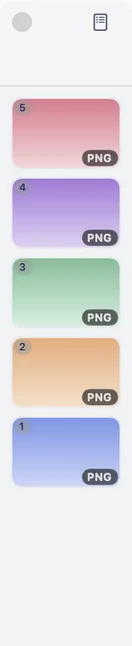
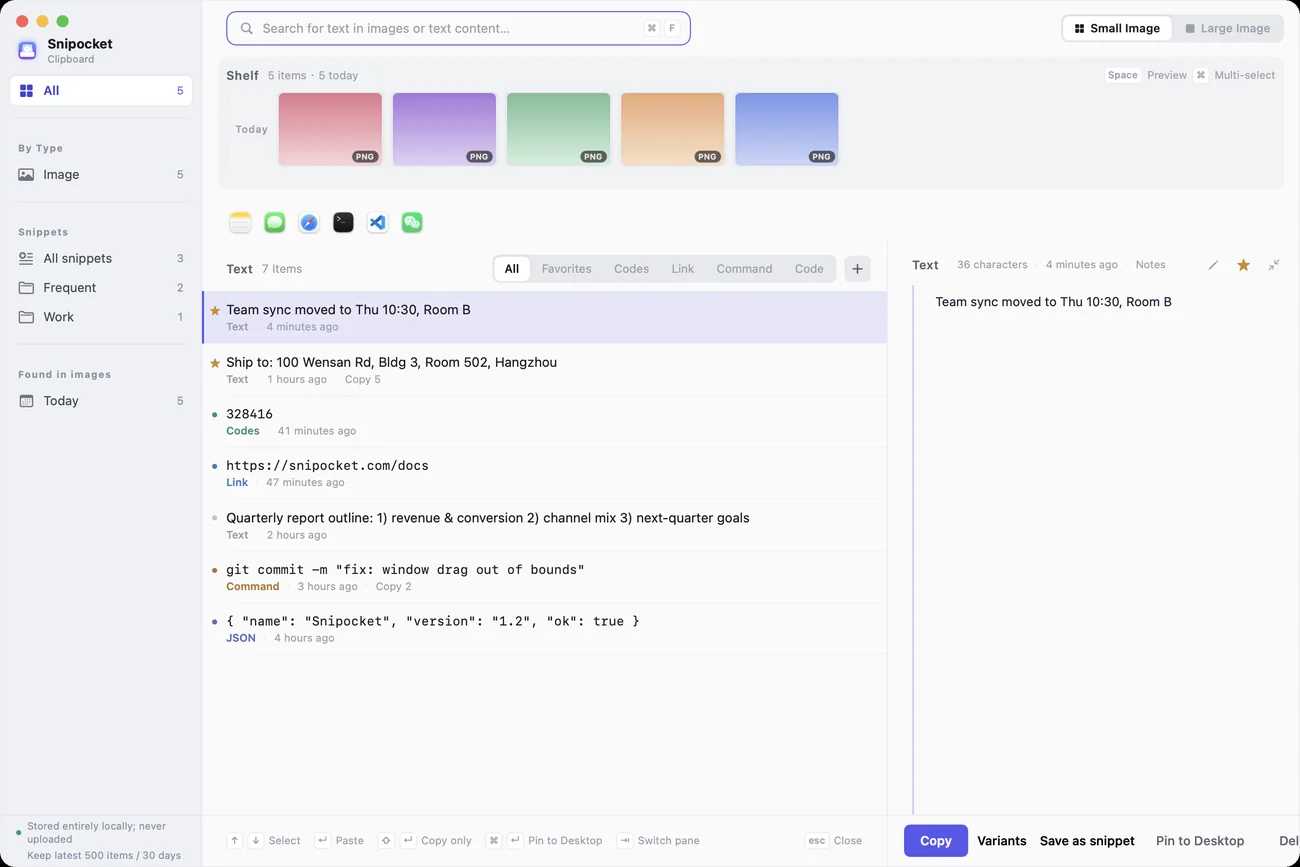
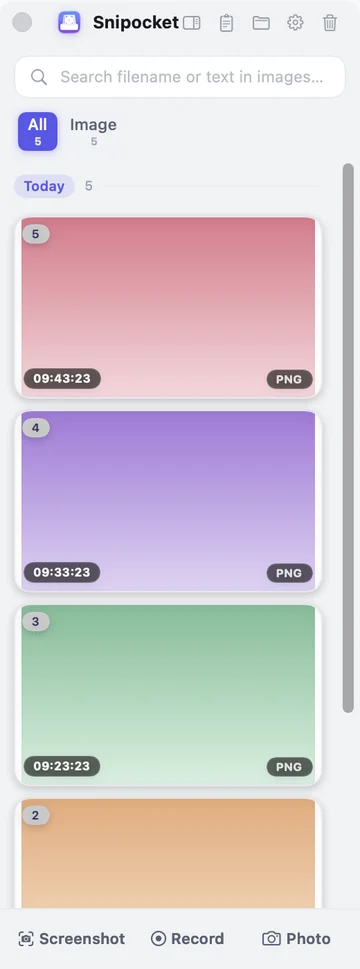
Samma hylla, tre vyer: urklippscentret visar allt på en skärm, hyllan ligger vid skärmkanten och den kompakta vyn blir en smal remsa. Det finns alltid bara en uppsättning data.
FinderFilerRedigeraVisaOnsdag 10:24
Kanalanalys-Q3.key
Kanalanalys Q3
Snipocket Urklippscenter: urklippshistorik och textsökning i skärmbilder Snipocket-hyllan: automatisk lagring av skärmbilder, dra ut och använd Snipocket kompakt vy: skärmbildsremsa på 96pt UrklippscenterBilder, filer och all kopierad text på en skärm, sökbara efter innehåll.Skärmbild från den riktiga appen

5 inbyggda teman · GratisGrafit och papperCeladonNattflygningTerrakottaTuschbambu

Skärminspelning · GIF

Ett tryck och inspelningen startar,
Spela in och klipp direkt.

Kamera, ljud och tangenttryckningar i samma klipp. Glömde du starta? Gå tillbaka 20 sekunder.

● Inspelat i den riktiga appen Direkt återblick → Visa tangenttryckningar → Smart zoom → Direkt GIF-inspelning · 33 sekunder

01Före inspelningenKamera · Foto · LjudExempel på bild i bild
Spela in område / helskärm⌘F2Kamera i bild⌥⌘CTa foto⌥⌘BMixa systemljud + mikrofon
02Under inspelningenHjälp tittarna att hänga med▶ 33 sekunder
Visa tangenter och musRita under inspelningen⌃⌥BSpela in direkt som GIF⌥⌘GDirekt återblick⇧F2Pausa / Fortsätt
03Efter inspelningenIngen andra app▶ 58 sekunder
KlippExportera bildruta · Konvertera till GIFSmart zoomExportera med formateringTexten i videor är sökbar
01Före inspelningenKamera · Foto · LjudSe exempel på bild i bild
  • Spela in område / helskärmEtt område eller hela skärmen⌘F2
  • Kamera i bildRund / Fyrkantig, dra dit du vill spela in⌥⌘C
  • Ta fotoFotot hamnar direkt i hyllan, bakgrunden kan tas bort⌥⌘B
  • LjudSystemljud + mikrofon, automatiskt mixade till ett spår
02Under inspelningenHjälp tittarna att hänga med▶ Se demon
  • Visa tangenter och musTangenter visas, klick skapar ringar
  • Rita under inspelningenRinga in det viktiga under inspelningen, det tonar bort efter 3 sekunder⌃⌥B
  • Spela in direkt som GIFMarkera ett område och spela in direkt som GIF⌥⌘G
  • Direkt återblickTryck efteråt. De senaste 20 sekunderna finns kvar⇧F2
  • Pausa / FortsättPauser tas automatiskt bort ur den färdiga videon
03Efter inspelningenIngen andra app▶ Se demon
  • KlippDra två gånger för att klippa början och slutet
  • Exportera bildruta · Konvertera till GIFSpara bildrutan där du stannar eller gör hela klippet till GIF
  • Smart zoomZooma automatiskt mot handlingen utifrån musens rörelse
  • Exportera med formateringTonad bakgrund, rundade hörn och skugga
  • Texten i videor är sökbarHitta och hoppa till rätt sekund

Funktioner i fullversionen · Inspelade videor raderas inte när provet tar slut

Prova själv

Det här är ingen video,
du kan prova själv.
En blick, och
Prova själv på datorn.

Sex scenarier med samma gester som i appen.Klicka på ett kort för att prova direkt. Uppgifterna är exempeldata.Klicka på ett kort för att förstora; öppna på dator för att prova själv.

01

Markera ett område och rita direkt.

Tryck F1 och markera ett område, eller klicka för hela fönstret. När du släpper finns verktygen intill markeringen: pil, text, nummer, maskering… Tryck ↵ för att spara i hyllan, eller fäst på skrivbordet och extrahera text.

F1SkärmbildKlickFäst mot fönstret⌘ZÅngra↵Spara i hyllanEscAvbryt
Webbläsaren SafariFilerRedigeraVisaTorsdag 15:31
🔒 admin.example.com/orders/SNP-2481

Order SNP-2481

Order lagd 2026-09-24 14:02 · Betald

Mottagare

Fru Wang

Telefonnummer

138 2244 9976

ID-nummer

3101 0419 9602 0845 27

Leveransadress

Lägenhet 502, byggnad 3, 100 Wensan Road, Xihu, Hangzhou

ProduktAntalBelopp
Brusreducerande hörlurar Pro · Rymdgrå3¥3,897.00
Förlängd garanti i 2 år1¥199.00
Totalt¥4,096.00
Dra för område · Klicka för fönster · Esc avbryter
Snipocket
Prova: markera orderuppgifterna, dölj telefonen med ”Maskera” och klicka på ”OCR” för text; eller markera QR-koden och klicka på ”QR-kod”.
02

Fäst det viktiga framför dig.

Fäst designförslag, parametrar och nummer att skriva av ovanpå alla fönster i originalstorlek 1:1. Även färger och text kan fästas.

DraFlyttaMushjulZoom⌥ MushjulGenomskinlighetDubbelklickFäll ihop till miniatyrHögerklickMer⌥⌘PVisa / Dölj alla
TextredigeringFilerRedigeraFormatTorsdag 15:08
Lanseringslista-v1.0.5.md

Lanseringslista · v1.0.5

Kontrollera mot den fästa parametertabellen till höger, bocka av och skicka.

Prova: högerklicka på en fäst bild, välj ”Klicka igenom” och bocka sedan av listan under den.
03

Nära till hands. Dra ut och använd.

Skärmbilder och sparade filer ligger vid skärmkanten. Sök i bildens text, tryck Mellanslag för stor vy och dra direkt till chattfönstret för att skicka.

SkrivSök texten i bildenMellanslagFörhandsvisning ←/→Dra utSkickaHögerklickMerDra vänsterkantenÄndra bredd▥Kompakt vy
WeChatFilerRedigeraFönsterTorsdag 15:12
Designgranskningsgrupp (6)
Chen

Har någon kvar bilden med konverteringsgraden för Q3?

Wang

Och fakturorna för augusti, ekonomin väntar 🙏

Dra en bild från hyllan hit för att skicka
←/→ Bläddra · Mellanslag för att stänga
Prova: sök ”Faktura” och dra resultatet till gruppchatten till vänster; eller högerklicka på en bild och välj ”Fäst på skrivbordet”.
04

Samma data. Tre vyer.

Första ikonen i hyllans titelrad växlar till kompakt vy, den andra öppnar urklippscentret. Nya skärmbilder från vilken vy som helst finns direkt även i de andra två.

▥Kompakt vy▤Urklippscenter⌥⌘SVisa / Dölj hyllan⌥⌘TUrklippscenterSkärmbild / Inspelning / FotoLägg till
FinderFilerRedigeraVisaTorsdag 15:36
Material till veckomötet

Byt hyllans vy och se att uppgifterna är samma.

Snipocket · Urklippscenter⌥⌘T
AllaEfter typBilderVideo

Hylla · Samma data som till höger

Verifieringskod284917
Länkhttps://snipocket.com/docs
Kommandogit switch -c feature/clip-hub
TextMötet flyttas till torsdag 10:30, mötesrum B
En uppsättning data
05

Markera först ett område, Tryck och spela in.

Spela in ett område eller hela skärmen. Kamera i bild, tangenttryckningar och ritverktyg kommer med i videon. Klippet hamnar direkt i hyllan och kan genast klippas, exporteras som GIF och zoomas automatiskt.

OmrådesvalSpela in områdeF2Helskärm⇧GGIF⇧F2Spara det som nyss hände⌃⌥BRita under inspelningenDra / HjulKamera
Webbläsaren SafariFilerRedigeraVisaTorsdag 15:20
🔒 shop.example.com/checkout

Brusreducerande hörlurar Pro

¥1,299 · Rymdgrå

1
⚠ Betalningen misslyckades: NullPointerException at settle():214
Dra området som ska spelas in, släpp för att starta
Inspelning pågår00:00
Snipocket
Skärminspelning.mp4
06

Varje kopierat fragment finns här.

Urklippscentret minns texten du kopierat och vilken app den kom från. Sök med text eller pinyin; ↵ klistrar in i föregående app, ⌘↵ fäster på skrivbordet. Omvandla texten enkelt före användning.

↑↓Välj↵Klistra in⇧↵Bara kopiera⌘↵Fäst på skrivbordet⌘1–9Klistra in direkt⌘ KlickFlerval
AnteckningarFilerRedigeraFormatTorsdag 15:26
Anteckningar

Att göra på torsdag

Skicka augustifakturan till ekonomin

Kontrollera projektoradaptern i mötesrum B

|

SnipocketUrklippscenter
● Endast lokal inspelning, aldrig uppladdad
Behåll de senaste 500 objekten / 30 dagarna
⌘F
↑↓Välj↵Klistra in⇧↵Bara kopiera⌘↵Fäst på skrivbordetescRensa sökningen
Prova: sök ”yzm” för verifieringskoden; ⌘-klicka på tre objekt och välj ”Klistra in i ordning”; välj JSON-objektet och ”Omvandling → JSON → YAML”.
Även grunderna är omsorgsfullt gjorda

Fånga allt. Redigera smidigt.
Skicka utan oro.

Vardagsfunktioner utan att öppna en andra app.

Rullande skärmbilder med automatisk sammanfogning

Rulla webbsidor och chattar hela vägen ned; fast navigering behålls bara en gång.

Fast navigering
Avsnitt 5 · Funktionsbeskrivning
Avsnitt 6 · Vanliga frågor
Avsnitt 7 · Ändringslogg

Markering, maskering och vattenstämpel i ett verktygsfält

Rita direkt efter skärmbilden. Markeringar är lager som kan ångras och redigeras när som helst.

MaskeraVattenstämpelFormatera bakgrundTa bort bakgrund

Filer till hyllan, med sökbart innehåll

Dra in PDF, Office-filer och arkiv som filkort. Fakturor sorteras automatiskt.

PDFFaktura för augusti.pdf2.1 MB
XLSXKanaldata.xlsx48 KB
ZIPAffischmaterial.zip36 MB
Mellan enheter · Direktöverföring på lokalt nätverk

Kopiera på Mac och klistra in direkt på en annan dator.

Direkt mellan enheter på samma lokala nätverk, utan servrar och med totalsträckskryptering. Manuell skickning som standard. Fungerar mellan Mac och Windows.

Extra verktyg som du använder varje dag.6 små saker som förenklar jobbet

Se alla 95 funktioner →
PROTa bort bakgrunden med ett klick

Högerklicka på ”Frilägg motiv”: lokal segmentering i systemet skapar en PNG-kopia med genomskinlig bakgrund i hyllan (macOS 14+)

Fäst text

Fäst text på skrivbordet som en anteckning ovanpå fönstren; ändra textstorlek med hjulet, kopiera med dubbelklick

Tyst läge

Ingen panel öppnas efter skärmbilden, men bilden sparas; ⌥⌘P visar eller döljer alla fästa bilder

URL Scheme

snipocket:// 15 åtgärder som kan startas via Raycast / Alfred / Genvägar / Stream Deck

PROIgenkänning av QR- / streckkoder

Läs QR- och streckkoder med ett klick i markeringseditorn och öppna länkar direkt

PROTextomvandling

Omvandla före inklistring: URL / Base64 / Tidsstämpel / JSON ↔ YAML, helt lokalt

Femton tangenter. Alla kortkommandon nära till hands.

Standardvärdena kommer från appen och kan ändras i inställningarna. Sällan använda åtgärder använder URL-schemat snipocket:// utan att ta upp kortkommandon.

F1SkärmbildMarkera → Annotera → Spara i hyllan
⌥⌘SVisa / Dölj panel
⌥⌘TUrklippscenter
⌥⌘LRullande skärmbild
⌃⌥DAnpassad / Fördröjd skärmbild
⌥⌘RFånga föregående område
F2HelskärmsvideoMed återblick aktiverad följer det föregående skeendet med automatiskt
⌘F2Video av skärmområde
⇧F2Spara senaste återblicken
⌥⌘PVisa / Dölj alla fästa bilder
⌥⌘VMini inklistringsremsa
⌥⌘BTa foto (kamera)
⌥⌘GSpela in område som GIF
⌥⌘CKamera i bild
⌥⌘KPlocka färg från skärmen

Markerar skärmbild:KlickFäst mot fönstret · ⌥Välj kontroll · LRullande skärmbild · RSenaste område · CFärgplockning · GOmrådesinspelning · ⇧GOmrådes-GIF · ↵Spara i hyllan · EscAvbryt

Utvecklare · Automatisering via URL-schema

Räcker inte kortkommandona?
En enda länk räcker för att starta den.

Snipocket har registrerat snipocket://, så Raycast, Alfred, Genvägar, Stream Deck eller ett enda terminalkommando kan vara fjärrkontroll. Prova kommandona till höger.

En webblänk kan starta ett eget protokoll, så inspelning och rensning utförs aldrig på det sättet. Du kan stänga av protokollet helt i inställningarna.

Terminal — zsh

# Klicka på ett kommando ovan och se hur Snipocket svarar

Demovideo · Under 7 minuter

Sju minuter visar hur du använder den under en hel dag.

Allt inspelat i den riktiga appen. Klicka på ett kapitel för att hoppa dit.

Material nära till hands och lagrat lokalt

Ditt arbetsmaterial
Stannar på din dator.

Igenkänning, sökning och maskering sker lokalt.
Utan konto, fungerar även offline.

Läs om integritet ↗
0Automatisk bilduppladdning
0Ingen kontoregistrering
1Öppna via reglaget
Helt offline-läge

Mac-versionen på webbplatsen är signerad och notariserad av Apple · Vanliga PNG / MP4-filer, direkt synliga och möjliga att kopiera i Finder

Fullständiga specifikationer och standardvärden →Igenkänningsmotor · Indexomfattning · Lagringsplats · Lagringspolicy · Reglagens standardvärden

Vem passar den för

Utvecklare hittar fel, ekonomer hittar fakturor.
Vad letar du efter?

Olika sökord, samma snabba träff med några tecken.

UtvecklareNullPointer

Felrutan från för tre dagar sedan

Även texten i terminalskärmbilder går att söka

Testning / QAOväntad krasch

Kraschen som inte går att återskapa

Direkt återblick sparar 20 sekunder före kraschen

IT-drift / SREkubectl

Kommandot som ändrades sent på natten

Urklippshistorik, sökbar även med pinyin

ProduktansvarigaKonkurrenter

Konkurrentens hela sidflöde

Rullande skärmbild hela vägen ned

DesignerDesignförslag

Referensbilden från förra veckan

Fäst på skrivbordet i 1:1 för att jämföra förslag

Ekonomi / Utläggfaktura

Alla fakturor den här månaden

Skärmbilder och PDF:er grupperas automatiskt

Kundservice för e-handelVerifieringskod

Verifieringskoden som nyss kom

Kopiera från bannern med ett klick

Drift / Digitala medierKonverteringsgrad

Skärmbilden med data från administrationspanelen

Ingen separat sparning, automatiskt till hyllan

Försäljning / Affäreroffert

Offerten till kunden

Dölj uppgifter automatiskt före skickning

Jurister / AdvokaterAvtalsvite

Den där klausulen i avtalet

Sök även i PDF-innehållet

Administration / PersonalIntroduktion av nyanställda

Introduktionsformulär och meddelandemallar

Dölj ID-nummer med ett klick

Studenter / ForskareLitteratur

Den där sidan i uppsatsen

Markera ett område, extrahera text och citera direkt

Lärare / FöreläsareKursmaterial

Bildrutan som diskuterades på lektionen

Sök text och hoppa till rätt bildruta

Streamare / SpelareÅterblick

Den där snygga manövern nyss

Spara de senaste 20 sekunderna med en tangent

InnehållsskapareOmslag

Bilden som ska publiceras

Automatisk maskering + tonad bakgrund

Översättare / RedaktörerOriginaltext

Den utländska texten i bilden

Flerspråkig igenkänning, markera ett område för text

Alla funktioner · 95 objekt

Nittiofem funktioner,
på en enda sida.

Alla funktioner och gratisgränser: omarkerade är alltid gratis; de som är märkta ”Avancerat” kräver aktivering efter gratisprovet (inga data raderas när det löper ut);★ är en kärnfunktion i Snipocket och en avancerad funktion.

95 objekt
Jämfört med Snipaste / PixPin

Gratisverktyg för skärmbilder är utmärkta,
Men de tar bilder, men hjälper dig inte att hitta dem igen.

De gör skärmbilder, fästning och markeringar bra. Snipocket har samma funktioner. Skillnaden kommer efteråt.

Att göraVanliga skärmbildsverktygSnipocket
Skärmbilder, fästa bilder, markeringar och rullande skärmbildergör det braInget saknas, och bilderna sparas automatiskt
Hitta bilden igen tre dagar senareBläddra bild för bildSkriv några tecken från bilden och hitta den direktKärnfunktioner
Text som har visats i videonHittades inteHoppa till bildrutan där det visasKärnfunktioner
PDF- och Office-filerSpara inteÖver 80 format på ett ställe, med sökning i innehållet
Dölj uppgifter innan du skickar bildenTäck varje område för handUpptäck telefon- och ID-nummer automatiskt, dölj med ett klickKärnfunktioner
SkärminspelningInspelningen börjar först efter knapptrycketSpara även det som nyss hände i efterhandKärnfunktioner

Jämförelsen bygger på verktygens offentliga versioner i september 2026. Varje funktion i Snipocket-kolumnen finns i appen. För att spara i efterhand måste direkt återblick aktiveras i inställningarna (av som standard).

Prova först. Bestäm dig sedan.

Vardagsfunktioner gratis.Fler möjligheter. Ett enda köp.

Prova alla funktioner i 7 dagar, utan konto. Därefter övergår appen automatiskt till gratisversionen.

Gratis

¥0Gratis för alltid

Enkla skärmbilder i vardagen

  • Grundläggande skärmbilder och markeringar
  • Fästa bilder och plocka färger
  • Texthistorik i urklipp
Ladda ner gratis

Samma installationspaket. Utan aktivering får du gratisversionen

Rekommenderad

Personlig licens

¥69Engångsköp

Skärmbilder sparas automatiskt och hittas direkt med en sökning

  • Innehåller alla gratisfunktioner
  • Automatisk insamling, sök text i bilder och videor
  • Direkt återblick: spara ögonblicket du missade
  • Rullande skärmbilder, skärminspelning, GIF, kamera i bild
  • Ta bort bakgrunden med ett klick, transparent bakgrund direkt (Mac 14+)
  • Smart maskering, extrahera text, känna igen QR-koder
  • Egna teman, formatera bakgrund på skärmbilder
  • Urklippsfragment, klistra in i följd, mini inklistringsremsa
  • För en person · Högst 3 enheter
Köp nu

Inte provat än? Hämta och testa alla funktioner i 7 dagar

För Mac / Windows · Återbetalning inom 14 dagar

Licenser för flera användare

¥259Engångslicens för 5 personer

För kollegor, med självständig användning för var och en

  • Samma funktioner som den personliga licensen
  • 5-personerspaketet totalt 15, 10-personerspaketet 30 enheter (cirka 3 per person)
  • Paket för 10 personer ¥459

För studior och små team

  • Inget abonnemang
  • Data lagras lokalt
  • Data behålls när provet tar slut
  • Ingen automatisk debitering
Problem med betalning eller aktivering:support@snipocket.com
Vanliga frågor

Före hämtningen:
Några frågor.

Hittade du inte svaret? Skriv till support@snipocket.com, vi svarar vanligtvis inom en dag.

Öppna handboken →
Vad händer med skärmbilder och filer efter provet?

Inte en enda bild raderas. När provet löper ut låses bara avancerade funktioner. Sparade skärmbilder, inspelningar och filer finns kvar och kan användas. Aktivering återställer funktionerna direkt. Grundläggande skärmbilder och markeringar (inklusive kopiering och spara som) är alltid gratis.

Vad betyder egentligen ”helt lokalt”?

Skärmbilder, inspelningar, OCR-index, dokumentindex, sökning och maskering hanteras på din dator. Bilder och filer laddas inte upp automatiskt. Appen kan ansluta för uppdateringar, aktiveringskontroll eller feedback du själv skickar. I ”Helt offline-läge” finns bara manuellt klick på ”Sök efter uppdateringar” kvar.

Har Mac- och Windows-versionerna samma funktioner?

Kärnfunktionerna är samma: automatisk lagring, OCR-sökning, markeringar, fästa bilder, rullande skärmbilder, inspelning och urklippscenter finns på båda plattformarna. Mindre systemberoende skillnader anges i handboken (till exempel kräver friläggning macOS 14+). Aktiveringskoden fungerar på båda, och båda versionerna kan laddas ned och provas gratis.

Hur många datorer kan använda en aktiveringskod? Vad gör jag när jag byter dator?

Den personliga licensen är för en användare på högst 3 enheter, i valfri kombination av Mac / Windows. Paketet för 5 personer omfattar totalt 15 enheter och paketet för 10 personer 30 enheter (cirka 3 per person), med en kod som endast gäller ditt team. Du kan koppla bort en gammal dator i aktiveringsfönstret (en gång per 90 dagar och kod), så frigörs platsen direkt.

Hur får jag aktiveringskoden efter betalning? Kan jag få pengarna tillbaka?

Efter en lyckad betalning visas aktiveringskoden här (via den internationella kanalen skickas även en kopia med e-post). Klistra in den i appen för att låsa upp. Prova före köp: 7 dagar med alla funktioner, utan betalning eller konto. Om appen verkligen inte passar, skriv inom 14 dagar efter köpet till support@snipocket.com och beskriv situationen så får du full återbetalning.

Behöver jag installera något extra för kinesisk OCR?

Du behöver inte installera något. Kinesisk och engelsk igenkänning finns inbyggd lokalt och fungerar direkt, helt offline. Gränssnittet stöder 30 språk.

Drar appen batteri eller resurser när den alltid är igång?

Vanligtvis ligger appen tyst i bakgrunden. Lokal textigenkänning körs bara när en ny bild eller fil läggs i hyllan. För video körs den när bilden ändras, inte upprepade gånger för samma bild. ”Direkt återblick” är av som standard; först när du aktiverar den buffras skärmens senaste 20 sekunder kontinuerligt.

Varför behövs ”Skärminspelning” och ”Hjälpmedel”? Vad gör jag om första skärmbilden inte reagerar?

macOS kräver behörigheten ”Skärminspelning” för alla appar som tar skärmbilder eller spelar in skärmen. Utan den går det inte att ta skärmbilder. ”Hjälpmedel” används bara för två funktioner: att klistra in i ursprungsfönstret med Retur från urklippscentret och att passa in markeringen exakt mot knappars kanter när du håller ⌥ under en skärmbild. Skärmbilder och sökning fungerar utan den. Om den första skärmbilden inte reagerar saknas oftast behörigheten: aktivera ”Skärminspelning” i ”Systeminställningar → Integritet och säkerhet” och försök igen.

Varför ska jag betala jämfört med Snipaste / PixPin?

De är bra verktyg för skärmbilder. Snipocket kopplar ihop hela flödet efteråt: automatisk lagring, sökning efter text i bilder (även video), verifieringskodsbanner, smart maskering och direkt återblick. Om skärmbilder är arbetsmaterial är Snipocket värt att överväga.

Är licensen från Mac App Store samma som den från webbplatsen?

Nej. De två kanalerna är separata och licenserna är inte utbytbara. Köp på webbplatsen ger en aktiveringskod för versionen som hämtas därifrån (macOS / Windows). Mac App Store-versionen låses upp med ett köp i appen som bara gäller den versionen.

Snipocket-ikon

Din nästa skärmbild,
kan du alltid hitta igen.

Efter installationen behöver du inte lära dig något. Ta skärmbilder som vanligt och låt hyllan sköta resten.

1Dra till ”Program”9.5 MB, signerad och notariserad av Apple, öppnas med dubbelklick
2Tillåt ”Skärminspelning”Systemet frågar bara en gång; behörigheten behövs för skärmbilder
3Tryck F1 Ta en skärmbildDen finns redan i hyllan, och texten har känts igen

Grundfunktioner gratis för alltid · Inget raderas när provperioden för avancerade funktioner tar slut

v1.1.0 · macOS 13+ (Apple Silicon och Intel) · Windows 10 1809+ / 11 (x64)