무료 버전
¥0계속 무료
일상 캡처를 간편하게
- 기본 캡처 및 주석
- 데스크탑 이미지 고정 및 색상 추출
- 텍스트 클립보드 기록
같은 설치 파일로, 인증하지 않으면 무료 버전을 사용합니다
평소처럼 캡처하세요. 보관은 자동으로 됩니다.나중에 이미지 속 단어만 기억하면 바로 찾아 드래그해서 쓸 수 있습니다.
기본 기능 계속 무료 · 고급 기능 7일 무료 체험 · 계정 불필요30초 데모 보기
Apple 공증 완료macOS 13 이상 · Apple Silicon 및 Intel · Windows 10 / 11
 왕 씨
왕 씨● 실시간 데모 흩어진 이미지를 자동 보관 → 이미지 속 글자로 검색 · 실제 앱을 재현한 화면
2,290 장의 스크린샷에서 원하는 이미지 찾기
브라우저에서 인식하므로 이미지는 이 컴퓨터 밖으로 나가지 않습니다. 처음에는 약 15 MB의 인식 구성 요소를 내려받습니다. 설치한 앱은 운영체제의 기기 내 인식을 사용해 웹 버전보다 훨씬 빠르고 정확합니다.
견적, 참고 이미지, 세금계산서, 방금 했던 작업까지.
필요한 순간, 바로 곁에 있습니다.
WeChat 복사한 이미지 QQ 복사한 이미지
 Feishu 복사한 이미지
합계 ¥108,756
…2026 Q3 판매 파트너 협업견적서 · 합계 ¥108,756…
3페이지 · …본견적유효 기간 30일, 기한이 지나면…
「이 버전의견적조금 더 줄여 주세요」 → 클릭해서 해당 프레임으로 이동
왕 씨방금어제 받은견적보내 줄 수 있어?
합계 ¥108,756
✓ 전송 완료 · 드래그해서 바로 사용
합계 ¥108,756
284917 복사 완료. 바로 붙여 넣으세요.
주문 관련 대화 스크린샷.png$ ./deploy quote-api --prod
✓ 42 migrations applied
✓ pod 1/3 ready
⚠ Payment worker crashed
NullPointerException at settle():214
$ _
이미지 고정 기능은 모두 무료입니다. 클립보드의 텍스트 기록과 원래 앱에 붙여넣기도 무료입니다. 채팅 이미지 자동 보관과 이미지 속 글자 검색은 고급 기능입니다.
캡처 후 ⌘T를 누르면 원본과 픽셀까지 같은 1:1 크기로 모든 창 위에 고정됩니다. 양식을 채우거나 숫자를 대조하고 설정값을 옮길 때 창을 번갈아 열 필요가 없습니다.
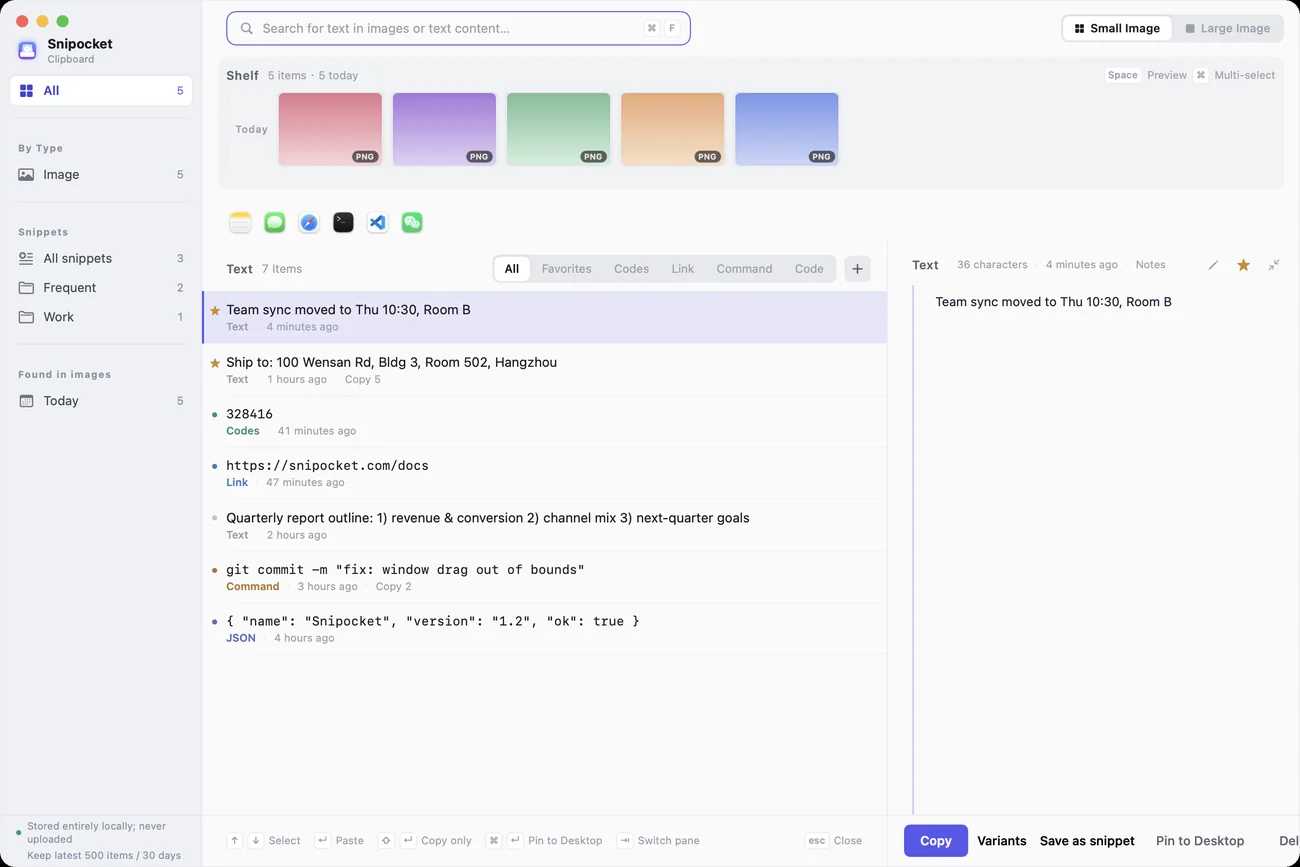
복사한 글과 이미지를 가져온 앱의 아이콘과 함께 자동으로 기록합니다. 찾을 때는 글자나 중국어 병음을 입력하세요. 항목을 선택하고 ↵를 누르면 원래 쓰던 창에 바로 붙여 넣습니다.


 복사한 앱으로 필터링
같은 보관함을 세 가지 방식으로 보세요. 클립보드 센터에서 한눈에 보고, 보관함을 화면 가장자리에 두거나, 컴팩트한 막대로 접어 두세요. 데이터는 언제나 같습니다.
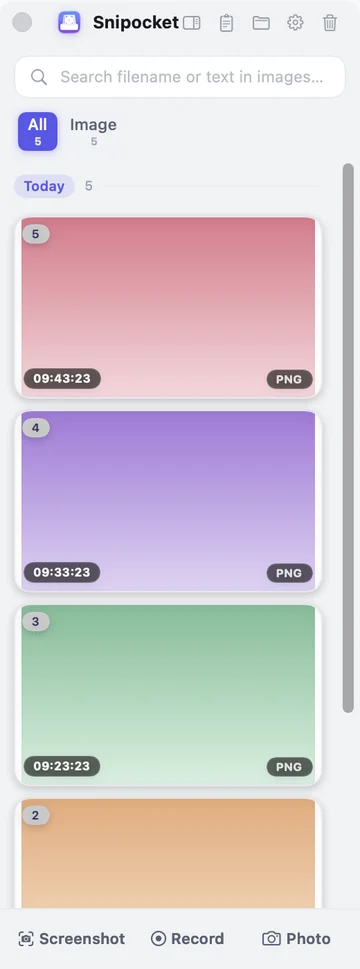
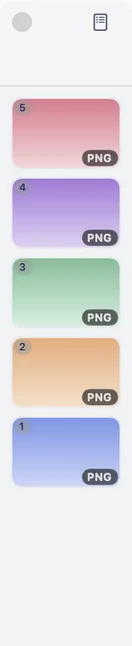 클립보드 센터이미지, 파일, 복사한 글을 한 화면에서 보고 글자로 검색하세요.실제 앱 스크린샷
5가지 기본 테마 · 무료흑연과 종이청자밤의 항해테라코타먹빛 대나무
카메라 영상, 음성, 키 입력을 한 번에 녹화하세요. 녹화를 잊었어도 직전 20초를 저장할 수 있습니다.
● 실제 앱 녹화 즉시 리플레이 → 키 입력 표시 → 스마트 줌 → GIF로 바로 녹화 · 33초
모두 유료 버전 기능입니다 · 체험 종료 후에도 녹화한 영상은 삭제하지 않습니다
6가지 장면을 실제 앱과 같은 방식으로 체험해 보세요.아무 항목이나 눌러 직접 조작해 보세요. 자료는 데모용입니다.아무 항목이나 눌러 크게 보세요. 직접 조작하려면 컴퓨터에서 열어 주세요.
F1을 눌러 영역을 선택하거나 클릭해 창 전체를 선택하세요. 마우스를 놓으면 선택 영역 옆에 화살표, 텍스트, 번호, 마스킹 도구가 나타납니다. 편집 후 ↵로 보관함에 저장하거나 데스크탑에 고정하고 글자를 추출할 수 있습니다.
주문 시각 2026-09-24 14:02 · 결제 완료
왕 씨
138 2244 9976
3101 0419 9602 0845 27
항저우시 시후구 원싼로 100번지 3동 502호
디자인 시안, 설정값, 옮겨 적을 번호를 원본과 같은 1:1 크기로 모든 창 위에 고정하세요. 색상이나 텍스트도 고정할 수 있습니다.
오른쪽에 고정한 설정표와 대조하고, 확인 표시를 마친 뒤 보내세요.
캡처한 이미지와 보관한 파일이 화면 가장자리에 모입니다. 이미지 속 글자로 검색하고, 스페이스바로 크게 보고, 채팅창에 끌어다 바로 보내세요.
디자인 검토 그룹(6)지난번 Q3 전환율 이미지 아직 갖고 있는 사람?
8월 세금계산서도 부탁해. 회계팀에서 재촉하네 🙏
보관함 제목 표시줄의 첫 번째 아이콘은 컴팩트 모드로 전환하고, 두 번째는 클립보드 센터를 엽니다. 어떤 보기에서든 새로 추가한 스크린샷은 나머지 두 보기에도 바로 나타납니다.
보관함의 보기를 바꿔 보세요. 같은 자료가 그대로 있는지 확인할 수 있습니다.
보관함 · 오른쪽과 같은 데이터
선택 영역이나 전체 화면을 녹화하세요. 카메라 PIP, 키 입력 표시, 녹화 중 그린 선도 영상에 담깁니다. 녹화가 끝나면 바로 보관함으로. 즉시 편집하고 GIF로 내보내거나 자동 줌을 적용할 수 있습니다.
¥1,299 · 스페이스 그레이

복사한 글과 가져온 앱을 클립보드 센터가 기억합니다. 글자나 중국어 병음으로 검색하고, ↵로 원래 앱에 붙여 넣거나 ⌘↵로 바탕 화면에 고정하세요. 쓰기 전에 텍스트 형식도 간편하게 바꿀 수 있습니다.
회계 담당자에게 8월 세금계산서 보내기
회의실 B의 화면 연결 어댑터 확인
|
일상 작업에 필요한 기능을 한 앱에서 사용하세요.
웹페이지와 채팅 기록을 끝까지 스크롤해 캡처하세요. 상단 고정 메뉴는 한 번만 남깁니다.
캡처하고 바로 표시하세요. 주석은 레이어로 남아 언제든 취소하거나 다시 편집할 수 있습니다.
PDF, Office, 압축 파일을 드래그하면 파일 카드로 보관됩니다. 세금계산서는 자동으로 분류해 줍니다.
같은 로컬 네트워크의 기기끼리 직접 연결하며 서버를 거치지 않고 종단 간 암호화합니다. 기본적으로 직접 선택해 전송합니다. Mac과 Windows 사이에서 사용할 수 있습니다.
오른쪽 클릭에서 ‘피사체 추출’을 선택하세요. 시스템의 기기 내 처리로 배경을 분리하고 투명 배경 PNG 사본을 보관함에 저장합니다(macOS 14 이상).
텍스트를 데스크탑에 고정해 메모로 쓰세요. 휠로 글자 크기를 조절하고 두 번 클릭해 복사합니다
캡처 후 패널은 띄우지 않고 이미지만 수집합니다. ⌥⌘P로 고정 이미지 전체를 표시하거나 숨기세요.
snipocket://로 15가지 동작을 실행하세요. Raycast / Alfred / 단축어 / Stream Deck에서 호출할 수 있습니다.
주석 편집기에서 이미지 속 QR 코드와 바코드를 한 번에 인식하고 링크를 바로 여세요
붙여넣기 전에 간편하게 변환: URL / Base64 / 타임스탬프 / JSON ↔ YAML, 모두 기기 내 처리
기본값은 실제 앱 설정과 같으며, 각 항목을 설정에서 바꿀 수 있습니다. 자주 쓰지 않는 작업은 snipocket:// URL Scheme으로 실행해 단축키를 차지하지 않습니다.
캡처 영역 선택 중:클릭창에 맞춰 선택 · ⌥컨트롤 선택 · L스크롤 캡처 · R이전 선택 영역 · C색 추출 · G영역 화면 녹화 · ⇧G영역 GIF · ↵보관함에 저장 · Esc취소
Snipocket에 등록된 snipocket:// URL Scheme은 Raycast, Alfred, 단축어, Stream Deck 또는 터미널 명령 한 줄로 실행할 수 있습니다. 오른쪽 명령을 눌러 보세요.
웹페이지의 링크로도 사용자 지정 프로토콜을 실행할 수 있으므로, 녹화나 전체 삭제 같은 작업에는 응답하지 않습니다. 원하면 설정에서 프로토콜 기능 전체를 끌 수 있습니다.
# 위 명령을 눌러 Snipocket이 어떻게 작동하는지 확인해 보세요
모두 실제 앱에서 녹화했습니다. 원하는 챕터를 누르면 해당 장면으로 이동합니다.
인식, 검색, 마스킹 모두 기기에서 처리합니다.
계정 없이, 인터넷 없이도 평소처럼 사용하세요.
공식 사이트의 Mac 버전은 서명 및 Apple 공증 완료 · 이미지와 영상은 일반 PNG / MP4 파일로 저장해 Finder에서 확인하고 복사할 수 있습니다
전체 사양과 기본값 보기 →인식 엔진 · 색인 범위 · 저장 위치 · 보관 정책 · 각 설정의 기본값
찾는 말은 달라도, 글자 몇 개만 입력하면 찾을 수 있습니다.
터미널 스크린샷 속 글자도 검색
즉시 리플레이로 충돌 직전 20초 저장
클립보드 기록을 중국어 병음으로도 검색
끝까지 스크롤해 캡처
1:1 원본 크기로 바탕 화면에 고정해 디자인 비교
스크린샷과 PDF 자동 분류
배너에서 한 번에 복사
따로 저장하지 않아도 자동으로 보관함에
보내기 전에 자동으로 가리기
PDF 본문도 검색
신분증 번호 한 번에 가리기
영역을 선택해 글자를 추출하고 바로 인용하세요
글자를 검색하면 해당 프레임으로 바로 이동
직전 20초를 한 번에 저장
자동 마스킹 + 그라데이션 꾸미기
다국어 인식. 영역을 선택해 글자를 추출하세요.
전체 기능과 무료 범위: 표시가 없는 기능은 언제나 무료입니다. 「고급」 기능은 무료 체험 후 라이선스 인증이 필요합니다(기간이 끝나도 데이터는 삭제되지 않습니다).★ 은 Snipocket의 핵심 기능이며, 고급 기능에 포함됩니다.
캡처, 이미지 고정, 주석. 다른 도구처럼 Snipocket에도 모두 갖춰져 있습니다. 차이는 캡처한 다음에 있습니다.
비교는 2026년 9월 각 도구의 공개 버전을 기준으로 합니다. Snipocket 항목의 모든 기능은 앱에서 직접 사용할 수 있습니다. ‘지나간 장면 저장’은 설정에서 즉시 리플레이를 켜야 사용할 수 있습니다(기본값은 꺼짐).
계정 없이 모든 기능을 7일 동안 사용해 보세요. 체험 기간이 끝나면 자동으로 무료 버전으로 전환됩니다.
일상 캡처를 간편하게
같은 설치 파일로, 인증하지 않으면 무료 버전을 사용합니다
스크린샷은 자동으로 보관하고, 필요할 때 검색으로 바로 찾으세요
처음인가요? 먼저 다운로드하고 모든 기능을 7일간 체험하세요
Mac / Windows 공통 라이선스 · 구매 후 14일 이내 환불 가능
동료와 함께 구매하고 각자 독립적으로 사용하세요
스튜디오와 소규모 팀에 적합
답을 찾지 못하셨나요? 이메일로 문의하세요: support@snipocket.com, 보통 하루 안에 답변드립니다.
사용 설명서 보기 →데이터는 하나도 삭제하지 않습니다. 체험 기간이 끝나면 고급 기능만 제한되며, 모아 둔 이미지, 녹화 영상, 파일은 계속 보고 사용할 수 있습니다. 라이선스를 인증하면 기능이 바로 다시 활성화됩니다. 기본 캡처와 주석 기능(복사 / 다른 이름으로 저장 포함)은 언제나 무료입니다.
캡처, 녹화, OCR 인덱스, 문서 본문 인덱스, 검색, 마스킹은 모두 컴퓨터 안에서 처리하며 이미지나 파일을 자동으로 업로드하지 않습니다. 앱은 업데이트 확인, 라이선스 인증, 직접 보낸 피드백 처리에 인터넷을 사용할 수 있습니다. 완전 오프라인 모드를 켜면 직접 ‘업데이트 확인’을 누를 때만 통신합니다.
핵심 기능은 같습니다. 자동 보관, OCR 검색, 주석, 이미지 고정, 스크롤 캡처, 화면 녹화, 클립보드 센터를 두 운영체제에서 모두 제공합니다. 운영체제 기능에 따른 일부 차이는 설명서에 안내합니다(예: 배경 제거는 macOS 14+ 필요). 활성화 코드는 양쪽에서 사용할 수 있으며, 두 버전 모두 무료로 내려받아 체험할 수 있습니다.
개인용은 구매자 본인만 사용할 수 있으며, Mac과 Windows를 자유롭게 조합해 최대 3대까지 이용할 수 있습니다. 5인용 패키지는 총 15대, 10인용 패키지는 총 30대(1인당 약 3대)까지 팀 내부 전용 공통 키로 인증합니다. 더 이상 쓰지 않는 컴퓨터는 인증 창에서 직접 등록을 해제하면 다른 컴퓨터에 바로 인증할 수 있습니다. 등록 해제는 키당 90일에 한 번 가능합니다.
새 가격으로 구매가 가능해질 때까지 세 구매 버튼은 support@snipocket.com으로 연결되며, 담당자가 활성화 코드를 발급합니다. 구매가 재개되면:결제가 완료되면 이 페이지에 라이선스 키가 표시됩니다. 해외 결제의 경우 이메일로도 보내 드립니다. 앱에 키를 붙여 넣으면 기능이 잠금 해제됩니다. 먼저 체험해 보세요. 결제나 계정 없이 모든 기능을 7일간 사용할 수 있습니다. 구매 후 사용해 보니 맞지 않는다면, 14일 이내에 support@snipocket.com으로 이유를 알려 주시면 전액 환불해 드립니다.
추가 설치는 필요 없습니다. 중국어와 영어 인식 기능이 내장되어 있어 설치 후 바로, 완전히 오프라인으로 사용할 수 있습니다. 인터페이스는 30개 언어를 지원합니다.
평소에는 백그라운드에서 조용히 대기합니다. 새 이미지나 파일이 들어올 때만 기기에서 글자를 인식합니다. 녹화 영상은 화면이 바뀔 때 인식하며, 변화가 없으면 반복 처리하지 않습니다. 즉시 리플레이는 기본적으로 꺼져 있습니다. 직접 켠 경우에만 최근 20초의 화면을 계속 버퍼링합니다.
macOS에서는 화면을 캡처하거나 녹화하는 앱에 ‘화면 기록’ 권한이 필요합니다. 허용하지 않으면 캡처할 수 없습니다. ‘손쉬운 사용’ 권한은 클립보드 센터에서 Return 키로 원래 창에 붙여 넣거나, 캡처할 때 ⌥를 눌러 선택 영역을 버튼 경계에 맞추는 데만 사용합니다. 이 권한 없이도 일반 캡처와 검색은 사용할 수 있습니다. 첫 캡처가 반응하지 않는다면 권한이 아직 허용되지 않았을 수 있습니다. ‘시스템 설정 → 개인정보 보호 및 보안’에서 ‘화면 기록’을 허용한 뒤 다시 캡처해 보세요.
둘 다 훌륭한 캡처 도구입니다. Snipocket은 캡처한 뒤의 작업까지 하나로 연결합니다. 자동 수집, 이미지와 영상 속 글자 검색, 인증 코드 알림, 스마트 마스킹, 즉시 리플레이까지. 캡처 이미지를 업무 자료로 쓰신다면 Snipocket을 살펴보세요.
아니요. 두 라이선스는 별개이며 서로 호환되지 않습니다. 공식 사이트에서 구매한 라이선스 키는 공식 사이트에서 내려받은 macOS / Windows 버전에 사용할 수 있습니다. Mac App Store 버전은 앱 내 구입으로 기능을 잠금 해제하며, 해당 라이선스는 App Store 버전에서만 유효합니다.
설치 후 따로 배울 필요가 없습니다. 평소처럼 캡처하세요. 나머지는 보관함이 맡습니다.
기본 기능 계속 무료 · 고급 기능 체험이 끝나도 데이터는 삭제되지 않습니다
v1.1.0 · macOS 13 이상(Apple Silicon 및 Intel) · Windows 10 1809 이상 / 11 (x64)
캡처 → 화면 속 단어로 검색 → 옆에 고정해 비교. 이 흐름을 30초에 담았습니다. 모두 실제 앱에서 녹화한 영상입니다.전체가 궁금하다면? 전체 영상 6:45 →