Awtomatikong naiipon·Lokal na pagkilala·Hanapin kahit kailan

Mga screenshot mo,madaling mahanap ulit.

Kumuha ng screenshot gaya ng dati. Awtomatiko itong maiipon.Tandaan ang ilang salita sa larawan para mahanap sa susunod, saka i-drag palabas para gamitin.

Libre habambuhay ang mga pangunahing feature · Subukan nang libre ang advanced na feature sa loob ng 7 araw · Walang accountPanoorin ang 30-segundong demo

  • 9.5 MBInstaller
  • 14 arawHindi bagay? May refund
  • isang besesIsang pagbili, walang subscription
  • 95feature

Notarized ng ApplemacOS 13+ · Apple silicon at Intel · Windows 10 / 11

FinderMga fileI-editIpakitaMiyerkules 10:24
Nasaan ang invoice tatlong araw na ang nakalipas?
Preview
Lokal na OCR · 2 tugmaHindi in-upload ang larawan
G. Wang
Ipadala ang alok-presyo at invoice
Pakipadala na rin ang screenshot ng error na iyon

● Live na demo Awtomatikong napupunta sa Lalagyan ang mga kalat na larawan → Hanapin gamit ang mga salita sa larawan · Ginaya ang interface ng tunay na app

Hanapin muli sa salita

2,290 screenshot para hanapin ang isang larawan

Kapag kailangan mo na,
pero ang natatandaan lang ay isang pangungusap.

Invoice3 larawan · Sa device · Hindi in-upload
0hakbangKusang nasa lalagyan pagkatapos kumuha
Hindi kailangang hiwalay na i-save o ayusin
3lugarlugar ay mahahanap ang teksto
Larawan · Video frame · Nilalaman ng PDF
20segundoHindi problema ang nakalimutang mag-record
Isang pindot, nandiyan pa ang 20 segundo kanina
1besesIsang pagbili. Walang subscription.
Gumagana pa rin kahit walang internet
95itemMga kakayahan
Screenshot, paghahanap, recording, clipboard
80+uriPuwedeng magtabi ng mga file
Itabi ang PDF, spreadsheet, at archive
Subukan ngayon

Kumuha ng sarili mong screenshot,
Subukan para malaman.

Sa browser ginagawa ang pagkilala; hindi umaalis ang larawan sa computer na ito. Sa unang gamit, kailangang mag-load ng component na humigit-kumulang 15 MB. Ginagamit ng naka-install na app ang pagkilala ng mismong system, kaya mas mabilis at mas tumpak kaysa sa web version.

⤓
I-drag papasok, i-paste sa ⌘V, o pumili ng screenshot PNG / JPG · Hindi ina-upload · Mahahanap ang teksto matapos makilala
Mula sa paghanap, hanggang paggamit

Mas kaunting paghahalungkat.
Mas maginhawa nang kaunti.

Alok-presyo, reference, invoice at ginawa kanina.
Abot-kamay kapag kailangan mo.

  1. IpuninKumuha, diretso sa lalagyan
  2. HanapinHanapin sa teksto ng larawan
  3. ProtektahanBinabantayan para sa iyo
  4. I-recordMangyari muna, itabi pagkatapos
01IpuninAwtomatikong koleksiyon

Hindi kailangang hiwalay na i-save. Hindi kailangang i-drag.
Kumuha, diretso sa lalagyan.

  • Awtomatikong iniipon ang screenshot ng system, mga larawang kinopya mula sa WeChat / QQ at mga bagong recording
  • I-drag at pagsama-samahin ang higit 80 uri ng file, gaya ng PDF, Excel, at archive
  • Karaniwang PNG / MP4, nakikita at nakokopya sa Finder
WeChat Kinopyang larawan
QQ Kinopyang larawan
Feishu Kinopyang larawan
⇧⌘4Screenshot ng system
●Kaka-record na klip
SnipocketNgayon +6
02HanapinPagkilala sa teksto ng screenshot · Hanapin sa salita

Nakita ang alok-presyo,
I-drag diretso sa katrabaho.

  • Hanapin gamit ang ilang salitang naaalala mo sa larawan, pangalan ng file o pinyin
  • Resulta sa larawan, video frame, at PDF; diretso ang video sa tamang segundo
  • Kapag nakita, i-drag sa chat o dokumento, walang hiwalay na save o muling paghahanap
G. WangKanina lang

Ipadala ang alok-presyo kahapon, pakisuyo

Alok-presyo para sa pakikipagtulungan sa channel, Q3 2026

Kabuuan ¥108,756

✓ Naipadala · I-drag lang palabas

Alok-presyo para sa pakikipagtulungan sa channel, Q3 2026

Kabuuan ¥108,756

03ProtektahanBinabantayan para sa iyo

Binabantayan ang verification code para sa iyo,
Takpan ang pribadong datos.

  • May code sa screenshot? May banner para kopyahin sa isang pindot
  • Kusang kilalanin ang telepono, ID at card number, takpan lahat sa isang pindot, hindi gagalawin ang orihinal
  • Tatakpan lang ang card number kapag pumasa sa Luhn check; hindi itinatala ang kinopya sa password manager
Snipocket · Nakilala ang verification code

284917 Nakopya, i-paste na

✓ Nakopya
Screenshot ng usapan tungkol sa order.png
TatanggapGng. Wang
Numero ng telepono138 2244 9976
ID3101 0419 9602 0845 27
Numero ng card na pambayad6222 0212 3344 1122
Natakpang kopyaOrihinal na larawan
Numero ng telepono ×1ID ×1Bank card ×1
Kopyahin sa clipboard
Kunin ang teksto
Kopyahin ang natakpang bersyon
Kopyang may hiwalay na subject

I-pin sa desktop
04I-recordMangyari muna. Itabi pagkatapos.

Nangyari na ang magandang eksena?
Balikan lang.

  • Patuloy na buffer ng huling 10 / 20 / 30 segundo sa memory
  • Saglit lang lumitaw ang bug, o natapos bago naalalang mag-record? ⇧F2 ang magtatabi ng nangyari kanina sa lalagyan.
  • Naka-off bilang default; kapag naka-on, nagbu-buffer lang habang nakasaksak
Picture-in-picture, mga keystroke sa screen, pag-edit, GIF… Lahat ng feature sa pag-record ↓
Saglit lang

$ ./deploy quote-api --prod

✓ 42 migrations applied

✓ pod 1/3 ready

⚠ Payment worker crashed

NullPointerException at settle():214

$ _

Memory buffer · Patuloy na umiikotHuling 20 segundo
⇧F2Itabi ang pinakahuling replay
Replay-kanina.mp40:20 · Nasa lalagyan · Nahahanap ang teksto sa frame
Libre ang pag-pin · Libre ang mga pangunahing feature ng clipboard

Pag-pin ng larawan at clipboard,
Ang pinakamadalas gamitin araw-araw.

Libre ang lahat ng pag-pin ng larawan, history ng teksto sa clipboard at pag-paste pabalik sa orihinal na app. Advanced na feature ang awtomatikong pag-ipon ng mga larawan sa chat at paghahanap gamit ang teksto sa larawan.

05I-pasteNaka-pin na larawanLahat libre

I-pin sa harap mo,
Sundan ang mga hakbang.

Pindutin ang ⌘T pagkatapos kumuha para i-pin sa ibabaw ng lahat ng window, orihinal na 1:1, walang kaibahan kahit isang pixel. Punan ang form, ihambing ang numero, o kopyahin ang parameter nang hindi palipat-lipat ng window.

  • Click-through: hindi hinaharangan ng naka-pin na larawan ang pag-click sa ilalim nito
  • ⌥⌘P Itago ang lahat ng naka-pin na larawan, pindutin muli para ibalik
  • Naka-pin na teksto: gawing sticky note ang anumang talata
  • Ibalik ang dating naka-pin sa isang pindot; kumuha ng kulay agad
Hiling na reimbursement · Pinupunan
Xinghui Culture · Q3 na pakikipagtulungan sa channel
¥108,756
4420
Alok-presyo-pakikipagtulungan-channel-Q3.png1:1
Pakikipagtulungan sa mga channel, Q3 2026alok-presyo (dokumento)
Paglikha at disenyo¥38,000
Pagpapatupad sa channel¥64,600
Kabuuan¥108,756
Click-through⌥⌘P Ipakita/itagoScroll para mag-zoom
Nangyari na ang ginawa kaninaNaka-pin na teksto · Sticky note
#5B5BD6
06PanelClipboard CenterLibre ang history ng teksto

Kinopyang teksto at larawan,
Naaalala nito para sa iyo.

Bawat tekstong at larawang kinopya ay kusang itinatabi kasama ang icon ng pinanggalingang app. Mag-type ng ilang salita o pinyin, pumili at pindutin ang ↵ para i-paste sa window na ginagamit mo kanina.


  • Awtomatikong nasa history ang teksto; diretso sa Lalagyan ang mga larawang kinopya mula sa WeChat / QQ Advanced
  • Icon ng pinanggalingang app, pinyin search, ↵ para i-paste pabalik sa app
  • Koleksiyon ng snippet: itabi ang mga madalas na sagot, signature at command, kasama ang mga variable Advanced
  • Sunod-sunod na pag-paste, mga variant ng pag-paste at pinagsamang pagkopya Advanced
  • LAN sync: kopyahin dito, i-paste agad sa kabilang device Advanced
fp|Puwede ring hanapin sa pinyin
Salain ayon sa app
Pangalan sa invoice: Xinghui Culture and Media Co., Ltd. Tax ID 91330…WeChat · 10:21
↵
const resp = await fetch(`/api/invoice/${id}`)VS Code · 10:14
Screenshot ng usapan tungkol sa orderLarawan · WeChat · 10:08 · Nasa lalagyan
https://admin.example.com/orders/SNP-2481Chrome · 09:58
kubectl rollout restart deploy/quote-apiTerminal · 09:40
Snippet
Kumusta, narito ang pahayag ng reconciliation ngayong buwan. {日期}Koleksiyon ng snippet · Mga variable
⌘1
↵ I-paste pabalik sa WeChat · Sa window kaninaShift ↵ Sunod-sunod na pag-paste
Madaling kunin

Palawakin kapag kailangan,Itupi sa gilid ng screen kapag abala.

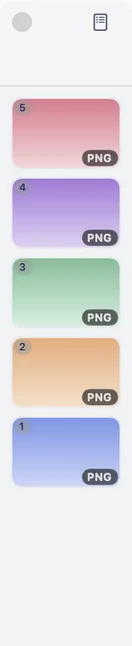
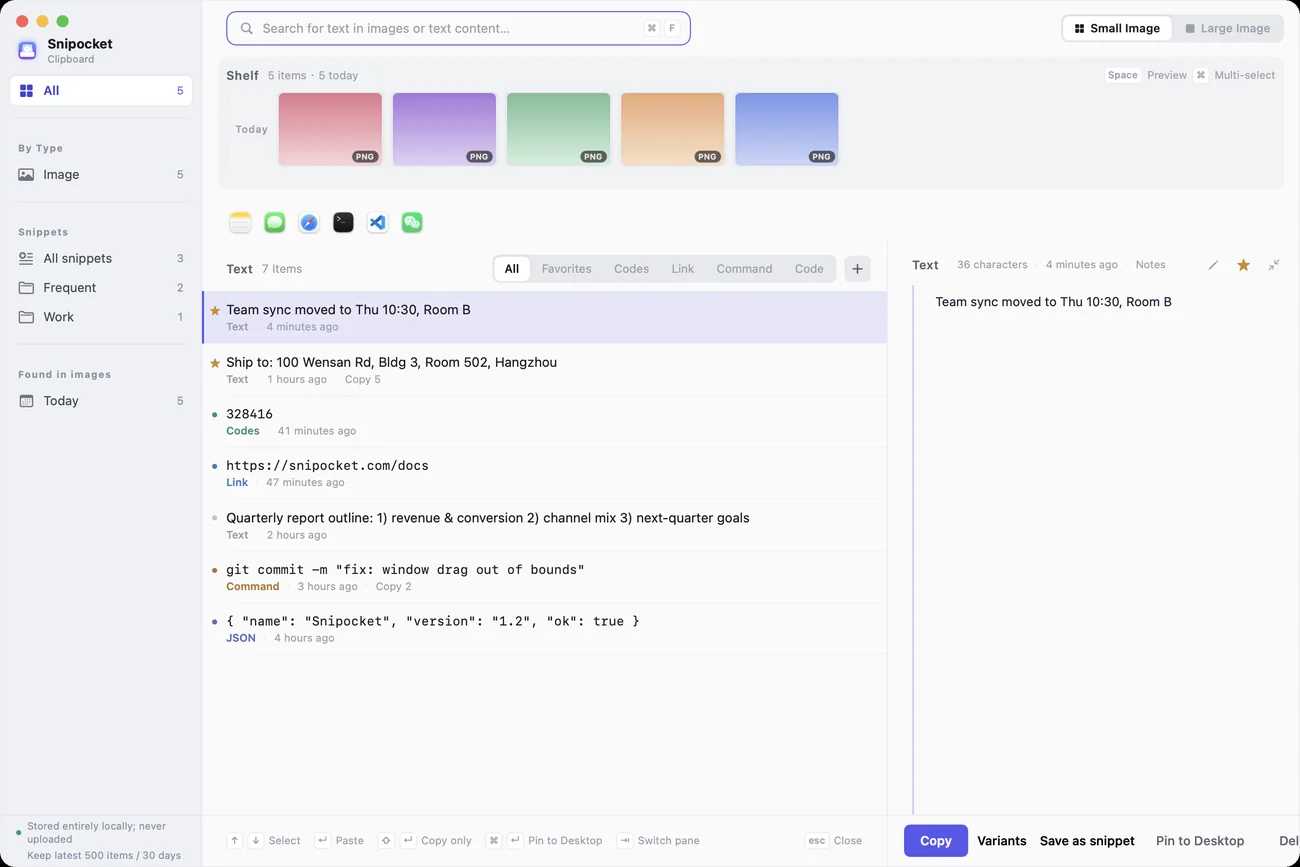
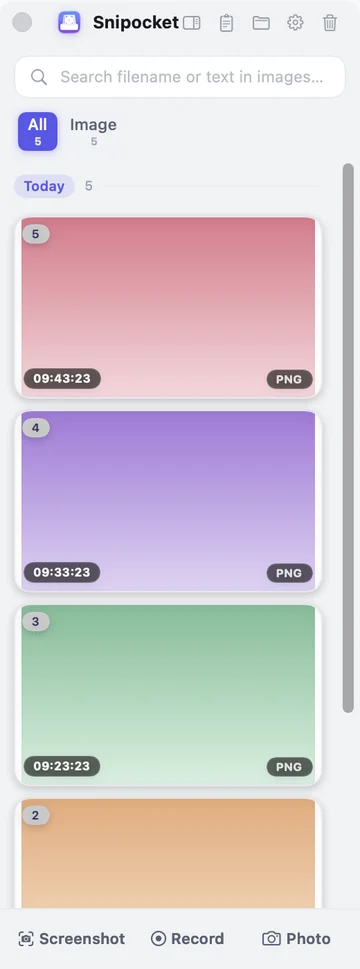
Iisang lalagyan, tatlong anyo: buong tanaw sa Clipboard Center, nasa gilid ng screen ang lalagyan, at makitid na strip ang compact na view. Palaging iisang set ang data.
FinderMga fileI-editIpakitaMiyerkules 10:24
Pagsusuri-channel-Q3.key
Pagsusuri sa channel Q3
Clipboard Center ng Snipocket: history ng clipboard at paghahanap sa teksto ng screenshot Lalagyan ng Snipocket: kusang itinatabi ang screenshot, i-drag para gamitin Compact na view ng Snipocket: 96pt na strip ng mga screenshot Clipboard CenterLarawan, file, at bawat kinopyang teksto sa iisang screen. Maghanap sa mga salita.Screenshot mula sa aktuwal na device

5 kasamang tema · LibreGraphite at papelCeladonPaglipad sa gabiTerracottaKawayan sa tinta

Screen recording · GIF

Isang pindot para mag-record,
Pagkatapos mag-record, gupitin agad.

Kamera, tunog, at pinindot sa iisang recording. Nakalimutang simulan? Balikan ang 20 segundo kanina.

● Kuha sa totoong app Instant replay → Ipakita ang pinindot → Matalinong zoom → Direktang mag-record bilang GIF · 33 segundo

01Bago mag-recordKamera · Larawan · TunogHalimbawa ng picture-in-picture
I-record ang lugar / buong screen⌘F2Kamera na picture-in-picture⌥⌘CKumuha ng larawan⌥⌘BAudio ng system + Mikropono
02Habang nagre-recordTulungan ang nanonood na makasunod▶ 33 segundo
Pagpapakita ng keyboard at mousePanulat habang nagre-record⌃⌥BDirektang mag-record bilang GIF⌥⌘GInstant replay⇧F2I-pause / Ituloy
03Pagkatapos mag-recordHindi kailangan ng ikalawang app▶ 58 segundo
I-cropI-export ang frame · Gawing GIFMatalinong zoomPagandahin at i-exportMahahanap ang teksto sa video
01Bago mag-recordKamera · Larawan · TunogTingnan ang halimbawa ng picture-in-picture
  • I-record ang lugar / buong screenPumili ng bahagi o buong screen⌘F2
  • Kamera na picture-in-pictureBilog / Parisukat, i-drag kung saan ire-record⌥⌘C
  • Kumuha ng larawanDiretso sa lalagyan ang larawan, puwedeng ihiwalay ang subject⌥⌘B
  • TunogAudio ng system + Mikropono, awtomatikong pinagsasama sa isang track
02Habang nagre-recordTulungan ang nanonood na makasunod▶ Panoorin ang demo
  • Pagpapakita ng keyboard at mouseIpakita ang pinindot at alon sa lugar ng click
  • Panulat habang nagre-recordBilugan ang mahalaga habang nagre-record; maglalaho pagkatapos ng 3 segundo⌃⌥B
  • Direktang mag-record bilang GIFPumili ng bahagi at gumawa agad ng GIF⌥⌘G
  • Instant replayPindutin pagkatapos, nandiyan pa ang 20 segundo kanina⇧F2
  • I-pause / ItuloyKusang inaalis ang paghinto sa huling video
03Pagkatapos mag-recordHindi kailangan ng ikalawang app▶ Panoorin ang demo
  • I-cropI-drag nang dalawang beses para gupitin ang simula at dulo
  • I-export ang frame · Gawing GIFItabi ang frame kung saan huminto, gawing GIF ang buong klip
  • Matalinong zoomKusang lumapit sa aksyon ayon sa galaw ng mouse
  • Pagandahin at i-exportGradient na background, bilugang sulok at anino
  • Mahahanap ang teksto sa videoDiretso sa segundong iyon kapag nakita

Lahat ay buong feature · Walang recording na buburahin matapos ang trial

Subukan mismo

Hindi ito video,
Puwedeng i-click.
Isang tingin,
Subukan mismo sa computer.

Anim na sitwasyon, pareho ang galaw sa app.I-click ang anumang tile para gamitin agad; halimbawa lang ang data.I-click ang anumang tile para palakihin. Buksan sa computer para subukan mismo.

01

Pumili ng bahagi. Gumuhit doon mismo.

Pindutin ang F1 para pumili ng lugar, isang pindot para piliin ang buong window. Bitawan para sa toolbar sa tabi: palaso, teksto, bilang, takip… Pagkatapos gumuhit, ↵ para itabi, o i-pin sa desktop at kunin ang teksto.

F1ScreenshotPindutinSumakto sa window⌘ZI-undo↵Itabi sa lalagyanEscKanselahin
Browser na SafariMga fileI-editIpakitaHuwebes 15:31
🔒 admin.example.com/orders/SNP-2481

Order SNP-2481

Oras ng order 2026-09-24 14:02 · Nakabayad

Tatanggap

Gng. Wang

Numero ng telepono

138 2244 9976

ID

3101 0419 9602 0845 27

Address ng tatanggap

Room 502, Building 3, No. 100 Wensan Road, Xihu District, Hangzhou

Mga produktoDamiHalaga
Noise-cancelling headphones Pro · Space Gray3¥3,897.00
Karagdagang warranty na 2 taon1¥199.00
Kabuuan¥4,096.00
I-drag ang lugar · Pindutin para pumili ng window · Esc Kanselahin
Snipocket
Subukan: piliin ang impormasyon ng order, gamitin ang «Takpan» para takpan ang numero ng telepono, saka i-click ang «OCR» para kunin ang teksto; o piliin ang QR code at i-click ang «QR code».
02

I-pin sa harap mo ang mahalaga.

I-pin ang disenyo, mga parameter o numerong kokopyahin sa ibabaw ng lahat ng window, sa orihinal na laki na 1:1. Puwede ring mag-pin ng kulay at teksto.

I-dragIlipatScroll wheelZoom⌥ Scroll wheelOpacityI-double-clickGawing thumbnailI-right-clickHigit pa⌥⌘PIpakita / Itago lahat
Pag-edit ng tekstoMga fileI-editFormatHuwebes 15:08
Listahan-paglabas v1.0.5.md

Listahan ng paglabas · v1.0.5

Ihambing sa talahanayan ng mga parameter na naka-pin sa kanan, lagyan ng tsek, saka ipadala.

Subukan: i-right-click ang naka-pin na larawan at piliin ang «Click-through», saka lagyan ng tsek ang listahan sa ilalim nito.
03

Ilapit sa kamay. I-drag palabas para gamitin.

Nasa gilid ng screen ang screenshot at file. Hanapin sa teksto ng larawan, Space para sa malaking tingin, i-drag sa chat para ipadala.

Mag-typeHanapin ang teksto ng larawanSpacePreview ←/→I-drag palabasIpadalaI-right-clickHigit paI-drag ang kaliwang gilidPalaparin▥Compact na view
WeChatMga fileI-editWindowHuwebes 15:12
Grupo ng design review (6)
Chen

Sino pa ang may larawan ng Q3 conversion noong huli?

Wang

Pati ang invoice para sa Agosto, hinahanap na ng finance team 🙏

I-drag ang larawan mula sa lalagyan dito para ipadala
←/→ Lumipat · Space Isara
Subukan: hanapin ang «Invoice» at i-drag ang resulta sa group chat sa kaliwa; o i-right-click ang larawan at piliin ang «I-pin sa desktop».
04

Iisang data, tatlong anyo.

Ang unang icon sa title bar ng Lalagyan ay para sa compact na view; ang ikalawa ay nagbubukas ng Clipboard Center. Saanmang view manggaling ang bagong screenshot, agad din itong lalabas sa dalawa pang view.

▥Compact na view▤Clipboard Center⌥⌘SIpakita / Itago ang Lalagyan⌥⌘TClipboard CenterScreenshot / Screen recording / LarawanIdagdag
FinderMga fileI-editIpakitaHuwebes 15:36
Mga gamit sa lingguhang pulong

Palitan ang anyo ng lalagyan para makitang iisa pa rin ang data.

Snipocket · Clipboard Center⌥⌘T
LahatAyon sa uriMga larawanVideo

Lalagyan · Kaparehong data ng nasa kanan

Verification code284917
Linkhttps://snipocket.com/docs
Mga utosgit switch -c feature/clip-hub
TekstoInilipat ang pulong sa Huwebes 10:30, silid B
Iisang kopya lang ng data
05

Pumili muna ng lugar, Pindutin para mag-record.

I-record ang lugar o buong screen. Kasama sa video ang kamera na picture-in-picture, pinindot na key, at guhit. Pagkatapos, diretso sa lalagyan; puwede nang gupitin, gawing GIF, o kusang mag-zoom.

Pumili ng bahagiI-record ang lugarF2Buong screen⇧GGIF⇧F2Itabi ang nangyari kanina⌃⌥BPanulat habang nagre-recordI-drag / Scroll wheelKamera
Browser na SafariMga fileI-editIpakitaHuwebes 15:20
🔒 shop.example.com/checkout

Noise-cancelling headphones Pro

¥1,299 · Space gray

1
⚠ Nabigong magbayad: NullPointerException at settle():214
I-drag ang ire-record, bitawan para magsimula
Nagre-record00:00
Snipocket
Recording.mp4
06

Bawat kinopyang bahagi, Nandito lahat.

Tinatandaan ng Clipboard Center ang kinopyang teksto at pinanggalingang app. Maghanap gamit ang teksto o pinyin; ↵ i-paste sa naunang app, ⌘↵ i-pin sa desktop. Baguhin muna ang anyo ng teksto bago gamitin.

↑↓Pumili↵I-paste⇧↵Kopyahin lang⌘↵I-pin sa desktop⌘1–9I-paste agad⌘ PindotPumili ng marami
NotesMga fileI-editFormatHuwebes 15:26
Notes

Mga gawain sa Huwebes

Ipadala sa finance team ang invoice para sa Agosto

Tingnan ang adapter para sa display sa meeting room B

|

SnipocketClipboard Center
● Sa device lang itinatala, hindi kailanman ina-upload
Itabi ang huling 500 item / 30 araw
⌘F
↑↓Pumili↵I-paste⇧↵Kopyahin lang⌘↵I-pin sa desktopescBurahin ang paghahanap
Subukan: hanapin ang «yzm» para makita ang verification code; ⌘-click para pumili ng tatlong item at piliin ang «Sunod-sunod na pag-paste»; piliin ang JSON at i-click ang «Mga variant → JSON → YAML».
Pinaghusayan pati ang pangunahing gamit

Kumpletong kuha. Madaling baguhin.
Ipadala nang kampante.

Ang mga kailangan mo araw-araw, nang hindi na nagbubukas ng isa pang app.

Mahabang screenshot, awtomatikong pinagdurugtong

Mag-scroll hanggang dulo ng webpage o chat. Isang beses lang isinasama ang nakapirming navigation.

Nabigasyong nakapirmi sa itaas
Seksyon 5 · Mga feature
Seksyon 6 · Mga karaniwang tanong
Seksyon 7 · Mga pagbabago

Mga annotation, pagtatakip at watermark sa isang toolbar

Gumuhit agad matapos kumuha. Layer ang annotation, puwedeng i-undo at baguhin anumang oras.

Takpan ang datosWatermarkPagpapaganda ng backgroundTanggalin ang background

Kasama rin sa Lalagyan ang mga file; puwedeng hanapin ang laman

I-drag ang PDF, Office, o archive para maging file card. Kusang inuuri ang mga invoice.

PDFInvoice-Agosto.pdf2.1 MB
XLSXData ng channel.xlsx48 KB
ZIPMga asset ng poster.zip36 MB
Sa pagitan ng mga device · Direktang pagpapadala sa lokal na network

Kinopya sa Mac, direktang i-paste sa ibang computer.

Direkta sa pagitan ng mga device sa iisang LAN, walang server, may end-to-end encryption; manu-mano ang pagpapadala bilang default. Gumagana sa pagitan ng Mac at Windows.

Hindi pangunahing daloy, pero mahalagang katuwang.6 munting tulong sa araw-araw

Tingnan ang lahat ng 95 feature →
PROTanggalin ang background sa isang pindot

I-right-click ang «Ihiwalay ang subject». Lokal na paghihiwalay ng system, tapos nasa lalagyan ang transparent na PNG na kopya (macOS 14+).

Naka-pin na teksto

I-pin ang teksto sa desktop bilang notang nasa ibabaw. Scroll wheel para sa laki ng titik, double-click para kopyahin.

Tahimik na mode

Walang panel pagkatapos kumuha, itinatabi pa rin; ⌥⌘P para ipakita/itago ang lahat ng pin

URL Scheme

snipocket:// 15 aksyon, puwedeng tawagin mula sa Raycast / Alfred / Shortcuts / Stream Deck

PROKilalanin ang QR code / barcode

Tukuyin ang QR code at barcode sa larawan sa isang click sa annotation editor, at direktang buksan ang link

PROPag-convert ng teksto

I-convert bago i-paste: URL / Base64 / Timestamp / JSON ↔ YAML, lahat lokal

Labinlimang key. Lahat ng shortcut abot-kamay.

Galing mismo sa app ang mga default at puwedeng baguhin lahat sa settings. Ang mga bihirang aksyon ay gumagamit ng snipocket:// URL Scheme para hindi umubos ng shortcut key.

F1ScreenshotPumili ng bahagi → Lagyan ng annotation → Ipunin sa Lalagyan
⌥⌘SIpakita / Itago ang panel
⌥⌘TClipboard Center
⌥⌘LMahabang screenshot (scrolling)
⌃⌥DCustom / Delayed na screenshot
⌥⌘RKunin ang naunang lugar
F2Recording ng buong screenKapag bukas ang replay, kasama agad ang naunang pangyayari
⌘F2Screen recording ng lugar
⇧F2Itabi ang pinakahuling replay
⌥⌘PIpakita / Itago lahat ng naka-pin na larawan
⌥⌘VMini paste strip
⌥⌘BKumuha ng larawan (kamera)
⌥⌘GI-record ang lugar bilang GIF
⌥⌘CKamera na picture-in-picture
⌥⌘KKumuha ng kulay sa screen

Pumipili ng lugar para sa screenshot:PindutinSumakto sa window · ⌥Pumili ng control · LMahabang screenshot · RNaunang lugar · CKumuha ng kulay · GScreen recording ng lugar · ⇧GGIF ng lugar · ↵Itabi sa lalagyan · EscKanselahin

Developer · Awtomasyon sa URL Scheme

Kulang ang mga hotkey?
Tawagin sa iisang link.

Nagrehistro ang Snipocket ng snipocket://, puwedeng gawing remote control ang Raycast, Alfred, Shortcuts, Stream Deck o isang command sa terminal. Subukan ang mga command sa kanan.

Puwedeng mag-trigger ng custom protocol ang link sa webpage, kaya hindi pinapahintulutan ang mga aksyong gaya ng pag-record at pagbura ng lahat. Maaari mong ganap na i-off ito sa settings kung gusto mo.

Terminal — zsh

# Pindutin ang isang utos sa itaas para makita ang tugon ng Snipocket

Demo video · Wala pang 7 minuto

Pitong minuto para makita ang gamit sa buong araw.

Lahat kuha sa totoong app. Pindutin ang kabanata para lumipat agad.

Abot-kamay ang mga materyal at nananatili sa iyong device

Mga gamit mo sa trabaho,
Nananatili sa iyong computer.

Sa iyong device ginagawa ang pagkilala, paghahanap at pagtatakip.
Walang kailangang account. Gumagana kahit walang internet.

Basahin ang paliwanag sa privacy ↗
0Kusang i-upload ang larawan
0Walang pagpaparehistro ng account
1Buksan para pumasok
Ganap na offline mode

May lagda at notarized ng Apple ang Mac mula sa website · Karaniwang PNG / MP4, nakikita at nakokopya sa Finder

Tingnan ang buong detalye at mga default →Engine ng pagkilala · Saklaw ng index · Lokasyon ng storage · Patakaran sa retention · Default ng bawat switch

Para kanino ito

Error para sa developer, invoice para sa finance team.
Ano ang hinahanap mo?

Iba-ibang salita, ilang titik lang para mahanap.

DeveloperNullPointer

Error window tatlong araw na ang nakalipas

Mahahanap din ang teksto sa screenshot ng terminal

Testing / QABiglang nagsara

Crash na hindi maulit

Instant replay para kunin ang 20 segundo bago mag-crash

Operations / SREkubectl

Utos na binago madaling-araw

History ng clipboard, puwede ring pinyin ang hanapin

Product managerMga kakompetensya

Buong proseso sa pahina ng kakompetensya

Mahabang screenshot hanggang dulo

DesignerDisenyo

Reference na larawan noong nakaraang linggo

I-pin sa desktop nang 1:1 para ihambing ang mga disenyo

Finance / ReimbursementInvoice

Lahat ng invoice ngayong buwan

Kusang igrupo ang screenshot at PDF

Customer service sa e-commerceVerification code

Katatanggap na verification code

Kopyahin mula sa banner sa isang click

Operations / Social mediaConversion rate

Screenshot ng datos sa admin panel

Kusang nasa lalagyan, walang hiwalay na pag-save

Sales / Businessalok-presyo

Alok-presyong ipinadala sa kliyente

Kusang takpan ang datos bago ipadala

Legal team / AbogadoMulta sa paglabag sa kontrata

Klausula sa kontrata

Nahahanap din ang nilalaman ng PDF

Administration / HRPagsisimula sa trabaho

Form para sa bagong empleyado at mga abiso

Takpan ang ID number sa isang click

Mag-aaral / MananaliksikMga sanggunian

Ang pahinang iyon sa sanggunian

Pumili ng bahaging kukunan ng teksto at direktang sipiin

Guro / TagapagturoMga materyal sa klase

Ang frame na tinatalakay sa klase

Hanapin ang salita, diretso sa frame

Streamer / GamerReplay

Magandang aksyon kanina

Itabi ang 20 segundo kanina sa isang pindot

Content creatorPabalat

Larawan bago ilathala

Awtomatikong pagtatakip + Gradient na background

Tagasalin / EditorOrihinal na teksto

Tekstong banyaga sa larawan

Pagkilala sa maraming wika, piliin ang lugar para kunin ang teksto

Lahat ng feature · 95 item

Siyamnapu't limang feature,
sa iisang pahina.

Lahat ng feature at libreng saklaw: walang label ay libre habambuhay; ang label na «Advanced» ay kailangang i-activate matapos ang libreng trial (hindi binubura ang data sa pagtatapos);★ Pangunahing kakayahan ito ng Snipocket at kasama sa mga advanced na feature.

95 item
Kumpara sa Snipaste / PixPin

Maganda ang libreng screenshot app,
Pero ang mga ito kumukuha ng screenshot, pero hindi tumutulong hanapin muli.

Magaling ang mga iyon sa screenshot, pin at annotation; kumpleto rin ang Snipocket. Ang kaibahan ay pagkatapos kumuha.

Mga dapat gawinKaraniwang screenshot toolSnipocket
Screenshot, pin, annotation, mahabang screenshotParehong mahusayKumpleto rin, at kusang itinatabi matapos kumuha
Hanapin ang larawan makalipas ang tatlong arawIsa-isang maghanap sa mga larawanMag-type ng dalawang character mula sa larawan para mahanap agadPangunahing feature
Tekstong lumabas sa videoHindi nakitaPumunta sa frame kung saan lumitawPangunahing feature
Mga PDF at Office fileHuwag itabiMagtabi ng 80+ uri ng file, hanapin pati ang nilalaman
Takpan ang datos bago ipadala ang larawanManu-manong takpan ang bawat bahagiAwtomatikong tukuyin ang numero ng telepono at ID, takpan sa isang clickPangunahing feature
Screen recordingPagkapindot pa lang magsisimulaBalikan at itabi kahit ang kakaganap langPangunahing feature

Batay ang paghahambing sa pampublikong bersyon ng bawat app noong Setyembre 2026. Direktang magagamit ang bawat item sa Snipocket; ang «balikan para itabi» ay kailangang buksan ang Instant replay sa mga setting (sarado bilang default).

Subukan muna. Saka magpasya.

Libre ang pang-araw-araw na gamit.Mas maraming feature, isang bayad lang.

Subukan ang lahat ng feature sa loob ng 7 araw nang walang account. Pagkatapos, kusang lilipat sa libreng bersyon.

Libre

¥0Patuloy na libre

Madaling kumuha ng pang-araw-araw na screenshot

  • Pangunahing screenshot at annotation
  • Naka-pin na larawan sa desktop at color picker
  • History ng tekstong nasa clipboard
Libreng download

Iisang installer; libreng bersyon kapag hindi na-activate

Inirerekomenda

Personal na lisensya

¥69Isang beses na bayad

Kusang itabi ang screenshot, isang paghahanap lang kapag kailangan

  • Kasama ang lahat ng libreng feature
  • Awtomatikong pag-iipon, hanapin ang teksto sa larawan at video
  • Instant replay: i-save ang sandaling nalampasan mo
  • Mahabang screenshot, screen recording, GIF, kamera na picture-in-picture
  • Tanggalin ang background sa isang pindot, transparent agad (Mac 14+)
  • Matalinong pagtatakip, kunin ang teksto, kilalanin ang QR code
  • Sariling tema, pagpapaganda ng background ng screenshot
  • Clipboard snippet, sunod-sunod na pag-paste, mini paste strip
  • Para sa iyong paggamit · Hanggang 3 device
Bumili ngayon

Hindi mo pa nasusubukan? I-download muna at subukan ang lahat ng feature sa loob ng 7 araw

Para sa Mac / Windows · Refund sa loob ng 14 araw

Lisensya para sa maraming user

¥259Isang beses na pagbili para sa 5 tao

Gamitin kasama ang mga katrabaho, magkahiwalay ang paggamit ng bawat isa

  • Pareho ang feature ng personal na bersyon
  • Pakete para sa 5: 15 device; para sa 10: kabuuang 30 device (mga 3 bawat tao)
  • Pakete para sa 10 tao ¥459

Para sa mga studio at maliit na team

  • Walang kailangang subscription
  • Naka-save sa iyong device ang data
  • Mananatili ang data kapag tapos na ang trial
  • Walang awtomatikong singil
Problema sa pagbabayad o activation:support@snipocket.com
Mga karaniwang tanong

Bago mag-download:
Ilang tanong.

Wala pa rin ang sagot? Mag-email sa support@snipocket.com, karaniwang sumasagot sa loob ng isang araw.

Buksan ang manual →
Ano ang mangyayari sa mga screenshot at file ko kapag tapos na ang trial?

Walang buburahin. Sa pagtatapos, advanced na feature lang ang ikakandado. Makikita at magagamit pa rin ang mga screenshot, recording, at file na naitabi. Ibabalik agad ang feature kapag na-activate. Libre habambuhay ang pangunahing screenshot at annotation, kasama ang copy / save as.

Ano ang ibig sabihin ng «sa device lang»?

Sa computer mo ginagawa ang screenshot, recording, OCR index, buong index ng dokumento, paghahanap at pagtatakip. Hindi kusang ina-upload ang larawan o file. Maaaring kumonekta para sa update, pagpapatunay ng activation, o feedback na ikaw ang nagsumite. Sa «Ganap na offline mode», natitira lang ang «Tingnan ang update» na ikaw mismo ang pipindot.

Pareho ba ang feature sa Mac at Windows?

Pareho ang mga pangunahing feature sa dalawang platform: awtomatikong koleksiyon, OCR search, annotation, pag-pin ng larawan, mahabang screenshot, recording at Clipboard Center. Nasa manual ang ilang pagkakaibang nakadepende sa system (halimbawa, kailangan ng macOS 14+ para alisin ang background). Pareho ang activation code sa dalawa, at puwedeng i-download at subukan nang libre ang parehong bersyon.

Ilang computer ang puwede sa isang activation code? Paano kung papalitan ang computer?

Personal na lisensya para sa iyo lang, hanggang 3 device sa anumang kombinasyon ng Mac / Windows. Ang pakete para sa 5 tao ay may kabuuang 15 device; para sa 10 tao, 30 device (mga 3 bawat tao). Isang code na para lang sa inyong team. Kung hindi na gamit ang lumang computer, alisin ang pagkakaugnay sa activation window (isang beses bawat code kada 90 araw). Lalaya agad ang puwesto.

Paano makukuha ang code matapos magbayad? Puwede bang mag-refund?

Pagkatapos magbayad, direktang lalabas dito ang activation code (may email na kopya rin sa international channel). I-paste sa app para mabuksan. Subukan muna bago bumili: 7-araw na buong trial, walang bayad o account. Kung hindi talaga bagay, mag-email ng paliwanag sa support@snipocket.com sa loob ng 14 araw matapos bumili para sa buong refund.

Kailangan pa bang mag-install para sa Chinese OCR?

Walang kailangang i-install. Nasa device na ang pagkilala sa Chinese at English, agad magagamit at ganap na offline. May 30 wika ang interface.

Malakas ba sa baterya o resources kapag laging bukas?

Karaniwang tahimik lang sa background. Isang lokal na pagkilala lang kapag may bagong larawan o file sa lalagyan. Sa recording, ginagawa kapag nagbago ang larawan, hindi inuulit kapag hindi nagbago. Sarado ang Instant replay bilang default; kapag binuksan lang tuloy-tuloy ang buffer ng huling 20 segundo.

Bakit kailangan ng «Screen Recording» at «Accessibility»? Walang nangyari sa unang screenshot?

Kailangan ng macOS ang pahintulot na «Screen Recording» para sa lahat ng screenshot at screen-recording app. Hindi makakakuha ng screenshot kung wala ito. Ginagamit lang ang «Accessibility» sa dalawang bagay: Enter sa Clipboard Center para mag-paste sa naunang window, at paghawak sa ⌥ habang kumukuha para sumakto sa gilid ng mga button. Kahit wala ito, puwede pa rin ang screenshot at paghahanap. Kung walang nangyari sa unang screenshot, kadalasan wala pang pahintulot: buksan ang «System Settings → Privacy & Security», payagan ang «Screen Recording», at subukan muli.

Bakit magbabayad kung may Snipaste / PixPin?

Magagandang screenshot tool ang mga iyon. Pinagsasama ng Snipocket ang buong daloy pagkatapos kumuha: kusang pagtago, paghahanap sa teksto ng larawan at video, verification banner, matalinong pagtatakip, instant replay. Isaalang-alang ang Snipocket kung gamit mo sa trabaho ang screenshot.

Pareho ba ang lisensya sa Mac App Store at sa website?

Hindi. Hiwalay ang dalawang channel at hindi puwedeng gamitin ang lisensya sa kabila. Ang pagbili sa website ay may activation code para sa bersyong mula sa website (macOS / Windows). Ang Mac App Store ay binubuksan sa in-app purchase at para lang sa bersyong App Store.

Icon ng Snipocket

Ang susunod mong screenshot,
Mula ngayon, mahahanap muli ang lahat.

Wala ka nang kailangang aralin pagkatapos mag-install. Kumuha lang ng screenshot gaya ng dati; ang Lalagyan na ang bahala sa iba.

1I-drag sa «Applications»9.5 MB, may lagda at notarized ng Apple. I-double-click para buksan.
2Payagan ang «Screen Recording»Isang beses lang hihingi ang system; kailangan ang pahintulot na ito para sa screenshot
3Pindutin F1 Kumuha ng screenshotNasa lalagyan na, nakilala na rin ang teksto

Libre habambuhay ang mga pangunahing feature · Walang nabubura pagkatapos ng trial

v1.1.0 · macOS 13+ (Apple silicon at Intel) · Windows 10 1809+ / 11 (x64)