Guardado auto.·OCR local·Encontre sempre

As suas capturas,fáceis de encontrar.

Capture como sempre. Fica tudo guardado automaticamente.Depois, basta lembrar-se de algumas palavras da imagem para a encontrar e arrastar diretamente para onde precisa.

Funcionalidades básicas grátis para sempre · Experimente as funcionalidades avançadas grátis durante 7 dias · Sem contaVer demonstração de 30 segundos

  • 9.5 MBInstalador
  • 14 diasReembolso se não servir
  • Uma vezCompra única, sem subscrição
  • 95funcionalidades

Autenticado pela ApplemacOS 13+ · Apple Silicon e Intel · Windows 10 / 11

FinderFicheirosEditarMostrarQuarta-feira 10:24
Onde está a fatura que capturei há três dias?
Pré-visualização
OCR local · 2 resultadosImagem não enviada
Sr. Wang
Pode enviar-me o orçamento e a fatura?
Envie também a captura daquele erro

● Demonstração ao vivo Imagens dispersas vão automaticamente para a Bandeja → Encontre-as pelo texto · Interface recriada a partir da aplicação real

Recuperar por palavras

2,290 capturas para encontrar uma

Quando realmente precisa,
mas só se lembra de uma frase.

Fatura3 resultados · Local · Sem enviar
0passosGuardado automaticamente na Bandeja após capturar
Sem guardar cópias nem organizar
3locaislocais com texto pesquisável
Imagem · Fotograma · Conteúdo de PDF
20segundosEsqueceu-se de gravar? Ainda pode recuperar
Um toque e os últimos 20 segundos estão disponíveis
1vezesUma só compra. Sem subscrição.
Funciona também sem Internet
95itensFuncionalidades
Capturas, pesquisa, gravação e área de transferência
80+tiposFicheiros prontos a guardar
Guarde PDF, folhas de cálculo e arquivos comprimidos
Experimente agora

Use uma das suas capturas,
experimente e veja.

O reconhecimento decorre no navegador; a imagem não sai deste computador. Na primeira utilização, são carregados cerca de 15 MB de componentes. A aplicação instalada usa o reconhecimento nativo do sistema, muito mais rápido e preciso do que a versão web.

⤓
Arraste para aqui, cole com ⌘V ou clique para escolher uma captura PNG / JPG · Sem enviar a imagem · Pesquise no texto após o reconhecimento
Encontre e use

Menos tempo à procura.
Um pouco mais de fluidez.

Orçamentos, referências, faturas e a sua última ação.
Quando precisa deles, estão à mão.

  1. ReunirCapturada, já na Bandeja
  2. ProcurarEncontre pelo texto da imagem
  3. ProtegerAtento por si
  4. GravarPrimeiro acontece. Depois grava.
01ReunirRecolha automática

Sem guardar cópias. Sem arrastar.
Capturada, já na Bandeja.

  • Capturas do sistema, imagens copiadas do WeChat / QQ e gravações concluídas vão automaticamente para a Bandeja
  • PDF, Excel, arquivos comprimidos e mais de 80 tipos de ficheiro: arraste para os guardar juntos
  • Ficheiros PNG / MP4 normais, visíveis e copiáveis no Finder
WeChat Imagem copiada
QQ Imagem copiada
Feishu Imagem copiada
⇧⌘4Capturas do sistema
●O vídeo acabado de gravar
SnipocketHoje +6
02ProcurarReconhecimento do texto das capturas · Pesquisa por palavras

Encontre o orçamento,
arraste para enviar a um colega.

  • Algumas palavras da imagem bastam; o nome do ficheiro e o pinyin também servem
  • Resultados em imagens, fotogramas e texto de PDF; o vídeo avança diretamente para esse segundo
  • Arraste o resultado para uma conversa ou documento, sem guardar cópias nem procurar novamente
Sr. WangAgora mesmo

Envie-me o orçamento de ontem, por favor

Orçamento de parceria de canais T3 2026

Total ¥108,756

✓ Enviado · Basta arrastar

Orçamento de parceria de canais T3 2026

Total ¥108,756

03ProtegerAtento por si

Deteta os seus códigos de verificação,
oculta os dados sensíveis por si.

  • Um código de verificação na captura? Um aviso permite copiá-lo com um clique
  • Deteta automaticamente números de telemóvel, identificação e cartão. Oculte-os com um clique, sem alterar o original
  • Os números de cartão só são ocultados se passarem a validação de Luhn; não são guardadas cópias de gestores de palavras-passe
Snipocket · Código de verificação detetado

284917 Copiado. Já pode colar

✓ Copiado
Conversa-sobre-encomenda.png
DestinatárioSra. Wang
Número de telemóvel138 2244 9976
Número de identificação3101 0419 9602 0845 27
Número do cartão de pagamento6222 0212 3344 1122
Cópia com dados ocultosImagem original
Telemóvel ×1Identificação ×1Cartão bancário ×1
Copiar para a área de transferência
Extrair texto
Copiar versão com dados ocultos
Cópia do objeto recortado

Fixar no ambiente de trabalho
04GravarPrimeiro acontece, depois grava

O melhor momento já passou?
Recupere-o depois.

  • Mantém continuamente os últimos 10 / 20 / 30 segundos na memória
  • Um erro fugaz? Só se lembrou de gravar depois? ⇧F2 guarda os últimos instantes na Bandeja
  • Desativado por predefinição; quando ativo, só mantém a memória intermédia com o computador ligado à corrente
Câmara sobreposta, teclas no ecrã, corte, GIF… Todas as funcionalidades de gravação ↓
Um instante fugaz

$ ./deploy quote-api --prod

✓ 42 migrations applied

✓ pod 1/3 ready

⚠ Payment worker crashed

NullPointerException at settle():214

$ _

Memória intermédia na RAM · ContínuaOs últimos 20 segundos
⇧F2Guardar o último replay
Replay-recente.mp40:20 · Guardado na Bandeja · Texto dos fotogramas pesquisável
Imagens fixadas grátis · Funcionalidades principais da área de transferência grátis

Imagens fixadas e área de transferência,
os seus essenciais de todos os dias.

Todas as funcionalidades de imagens fixadas são grátis, tal como o histórico de textos e a colagem na aplicação anterior. A recolha automática de imagens de conversas e a pesquisa pelo seu texto são funcionalidades avançadas.

05ColarImagens fixadasTudo grátis

Mantenha à vista,
use como referência.

Após capturar, prima ⌘T para fixar a imagem sobre todas as janelas, no tamanho original 1:1, píxel por píxel. Preencha formulários, compare valores ou copie parâmetros sem alternar continuamente entre janelas.

  • Passagem de cliques: a imagem fixada não bloqueia os cliques por baixo
  • ⌥⌘P oculta todas as imagens fixadas; prima novamente para as mostrar
  • Texto fixado: transforme um excerto numa nota sempre visível
  • Recupere imagens fixadas com um clique; escolha cores quando precisar
Pedido de reembolso · Em preenchimento
Xinghui Cultura · Parceria de canais T3
¥108,756
4420
Orçamento-parceria-canais-T3.png1:1
Parceria de canais T3 2026orçamento (documento)
Criatividade e design¥38,000
Operações de canais¥64,600
Total¥108,756
Permitir cliques através⌥⌘P Mostrar / OcultarZoom com a roda
A ação já aconteceuTexto fixado · Nota
#5B5BD6
06PainelCentro da área de transferênciaHistórico de textos grátis

Os textos e imagens que copia,
fica tudo guardado por si.

Cada texto e imagem que copia fica automaticamente guardado com o ícone da aplicação de origem. Para encontrar, escreva algumas palavras ou pinyin, selecione o resultado e prima ↵ para colar diretamente na janela que estava a usar.


  • Os textos ficam no histórico; as imagens copiadas do WeChat / QQ vão diretamente para a Bandeja Avançado
  • Ícone da aplicação de origem, pesquisa por pinyin, ↵ para colar na aplicação anterior
  • Biblioteca de excertos: guarde respostas habituais, assinaturas e comandos com variáveis Avançado
  • Colagem consecutiva, variantes de colagem e cópia em conjunto Avançado
  • Sincronização local: copie aqui, cole noutro computador Avançado
fp|Também pode pesquisar por pinyin
Filtrar por aplicação de origem
Fatura em nome de: Xinghui Cultura e Media, Lda. Identificação fiscal 91330…WeChat · 10:21
↵
const resp = await fetch(`/api/invoice/${id}`)VS Code · 10:14
Captura da conversa sobre a encomendaImagem · WeChat · 10:08 · Guardada na Bandeja
https://admin.example.com/orders/SNP-2481Chrome · 09:58
kubectl rollout restart deploy/quote-apiTerminal · 09:40
Excertos
Olá, segue o extrato deste mês. {日期}Biblioteca de excertos · Variáveis
⌘1
↵ Colar no WeChat · Janela anteriorShift ↵ Colar consecutivamente
Sempre à mão

Expanda quando precisar, quando está ocupado, recolhe-se à margem do ecrã.

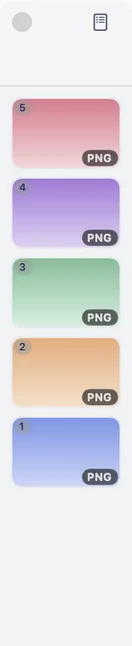
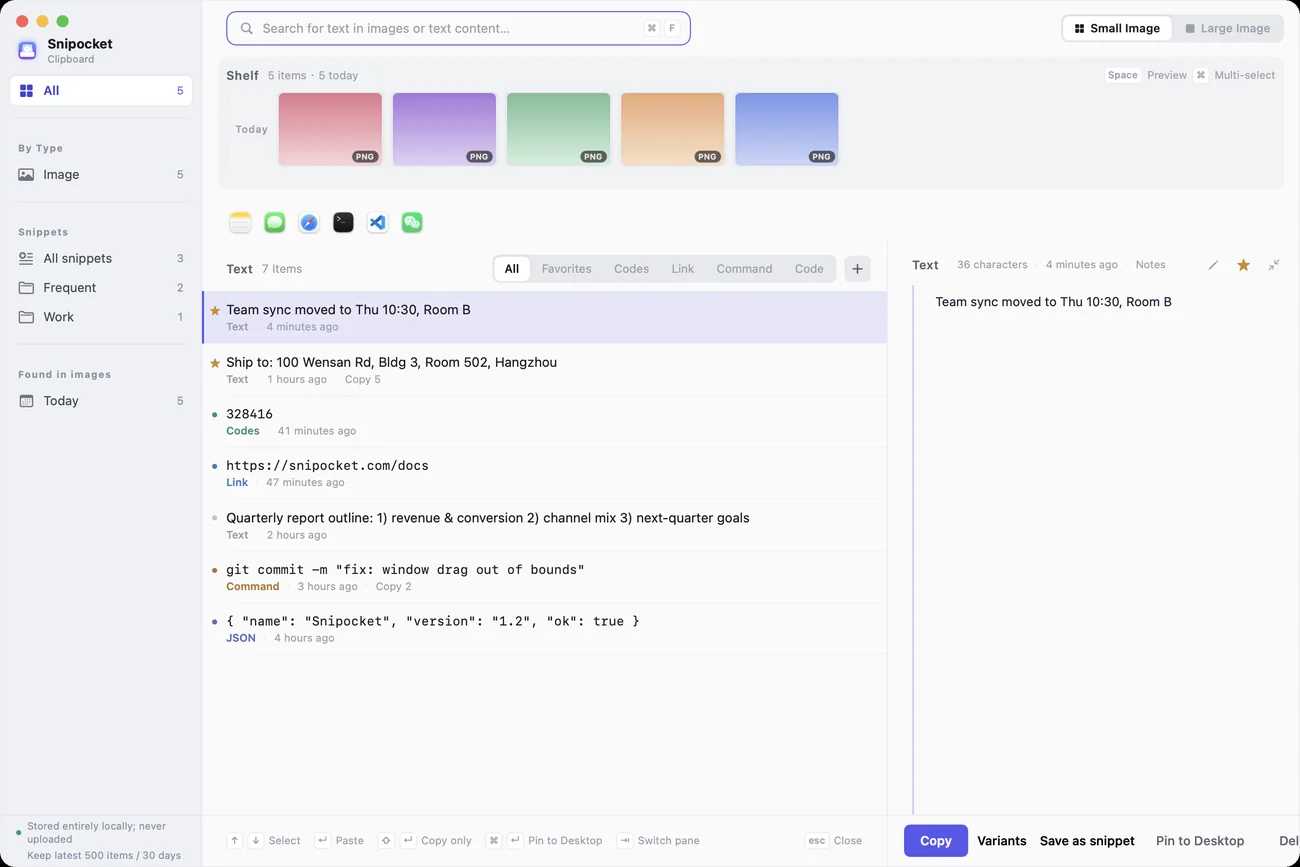
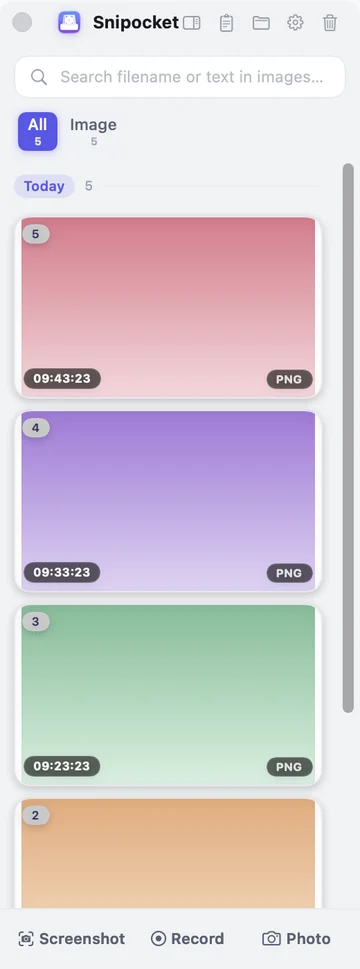
Uma Bandeja, três vistas: o Centro da área de transferência mostra tudo num só ecrã, a Bandeja fica à margem e a Vista compacta reduz-se a uma barra estreita. Os dados são sempre os mesmos.
FinderFicheirosEditarMostrarQuarta-feira 10:24
Balanço-canais-T3.key
Balanço dos canais T3
Centro da área de transferência do Snipocket: histórico e pesquisa no texto das capturas Bandeja do Snipocket: recolha automática de capturas, prontas a arrastar e usar Vista compacta do Snipocket: barra de 96pt para as suas capturas Centro da área de transferênciaImagens, ficheiros e todos os textos copiados num só ecrã. Encontre-os com algumas palavras.Captura da aplicação real

5 temas incluídos · GrátisGrafite e papelCeladonVoo noturnoTerracotaBambu em tinta

Gravação do ecrã · GIF

Prima para gravar,
Grave. Corte quando terminar.

Câmara, som e teclas na mesma gravação. Esqueceu-se de gravar? Recupere os últimos 20 segundos.

● Gravado na aplicação real Replay instantâneo → Teclas no ecrã → Zoom inteligente → Gravação direta em GIF · 33 segundos

01Antes de gravarCâmara · Fotografia · SomPré-visualização da câmara sobreposta
Gravar uma área / O ecrã inteiro⌘F2Câmara sobreposta⌥⌘CFotografia⌥⌘BMistura do áudio do sistema e do microfone
02Durante a gravaçãoAjude quem vê a acompanhar▶ 33 segundos
Visualização de teclas e cliquesDesenhar durante a gravação⌃⌥BGravar diretamente em GIF⌥⌘GReplay instantâneo⇧F2Pausar / Retomar
03Depois de gravarSem outra aplicação▶ 58 segundos
CortarExportar fotograma · Converter em GIFZoom inteligenteExportar com apresentaçãoPode pesquisar o texto dos vídeos
01Antes de gravarCâmara · Fotografia · SomVer pré-visualização da câmara sobreposta
  • Gravar uma área / O ecrã inteiroSelecione uma área ou o ecrã inteiro⌘F2
  • Câmara sobrepostaCircular ou quadrada: arraste a câmara para onde a quer gravar⌥⌘C
  • FotografiaA fotografia vai para a Bandeja; pode recortar o objeto⌥⌘B
  • SomÁudio do sistema e microfone, automaticamente misturados numa faixa
02Durante a gravaçãoAjude quem vê a acompanhar▶ Ver demonstração
  • Visualização de teclas e cliquesMostra as teclas e destaca os cliques com ondas
  • Desenhar durante a gravaçãoDestaque o importante durante a gravação; desaparece após 3 segundos⌃⌥B
  • Gravar diretamente em GIFSelecione uma área e grave diretamente em GIF⌥⌘G
  • Replay instantâneoPrima depois: os últimos 20 segundos ainda estão disponíveis⇧F2
  • Pausar / RetomarAs pausas são automaticamente removidas do vídeo final
03Depois de gravarSem outra aplicação▶ Ver demonstração
  • CortarArraste as extremidades para cortar o início e o fim
  • Exportar fotograma · Converter em GIFGuarde o fotograma em pausa ou converta o vídeo inteiro em GIF
  • Zoom inteligenteZoom automático na ação, seguindo o movimento do rato
  • Exportar com apresentaçãoFundo em degradê, cantos arredondados e sombra
  • Pode pesquisar o texto dos vídeosEncontre e avance diretamente para esse segundo

Todas são funcionalidades da versão completa · As gravações são mantidas após o teste

Experimente

Isto não é um vídeo.
Pode clicar.
Veja,
Experimente num computador.

Seis cenários com os mesmos gestos da aplicação.Clique num cartão para experimentar. Os dados são de demonstração.Clique num cartão para ampliar; abra num computador para experimentar.

01

Selecione uma área. Anote no local.

Prima F1 para selecionar uma área; um clique seleciona a janela inteira. Ao soltar, a barra de ferramentas aparece junto à seleção: setas, texto, números, ocultação… Quando terminar, ↵ guarda a imagem na Bandeja. Também pode fixá-la no ambiente de trabalho ou extrair o texto.

F1Captura de ecrãCliqueAjustar à janela⌘ZAnular↵Guardar na BandejaEscCancelar
Navegador SafariFicheirosEditarMostrarQuinta-feira 15:31
🔒 admin.example.com/orders/SNP-2481

Encomenda SNP-2481

Encomenda feita em 2026-09-24 14:02 · Pago

Destinatário

Sra. Wang

Número de telemóvel

138 2244 9976

Número de identificação

3101 0419 9602 0845 27

Morada de entrega

100 Wensan Road, distrito de Xihu, Hangzhou, edifício 3, apartamento 502

ProdutoQuantidadeMontante
Auscultadores Pro com cancelamento de ruído · Cinzento sideral3¥3,897.00
Extensão de garantia por 2 anos1¥199.00
Total¥4,096.00
Arraste para selecionar uma área · Clique para ajustar à janela · Esc para cancelar
Snipocket
Experimente: selecione os dados da encomenda, use «Ocultar» para tapar o telemóvel e clique em «OCR» para extrair o texto; ou selecione o código QR e clique em «Código QR».
02

Fixe o que importa à vista.

Fixe designs, parâmetros ou um número que precise de copiar sobre todas as janelas, no tamanho original 1:1. Também pode fixar uma cor ou um excerto de texto.

ArrastarMoverRoda do ratoZoom⌥ Roda do ratoOpacidadeDuplo cliqueRecolher como miniaturaClique direitoMais⌥⌘PMostrar / Ocultar tudo
Editar textoFicheirosEditarFormatoQuinta-feira 15:08
Lista-de-lançamento-v1.0.5.md

Lista de lançamento · v1.0.5

Confira a tabela de parâmetros fixada à direita, assinale tudo e envie.

Experimente: clique com o botão direito numa imagem fixada, escolha «Permitir cliques através» e assinale a lista que está por baixo.
03

Tenha à mão. Arraste para usar.

As capturas e ficheiros guardados ficam à margem do ecrã. Escreva para pesquisar no conteúdo das imagens, prima Espaço para ampliar e arraste diretamente para uma conversa para enviar.

EscrevaPesquisar no texto da imagemEspaçoPré-visualização ←/→Arrastar para usarEnviarClique direitoMaisArraste a margem esquerdaAjustar largura▥Vista compacta
WeChatFicheirosEditarJanelaQuinta-feira 15:12
Grupo de revisão de design (6)
Chen

Alguém ainda tem a imagem da conversão do T3?

Wang

E as faturas de agosto, que a contabilidade está a pedir 🙏

Arraste para aqui uma imagem da Bandeja para enviar
←/→ Navegar · Espaço para fechar
Experimente: procure «Fatura» e arraste o resultado para a conversa à esquerda; ou clique com o botão direito numa imagem e escolha «Fixar no ambiente de trabalho».
04

Os mesmos dados. Três vistas.

O primeiro ícone da barra de título da Bandeja abre a Vista compacta e o segundo abre o Centro da área de transferência. As novas capturas aparecem imediatamente nas três vistas, independentemente da que estiver a usar.

▥Vista compacta▤Centro da área de transferência⌥⌘SMostrar / Ocultar Bandeja⌥⌘TCentro da área de transferênciaCaptura de ecrã / Gravação / FotografiaAdicionar
FinderFicheirosEditarMostrarQuinta-feira 15:36
Materiais da reunião semanal

Mude de vista e confirme que os dados são os mesmos.

Snipocket · Centro da área de transferência⌥⌘T
TudoPor tipoImagensVídeos

Bandeja · Os mesmos dados da vista à direita

Código de verificação284917
Linkhttps://snipocket.com/docs
Comandogit switch -c feature/clip-hub
TextoReunião adiada para quinta-feira às 10:30, sala B
Os mesmos dados
05

Selecione uma área, prima e grave.

Grave uma área ou o ecrã inteiro. A câmara sobreposta, as teclas no ecrã e os desenhos feitos durante a gravação ficam no vídeo. No final, vai diretamente para a Bandeja: corte, exporte um GIF ou aplique zoom automático.

Selecionar áreaGravar uma áreaF2Ecrã inteiro⇧GGIF⇧F2Guardar os últimos instantes⌃⌥BDesenhar durante a gravaçãoArrastar / Roda do ratoCâmara
Navegador SafariFicheirosEditarMostrarQuinta-feira 15:20
🔒 shop.example.com/checkout

Auscultadores Pro com cancelamento de ruído

¥1,299 · Cinzento sideral

1
⚠ Falha no pagamento: NullPointerException at settle():214
Arraste para selecionar a área; solte para começar a gravar
A gravar00:00
Snipocket
Gravação.mp4
06

Cada excerto copiado, está tudo aqui.

O Centro da área de transferência guarda os textos que copia e a aplicação de origem. Pesquise por texto ou pinyin; ↵ cola na aplicação anterior e ⌘↵ fixa o texto no ambiente de trabalho. Adapte o formato antes de o usar.

↑↓Selecionar↵Colar⇧↵Apenas copiar⌘↵Fixar no ambiente de trabalho⌘1–9Colar diretamente⌘ CliqueSeleção múltipla
NotasFicheirosEditarFormatoQuinta-feira 15:26
Notas

Tarefas de quinta-feira

Enviar as faturas de agosto à contabilidade

Confirmar o adaptador de projeção da sala B

|

SnipocketCentro da área de transferência
● Guardado apenas localmente, nunca enviado
Manter os últimos 500 itens / 30 dias
⌘F
↑↓Selecionar↵Colar⇧↵Apenas copiar⌘↵Fixar no ambiente de trabalhoescLimpar pesquisa
Experimente: procure «yzm» para encontrar o código de verificação; selecione três itens com ⌘ e clique, e escolha «Colar em sequência»; selecione o item JSON e clique em «Variantes → JSON → YAML».
O essencial também merece cuidado

Capture tudo. Edite com facilidade.
Envie com tranquilidade.

As funcionalidades do dia a dia, sem abrir outra aplicação.

Capturas longas com união automática

Desloque-se até ao fim de uma página web ou conversa. A navegação fixa aparece apenas uma vez.

Navegação fixa no topo
Secção 5 · Funcionalidades
Secção 6 · Perguntas frequentes
Secção 7 · Notas de versão

Anotações, ocultação de dados e marca de água numa barra

Desenhe logo após capturar. As anotações são camadas: pode anulá-las e editá-las quando quiser.

Ocultar dadosMarca de águaApresentação do fundoRemover fundo

Guarde ficheiros na Bandeja e pesquise no conteúdo

Arraste PDF, ficheiros Office ou arquivos comprimidos para os guardar como cartões. As faturas são classificadas automaticamente.

PDFFatura-agosto.pdf2.1 MB
XLSXDados-dos-canais.xlsx48 KB
ZIPRecursos-do-cartaz.zip36 MB
Entre dispositivos · Transferência direta na rede local

Copie no Mac. Cole noutro computador.

Transferência direta entre dispositivos na mesma rede local, sem passar por servidores e com encriptação ponto a ponto. O envio é manual por predefinição. Funciona entre Mac e Windows.

Pequenas ferramentas que também fazem a diferença.6 pormenores úteis no dia a dia

Ver as 95 funcionalidades →
PRORemover o fundo com um clique

Clique com o botão direito em «Recortar objeto»: o sistema separa o primeiro plano localmente e guarda na Bandeja uma cópia PNG com fundo transparente (macOS 14+)

Texto fixado

Fixe um texto como nota sempre visível no ambiente de trabalho. Ajuste o tamanho com a roda e copie com um duplo clique

Modo discreto

Sem painel a aparecer após capturar, mas a imagem fica guardada; ⌥⌘P mostra ou oculta todas as imagens fixadas

URL Scheme

15 ações via snipocket://, acessíveis pelo Raycast / Alfred / Atalhos / Stream Deck

PROReconhecimento de QR / códigos de barras

Reconheça QR e códigos de barras com um clique no editor de anotações e abra os links diretamente

PROConversão de texto

Converta antes de colar: URL / Base64 / Timestamps / JSON ↔ YAML, tudo local

Quinze teclas. Tudo à distância de um atalho.

Estes são os atalhos predefinidos da aplicação; pode alterá-los todos nas Definições. As ações menos frequentes usam o esquema de URL snipocket:// e não ocupam teclas.

F1Captura de ecrãSelecionar → Anotar → Guardar
⌥⌘SMostrar / Ocultar painel
⌥⌘TCentro da área de transferência
⌥⌘LCaptura com deslocamento
⌃⌥DCaptura personalizada / Com temporizador
⌥⌘RCapturar a última área
F2Gravação do ecrã inteiroCom o replay ativo, inclui automaticamente os instantes anteriores
⌘F2Gravação de uma área
⇧F2Guardar o último replay
⌥⌘PMostrar / Ocultar todas as imagens fixadas
⌥⌘VMinibarra de colagem
⌥⌘BFotografia (câmara)
⌥⌘GGravar uma área em GIF
⌥⌘CCâmara sobreposta
⌥⌘KEscolher uma cor do ecrã

Área de captura selecionada: CliqueAjustar à janela · ⌥Escolher controlo · LCaptura com deslocamento · RÚltima área · CEscolher cor · GGravação de uma área · ⇧GGIF de uma área · ↵Guardar na Bandeja · EscCancelar

Programadores · Automatização por esquema de URL

Precisa de mais atalhos?
Basta um link.

O Snipocket registou snipocket://. Raycast, Alfred, Atalhos, Stream Deck ou um comando de terminal podem servir de controlo remoto. Experimente os comandos à direita.

Um link web pode acionar um protocolo personalizado, por isso ações como gravar ou esvaziar nunca são executadas por esta via. Se preferir, pode desativar o protocolo por completo nas Definições.

Terminal — zsh

# Clique num comando acima para ver como o Snipocket responde

Vídeo de demonstração · Menos de 7 minutos

Um dia com o Snipocket, em sete minutos.

Tudo gravado na aplicação real. Clique num capítulo para avançar diretamente.

Os seus ficheiros à mão, no seu computador

Os seus documentos de trabalho,
ficam no seu computador.

O reconhecimento, a pesquisa e a ocultação são processados no seu computador.
Sem conta. Funciona também offline.

Consultar a informação de privacidade ↗
0Envio automático de imagens
0Sem criar uma conta
1Interruptor para ativar
Modo totalmente offline

A versão Mac do site oficial está assinada e autenticada pela Apple · As capturas são ficheiros PNG / MP4 normais, visíveis e copiáveis no Finder

Ver especificações completas e valores predefinidos →Motor de reconhecimento · Âmbito do índice · Local de armazenamento · Retenção · Valor predefinido de cada opção

Para quem é

Os programadores procuram erros; a contabilidade, faturas.
O que procura?

Palavras diferentes, mas algumas letras bastam para encontrar.

ProgramadoresNullPointer

A janela de erro de há três dias

Também pode pesquisar o texto das capturas do terminal

Testes / QAFalha inesperada

Aquela falha que não consegue reproduzir

O replay instantâneo recupera os 20 segundos anteriores à falha

Operações / SREkubectl

O comando alterado de madrugada

Histórico da área de transferência, com pesquisa por pinyin

Gestores de produtoOutras ferramentas

O fluxo completo da página de outra ferramenta

Capture toda a página ao deslocar-se

DesignersDesigns

A imagem de referência da semana passada

Fixe no ambiente de trabalho a 1:1 para comparar versões

Contabilidade / DespesasFatura

Todas as faturas deste mês

Agrupamento automático de capturas e PDF

Apoio ao cliente de comércio eletrónicoCódigo de verificação

O código de verificação acabado de receber

Copiar com um clique no aviso

Operações / Media digitaisConversão

A captura dos dados do painel de gestão

Recolha automática na Bandeja, sem guardar cópias

Vendas / Negóciosorçamento

O orçamento enviado ao cliente

Ocultar dados automaticamente antes de enviar

Assessoria jurídica / AdvogadosPenalização por incumprimento

Aquela cláusula do contrato

Também pode pesquisar no conteúdo dos PDF

Administração / Recursos humanosIntegração

Formulários de integração e modelos de aviso

Ocultar números de identificação com um clique

Estudantes / InvestigadoresPublicações académicas

Aquela página da publicação

Selecione o texto de uma área e cite-o diretamente

Professores / FormadoresMateriais da aula

O fotograma em que foi explicado na aula

Pesquise o texto e avance diretamente para esse fotograma

Streamers / JogadoresReplay

Aquela jogada incrível de há instantes

Guarde os últimos 20 segundos com um toque

Criadores de conteúdoCapa

A imagem preparada para a publicação

Ocultação automática + Fundo em degradê

Tradutores / EditoresTexto original

O texto em língua estrangeira na imagem

Reconhecimento multilingue, seleção de texto por área

Todas as funcionalidades · 95 no total

95 funcionalidades,
numa só página.

Todas as funcionalidades e o que é grátis: as opções sem marca são gratuitas para sempre; as marcadas como «Avançado» precisam de ativação após o período de teste gratuito (os dados são mantidos); ★ é uma funcionalidade-chave do Snipocket e também é avançada.

95 funcionalidades
Comparação com Snipaste / PixPin

As ferramentas gratuitas de captura são excelentes.
Mas capturam imagens, sem ajudar a recuperá-las.

Essas ferramentas fazem muito bem as capturas, a fixação de imagens e as anotações. O Snipocket também oferece tudo isso. A diferença vem depois de capturar.

A tarefaFerramentas habituais de capturaSnipocket
Capturas, imagens fixadas, anotações e capturas com deslocamentoFazem-no muito bemTudo isso, mais a recolha automática após capturar
Recuperar a imagem três dias depoisRever as imagens uma a umaAlgumas letras da imagem bastam para a encontrarFuncionalidade-chave
O texto que apareceu num vídeoNão encontradoIr ao fotograma onde apareceFuncionalidade-chave
Ficheiros PDF e OfficeNão recolhidoMais de 80 tipos de ficheiro juntos, com pesquisa no conteúdo
Ocultar dados antes de enviarOcultar cada zona à mãoDeteta automaticamente números de telemóvel e identificação; oculte-os com um cliqueFuncionalidade-chave
Gravação do ecrãA gravação só começa quando primeRecupere e guarde o que acabou de acontecerFuncionalidade-chave

Comparação baseada nas versões públicas das ferramentas em 9/2026. Todas as funcionalidades indicadas para o Snipocket estão disponíveis na aplicação. Para recuperar os instantes anteriores, ative o replay instantâneo nas Definições (desativado por predefinição).

Experimente primeiro. Decida depois.

O essencial é grátis.Mais funções, uma só compra.

Experimente todas as funcionalidades durante 7 dias, sem conta. No final, passa automaticamente para a versão gratuita.

Grátis

¥0Grátis sem limite de tempo

Capturas do dia a dia, sem esforço

  • Capturas e anotações básicas
  • Imagens fixadas e seletor de cor
  • Histórico de textos da área de transferência
Descarregar grátis

Um só instalador: sem ativação, usa a versão gratuita

Recomendado

Licença pessoal

¥69Compra única

Capturas guardadas automaticamente, prontas a encontrar quando precisa

  • Inclui todas as funcionalidades gratuitas
  • Recolha automática, pesquise texto em imagens e vídeos
  • Replay instantâneo: guarde o momento que perdeu
  • Capturas com deslocamento, gravação do ecrã, GIF, câmara sobreposta
  • Remova o fundo com um clique, fundo transparente pronto a usar (Mac 14+)
  • Ocultação inteligente, extração de texto, leitura de códigos QR
  • Temas personalizados, apresentação do fundo das capturas
  • Excertos da área de transferência, colagem consecutiva, minibarra de colagem
  • Uso pessoal · Até 3 dispositivos
Comprar agora

Ainda não experimentou? Descarregue e teste todas as funcionalidades durante 7 dias

Válido para Mac e Windows · Reembolso no prazo de 14 dias

Licenças para vários utilizadores

¥259Compra única para 5 pessoas

Equipe os seus colegas, cada um usa de forma independente

  • As mesmas funcionalidades da licença pessoal
  • Pacote de 5: 15 dispositivos; de 10: 30 no total (cerca de 3 por pessoa)
  • Pacote de 10 licenças ¥459

Para estúdios e pequenas equipas

  • Sem subscrição
  • Dados guardados localmente
  • Os seus dados são mantidos após o teste
  • Sem cobranças automáticas
Problemas de pagamento ou ativação: support@snipocket.com
Perguntas frequentes

Antes de descarregar,
algumas perguntas.

Não encontrou a resposta? Escreva para support@snipocket.com. Normalmente respondemos num dia.

Consultar o guia →
O que acontece às minhas capturas e ficheiros no final do teste?

Nada é apagado. No final do teste, apenas as funcionalidades avançadas ficam bloqueadas. As capturas, gravações e ficheiros já guardados continuam visíveis e utilizáveis. Ao ativar, as funcionalidades ficam imediatamente disponíveis. As capturas e anotações básicas (incluindo copiar e guardar uma cópia) são gratuitas para sempre.

O que significa exatamente «tudo local»?

As capturas, gravações, índices OCR e de texto completo de documentos, pesquisas e ocultação de dados são processados no seu computador. As imagens e ficheiros não são enviados automaticamente. A aplicação pode ligar-se à Internet para procurar atualizações, validar a ativação ou enviar comentários iniciados por si. Com o «Modo totalmente offline» ativo, só permanece a opção de procurar atualizações manualmente.

As versões Mac e Windows têm as mesmas funcionalidades?

As funcionalidades principais são as mesmas: recolha automática, pesquisa OCR, anotações, imagens fixadas, capturas com deslocamento, gravação e Centro da área de transferência. As poucas diferenças dependentes do sistema são indicadas no guia (por exemplo, remover fundos exige macOS 14+). O código de licença é válido em ambas as plataformas, e pode descarregar e experimentar gratuitamente as duas versões.

Quantos computadores posso ativar com um código? E se mudar de computador?

A licença pessoal destina-se apenas ao seu uso, em até 3 dispositivos, em qualquer combinação de Mac / Windows. O pacote de 5 pessoas permite 15 dispositivos no total; o de 10 pessoas, 30 (cerca de 3 por pessoa). O código é só para a sua equipa. Se deixar de usar um computador, pode desvinculá-lo na janela de ativação (uma vez a cada 90 dias por código), libertando imediatamente a vaga.

Como recebo o código de ativação após pagar? Posso pedir um reembolso?

Após o pagamento, o código de ativação aparece nesta página (as compras internacionais também recebem uma cópia por email). Cole-o na aplicação para desbloquear as funcionalidades. Experimente antes de comprar: o teste completo de 7 dias não exige pagamento nem conta. Se a aplicação não se adequar às suas necessidades, escreva para support@snipocket.com nos 14 dias após a compra, explique a situação e receberá um reembolso integral.

É preciso instalar algo mais para reconhecer texto em chinês?

Não precisa de instalar mais nada. O reconhecimento de chinês e inglês já está integrado e funciona localmente, logo após a instalação e totalmente offline. A interface está disponível em 30 idiomas.

Consome muita bateria ou recursos se ficar aberta?

Normalmente fica discretamente em segundo plano. Só faz reconhecimento local de texto quando entra uma nova imagem ou ficheiro na Bandeja. Nas gravações, reconhece o texto quando a imagem muda; se não mudar, não repete o trabalho. O «Replay instantâneo» está desativado por predefinição. Só depois de o ativar mantém continuamente os últimos 20 segundos do ecrã na memória.

Porque pede as permissões «Gravação do ecrã» e «Acessibilidade»? E se a primeira captura não responder?

O macOS exige a permissão «Gravação do ecrã» a todas as aplicações de captura e gravação; sem ela, não é possível capturar. A permissão «Acessibilidade» só é usada para colar na janela anterior com Enter no Centro da área de transferência e para ajustar a seleção aos contornos dos botões mantendo ⌥ premido. Sem esta permissão, pode continuar a capturar e pesquisar. Se a primeira captura não responder, normalmente falta autorizar: abra «Definições do Sistema → Privacidade e segurança», ative «Gravação do ecrã» e tente novamente.

Porque pagar em vez de usar Snipaste / PixPin?

São excelentes ferramentas de captura. O Snipocket reúne tudo o que vem depois: recolha automática, pesquisa pelo texto das imagens (incluindo vídeos), avisos de códigos de verificação, ocultação inteligente e replay instantâneo. Se as capturas fazem parte dos seus documentos de trabalho, considere o Snipocket.

A licença da Mac App Store é a mesma que a do site oficial?

Não. São dois canais independentes, e as licenças não são intercambiáveis. A compra no site oficial fornece um código de ativação para a versão descarregada do site (macOS / Windows). A versão da Mac App Store é desbloqueada por compra dentro da aplicação, válida apenas nessa versão.

Ícone do Snipocket

A sua próxima captura,
poderá voltar a encontrá-la.

Não há nada a aprender ao instalar: capture como sempre e deixe o resto à Bandeja.

1Arrastar para «Aplicações»9.5 MB, assinado e autenticado pela Apple. Abra com um duplo clique
2Permitir «Gravação do ecrã»O sistema só pede uma vez. Esta permissão é necessária para capturar
3Premir F1 Fazer uma capturaJá está na Bandeja, com o texto reconhecido

Funcionalidades básicas grátis para sempre · Nada é apagado no fim do teste das funcionalidades avançadas

v1.1.0 · macOS 13+ (Apple Silicon e Intel) · Windows 10 1809+ / 11 (x64)