Otomatik saklanır·Yerel tanıma·İstediğiniz zaman bulun

Ekran görüntüleriniz,kolayca bulunur.

Her zamanki gibi ekran görüntüsü alın; otomatik saklansın.Görüntüdeki birkaç kelimeyi hatırlayın; bulup doğrudan sürükleyerek kullanın.

Temel özellikler daima ücretsiz · Gelişmiş özellikleri 7 gün ücretsiz deneyin · Hesap gerekmez30 saniyelik demoyu izle

  • 9.5 MBYükleyici
  • 14 günSize uygun değilse iade
  • bir kezTek seferlik satın alma, abonelik yok
  • 95özellik

Apple noter onaylımacOS 13+ · Apple Silicon ve Intel · Windows 10 / 11

FinderDosyalarDüzenleGösterÇarşamba 10:24
Üç gün önceki fatura… nerede?
Önizle
Yerel OCR · 2 eşleşmeGörüntü yüklenmedi
Bay Wang
Teklifi ve faturayı gönderir misiniz?
O hata ekran görüntüsünü de gönderir misiniz?

● Canlı demo Dağınık görüntüler otomatik Rafa eklenir → İçlerindeki metinle bulun · Arayüz gerçek uygulamayı yansıtır

Metinle arayıp yeniden bul

2,290 ekran görüntüsü arasından birini bulmak

Gerçekten gerektiğinde,
ama yalnızca şunu hatırlıyorsunuz: Tek bir cümle.

Fatura3 görüntü eşleşti · Yerel · Yüklenmedi
0adımÇekildikten sonra otomatik Rafa eklenir
Ayrı kaydetmeye veya düzenlemeye gerek yok
3 yerdefarklı yerdeki metinler aranabilir
Görüntüler · Video kareleri · PDF içeriği
20saniyeKaydı unutsanız da sorun değil
Bir kez basın; son 20 saniye hâlâ elinizde
1 kezBir kez satın alın, abonelik yok
İnternet olmadan da kullanın
95öğeYetenekler
Ekran görüntüsü, arama, ekran kaydı, pano
80+türDosyalar geçici saklanabilir
PDF, tablolar ve arşivleri saklayın
Hemen dene

Kendi ekran görüntünüzü alın,
Deneyip görün.

Tanıma tarayıcıda çalışır; görüntü bu bilgisayardan çıkmaz. İlk sefer yaklaşık 15 MB tanıma bileşeni yüklenir. Kurulu uygulama, sistemin yerel tanımasını kullanır; web sürümünden çok daha hızlı ve doğrudur.

⤓
İçeri sürükleyin, ⌘V ile yapıştırın veya bir ekran görüntüsü seçmek için tıklayın PNG / JPG · Yüklenmez · Tanıma tamamlanınca metinde arayın
Bulun, hemen kullanın

Daha az arayıp durun.
Biraz daha kolaylık.

Teklifler, referans görselleri, faturalar ve az önceki işlemler.
Gerektiğinde elinizin altındalar.

  1. ToplaÇekince Rafa eklenir
  2. AraGörüntüdeki metinle bul
  3. KoruSizin için takip eder
  4. KaydetÖnce olsun, sonra kaydedin
01ToplaOtomatik sakla

Ayrı kaydetmeden, sürüklemeden.
Çekince Rafa eklenir.

  • Sistem ekran görüntüleri, WeChat / QQ’dan kopyalanan görüntüler ve yeni kayıtlar otomatik Rafa eklenir
  • PDF, Excel ve arşivler dahil 80’den fazla dosya türünü sürükleyip bir arada saklayın
  • Standart PNG / MP4 olarak kaydedilir; Finder’da görünür ve kopyalanabilir
WeChat Kopyalanan görüntü
QQ Kopyalanan görüntü

Feishu Kopyalanan görüntü
⇧⌘4Sistem ekran görüntüsü
●Yeni biten kayıt
SnipocketBugün +6
02AraEkran görüntüsünde OCR · Metinle ara

Teklifi bulun,
Doğrudan çalışma arkadaşınıza sürükleyin.

  • Görüntüden birkaç kelime hatırlamak yeterli; dosya adı ve pinyin ile de arayın
  • Görüntü, video karesi ve PDF içeriğinde eşleşme; videoda doğrudan o saniyeye gidin
  • Bulunca sohbete veya belgeye sürükleyin; ayrı kaydetmeden, yeniden aramadan
Bay WangAz önce

Dünkü teklif gönderir misiniz?

2026 Q3 kanal iş birliği teklifi

Toplam ¥108,756

✓ Gönderildi · Sürüklemeniz yeterli

2026 Q3 kanal iş birliği teklifi

Toplam ¥108,756

03KoruSizin için takip eder

Doğrulama kodlarını takip eder,
Hassas bilgileri sizin için gizler.

  • Doğrulama kodu yakalanınca bildirim açılır; tek tıkla kopyalayın
  • Telefon, kimlik ve kart numaraları otomatik tanınır; tek tıkla hepsini gizleyin, özgün görüntü değişmez
  • Kart numaraları yalnızca Luhn kontrolünü geçerse gizlenir; parola yöneticilerinden kopyalananlar kaydedilmez
Snipocket · Doğrulama kodu tanındı

284917 Kopyalandı; doğrudan yapıştırın

✓ Kopyalandı
Sipariş-görüşmesi.png
AlıcıBayan Wang
Telefon numarası138 2244 9976
Kimlik3101 0419 9602 0845 27
Ödeme kartı numarası6222 0212 3344 1122
Gizlenmiş kopyaÖzgün görüntü
Telefon numarası ×1Kimlik ×1Banka kartı ×1
Panoya kopyala
Metni çıkar
Gizlenmiş kopyayı kopyala
Ayrılmış nesne kopyası

Masaüstüne sabitle
04KaydetÖnce yaşayın, sonra kaydedin

En güzel an çoktan geçti mi?
Geri alıp kaydedin.

  • Son 10 / 20 / 30 saniye bellekte sürekli yenilenen arabellekte tutulur
  • Hata bir an görünüp kayboldu mu, kaydı sonradan mı düşündünüz? ⇧F2 ile az önce olanları Rafa kaydedin
  • Varsayılan olarak kapalı; açılınca da yalnızca prize bağlıyken arabelleğe alır
Resim içinde resim, tuş gösterimi, düzenleme, GIF… Tüm ekran kaydı özellikleri ↓
Bir an görünüp kayboldu

$ ./deploy quote-api --prod

✓ 42 migrations applied

✓ pod 1/3 ready

⚠ Payment worker crashed

NullPointerException at settle():214

$ _

Bellek arabelleği · Sürekli yenilenirSon 20 saniye
⇧F2Son tekrarı kaydet
Tekrar-az-önce.mp40:20 · Rafa eklendi · Karelerdeki metin aranabilir
Sabitleme ücretsiz · Temel pano özellikleri ücretsiz

Görüntü sabitleme ve pano,
Her gün en çok kullandıklarınız.

Tüm görüntü sabitleme özellikleri ücretsizdir. Pano metin geçmişi ve özgün uygulamaya yapıştırma da ücretsizdir. Sohbet görüntülerinin otomatik saklanması ve görüntü metniyle arama gelişmiş özelliklerdir.

05YapıştırGörüntü sabitlemeHepsi ücretsiz

Gözünüzün önüne sabitleyin,
Adımları izleyin.

Görüntü aldıktan sonra ⌘T’ye basın; 1:1 özgün boyutunda, tek piksel değişmeden tüm pencerelerin üstüne sabitlensin. Form doldururken, sayıları karşılaştırırken veya parametreleri kopyalarken iki pencere arasında gidip gelmeyin.

  • Tıklama geçirme: Sabitlenmiş görüntü alttaki öğelere tıklamayı engellemez
  • ⌥⌘P tüm sabitlenmiş görüntüleri gizler; yeniden basınca geri getirir
  • Metin sabitleme: Bir metni de not olarak sabitleyebilirsiniz
  • Önceki sabitlenmiş görüntüleri tek tuşla geri getirin; renkleri kolayca seçin
Gider iadesi başvurusu · Dolduruluyor
Xinghui Culture · Q3 kanal iş birliği
¥108,756
4420
Q3-kanal-iş-birliği-teklifi.png1:1
2026 Q3 kanal iş birliğiteklif belgesi
Yaratıcılık ve tasarım¥38,000
Kanal uygulaması¥64,600
Toplam¥108,756
Tıklamaları geçir⌥⌘P göster/gizleTekerlekle yakınlaştır
O işlem zaten gerçekleştiMetin sabitleme · Not
#5B5BD6
06PanelPano merkeziMetin geçmişi ücretsiz

Kopyaladığınız metinler ve görüntüler,
hepsini sizin için hatırlar.

Kopyaladığınız her metin ve görüntü, kaynak uygulamanın simgesiyle otomatik saklanır. Bulmak için birkaç kelime veya pinyin yazın. Seçip ↵ tuşuna basarak az önce kullandığınız pencereye doğrudan yapıştırın.


  • Metin geçmişe otomatik eklenir; WeChat / QQ’dan kopyalanan görüntüler doğrudan Rafa gider Gelişmiş
  • Kaynak uygulama simgesi, pinyin araması, ↵ ile özgün uygulamaya yapıştır
  • Metin parçaları: Sık kullanılan yanıtları, imzaları ve komutları değişkenlerle saklayın Gelişmiş
  • Art arda yapıştırma, alternatif biçimde yapıştırma, birleştirerek kopyalama Gelişmiş
  • Yerel ağ eşitleme: Burada kopyalayın, diğer cihazda yapıştırın Gelişmiş
fp|Pinyin ile de arayın
Kaynak uygulamaya göre filtrele
Fatura alıcısı: Xinghui Culture and Media Co., Ltd. Vergi numarası 91330…WeChat · 10:21
↵
const resp = await fetch(`/api/invoice/${id}`)VS Code · 10:14
Sipariş görüşmesi ekran görüntüsüGörüntü · WeChat · 10:08 · Rafa eklendi
https://admin.example.com/orders/SNP-2481Chrome · 09:58
kubectl rollout restart deploy/quote-apiTerminal · 09:40
Metin parçası
Merhaba, bu ayın hesap dökümünü iletiyorum. Lütfen inceleyin. {日期}Metin parçaları · Değişkenler
⌘1
↵ WeChat’e yapıştır · Önceki pencereShift ↵ art arda yapıştır
Kolayca alıp kullanın

Gerektiğinde genişletin, İşiniz yoğunken ekranın kenarında bekler.

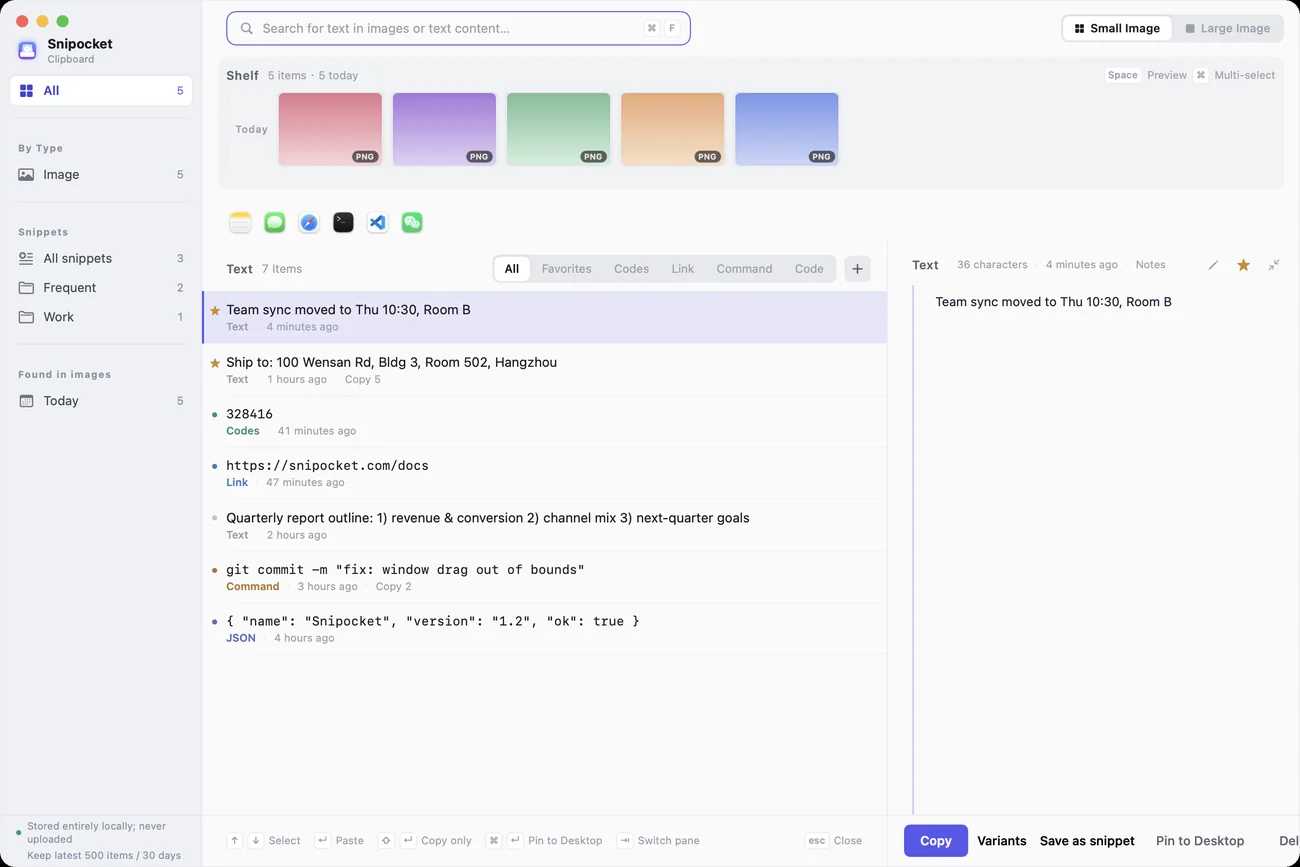
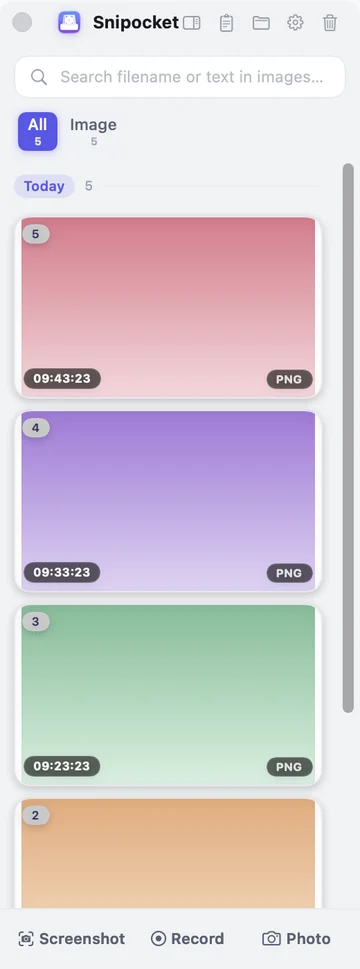
Aynı çekmece, üç görünüm: Pano merkezi her şeyi tek ekranda gösterir, Raf ekranın kenarında bekler, kompakt görünüm dar bir şeride dönüşür. Veriler her zaman tek bir kümedir.
FinderDosyalarDüzenleGösterÇarşamba 10:24
Q3-kanal-değerlendirmesi.key
Q3 kanal değerlendirmesi
Snipocket Pano merkezi: pano geçmişi ve ekran görüntülerinde metin arama Snipocket Raf: ekran görüntülerini otomatik saklayın, sürükleyip kullanın Snipocket kompakt görünüm: 96pt ekran görüntüsü şeridi Pano merkeziGörüntüler, dosyalar ve kopyaladığınız tüm metinler tek ekranda. Metinle arayın.Gerçek cihaz ekran görüntüsü

5 yerleşik tema · ÜcretsizGrafit ve kâğıtSeladonGece yolculuğuTerakotaMürekkep bambusu

Ekran kaydı · GIF

Tek basışla kaydedin,
Kaydı bitirin, hemen kırpın.

Kamera görüntüsü, ses ve tuşlar aynı kayıtta. Başlatmayı unuttuysanız son 20 saniyeyi de geri alabilirsiniz.

● Gerçek cihazda kaydedildi Anlık tekrar → Tuşları ekranda göster → Akıllı yakınlaştırma → Doğrudan GIF kaydı · 33 saniye

01Kayıttan önceKamera görüntüsü · Fotoğraf · SesResim içinde resim örneği
Alan / Tam ekran kaydı⌘F2Kamera resim içinde resim⌥⌘CFotoğraf çek⌥⌘BSistem sesi + Mikrofon karışımı
02Kayıt sırasındaİzleyenler sizi takip edebilsin▶ 33 saniye
Klavye ve fare görselleştirmeKayıt çizim aracı⌃⌥BDoğrudan GIF kaydı⌥⌘GAnlık tekrar⇧F2Duraklat / Devam et
03Kayıttan sonraİkinci bir uygulama gerekmez▶ 58 saniye
KırpKare dışa aktar · GIF’e dönüştürAkıllı yakınlaştırmaDüzenleyerek dışa aktarVideodaki metin aranabilir
01Kayıttan önceKamera görüntüsü · Fotoğraf · SesResim içinde resim örneğini gör
  • Alan / Tam ekran kaydıBir alan veya tüm ekran⌘F2
  • Kamera resim içinde resimYuvarlak / Kare; nereye sürüklerseniz orada kaydeder⌥⌘C
  • Fotoğraf çekÇekince doğrudan Rafa eklenir; nesneyi ayırabilirsiniz⌥⌘B
  • SesSistem sesi + Mikrofon, otomatik tek kanalda birleştirilir
02Kayıt sırasındaİzleyenler sizi takip edebilsin▶ Demoyu izle
  • Klavye ve fare görselleştirmeTuşları ekranda gösterin; tıklamalar dalga efektiyle görünür
  • Kayıt çizim aracıKayıt sırasında önemli yerleri işaretleyin; 3 saniye sonra kaybolur⌃⌥B
  • Doğrudan GIF kaydıBir alan seçin, doğrudan GIF kaydedin⌥⌘G
  • Anlık tekrarSonradan bassanız da son 20 saniye elinizde⇧F2
  • Duraklat / Devam etDuraklama aralıkları bitmiş videodan otomatik çıkarılır
03Kayıttan sonraİkinci bir uygulama gerekmez▶ Demoyu izle
  • Kırpİki ucu sürükleyin; başı ve sonu kırpın
  • Kare dışa aktar · GIF’e dönüştürDurduğunuz kareyi kaydedin veya kaydın tamamını GIF’e dönüştürün
  • Akıllı yakınlaştırmaFare hareketlerine göre işlem alanına otomatik yakınlaştır
  • Düzenleyerek dışa aktarGradyan arka plan, yuvarlatılmış köşeler, gölge
  • Videodaki metin aranabilirBulunca doğrudan o saniyeye git

Tam sürüm özellikleri · Deneme bitince kayıtlı videoların hiçbiri silinmez

Kendiniz deneyin

Bu bir video değil,
Tıklayıp kullanabilirsiniz.
Bir bakın,
Bilgisayarınızda kendiniz deneyin.

Altı senaryo; hareketler uygulamadakiyle birebir aynı.Bir kutucuğa tıklayıp kullanın; veriler demo içindir.Büyütmek için bir kutucuğa tıklayın; kendiniz denemek için bilgisayarda açın.

01

Bir alan seçin, yerinde çizin.

F1 ile alan seçin; tek tıkla tüm pencereye tutunun. Bırakınca araç çubuğu seçimin yanında açılır: oklar, metin, numaralar, gizleme… Bitince ↵ ile Rafa ekleyin veya masaüstüne sabitleyip metni çıkarın.

F1Ekran görüntüsüTıklaPencereye tutun⌘ZGeri al↵Rafa kaydetEscİptal
Safari tarayıcısıDosyalarDüzenleGösterPerşembe 15:31
🔒 admin.example.com/orders/SNP-2481

Sipariş SNP-2481

Sipariş zamanı 2026-09-24 14:02 · Ödendi

Alıcı

Bayan Wang

Telefon numarası

138 2244 9976

Kimlik

3101 0419 9602 0845 27

Teslimat adresi

502, Bina 3, No. 100 Wensan Yolu, Xihu, Hangzhou

ÜrünAdetTutar
Gürültü engelleyici kulaklık Pro · Uzay grisi3¥3,897.00
2 yıl ek garanti1¥199.00
Toplam¥4,096.00
Alan sürükle · Pencereye tutunmak için tıkla · Esc iptal
Snipocket
Deneyin: Sipariş bilgilerini seçip «Gizle» ile telefonu kapatın; sonra «OCR» ile metni çıkarın. Ya da QR kodunu seçip «QR kodu»na tıklayın.
02

Önemli olanı gözünüzün önüne sabitleyin.

Tasarım taslaklarını, parametreleri ve kopyalanacak numaraları 1:1 özgün boyutunda tüm pencerelerin üstüne sabitleyin. Renkleri ve metinleri de sabitleyebilirsiniz.

SürükleTaşıKaydırma tekerleğiYakınlaştır⌥ kaydırma tekerleğiSaydamlıkÇift tıklaKüçük resme daraltSağ tıklaDaha fazla⌥⌘PTümünü göster/gizle
Metin düzenlemeDosyalarDüzenleBiçimPerşembe 15:08
Yayın-kontrol-listesi v1.0.5.md

Yayın kontrol listesi · v1.0.5

Sağda sabitlenmiş parametre tablosuyla karşılaştırın; kontrolleri tamamlayıp gönderin.

Deneyin: Sabitlenmiş görüntüye sağ tıklayıp «Tıklamaları geçir»i seçin; sonra altındaki kontrol listesini işaretleyin.
03

Elinizin altında tutun; sürükleyip kullanın.

Aldığınız görüntüler ve sakladığınız dosyalar ekranın kenarında bekler. İçerikleri metinle arayın, Boşluk ile büyütün, doğrudan sohbet penceresine sürükleyip gönderin.

Metin yazGörüntüdeki metni araBoşlukÖnizle ←/→Dışarı sürükleGönderSağ tıklaDaha fazlaSol kenarı sürükleGenişliği ayarla▥Kompakt görünüm
WeChatDosyalarDüzenlePencerePerşembe 15:12
Tasarım değerlendirme grubu (6)
Chen

Önceki Q3 dönüşüm oranı görüntüsü hâlâ kimde var?

Wang

Ağustos faturası da gerekiyor; muhasebe bekliyor 🙏

Göndermek için Raftaki görüntüyü buraya sürükleyin
←/→ gezin · Boşluk ile kapat
Deneyin: «Fatura» arayıp sonucu soldaki grup sohbetine sürükleyin; veya görüntüye sağ tıklayıp «Masaüstüne sabitle»yi seçin.
04

Tek veri kümesi, üç görünüm.

Rafın başlık çubuğundaki ilk simge kompakt görünüme geçer; ikincisi Pano merkezini açar. Yeni bir görüntü hangi görünümden eklenirse eklensin diğer ikisinde de hemen görünür.

▥Kompakt görünüm▤Pano merkezi⌥⌘SRafı göster/gizle⌥⌘TPano merkeziEkran görüntüsü / Ekran kaydı / Fotoğrafİçine ekle
FinderDosyalarDüzenleGösterPerşembe 15:36
Haftalık toplantı belgeleri

Çekmecenin görünümünü değiştirin; aynı verilerin korunduğunu görün.

Snipocket · Pano merkezi⌥⌘T
TümüTüre göreGörüntülerVideolar

Raf · Sağdakiyle aynı içerik

Doğrulama kodu284917
Bağlantıhttps://snipocket.com/docs
Komutgit switch -c feature/clip-hub
MetinToplantı perşembe 10:30’a alındı, toplantı odası B
Veriler tek bir kümedir
05

Önce bir alan seçin, Basın, kaydetsin.

Bir alanı veya tam ekranı kaydedin. Kamera görüntüsü, ekrandaki tuşlar ve kayıt çizimleri videoya dahil edilir. Kayıt doğrudan Rafa gider; durdurunca kırpabilir, GIF dışa aktarabilir ve otomatik yakınlaştırabilirsiniz.

Alan seçimiAlan kaydıF2Tam ekran⇧GGIF⇧F2Az önce olanları kaydet⌃⌥BKayıt çizim aracıSürükle / Kaydırma tekerleğiKamera
Safari tarayıcısıDosyalarDüzenleGösterPerşembe 15:20
🔒 shop.example.com/checkout

Gürültü engelleyici kulaklık Pro

¥1,299 · Uzay grisi

1
⚠ Ödeme başarısız: NullPointerException at settle():214
Kaydedilecek alanı sürükleyin; bırakınca kayıt başlar
Kaydediliyor00:00
Snipocket
Ekran-kaydı.mp4
06

Kopyaladığınız her parça, hepsi burada.

Pano merkezi kopyaladığınız metinleri ve kaynak uygulamalarını hatırlar. Metinle veya pinyin ile arayın; ↵ ile önceki uygulamaya yapıştırın, ⌘↵ ile masaüstüne sabitleyin. Kullanmadan önce biçimini de dönüştürebilirsiniz.

↑↓Seç↵Yapıştır⇧↵Yalnızca kopyala⌘↵Masaüstüne sabitle⌘1–9Doğrudan yapıştır⌘ tıklaÇoklu seçim
NotlarDosyalarDüzenleBiçimPerşembe 15:26
Notlar

Perşembe yapılacaklar

Ağustos faturasını muhasebeye gönder

Toplantı odası B’nin ekran adaptörünü kontrol et

|

SnipocketPano merkezi
● Tamamen yerel kayıt; asla yüklenmez
Son 500 öğeyi / 30 günü sakla
⌘F
↑↓Seç↵Yapıştır⇧↵Yalnızca kopyala⌘↵Masaüstüne sabitleescAramayı temizle
Deneyin: «yzm» arayıp doğrulama kodunu bulun; ⌘ tıklamayla üç öğe seçip «Sırayla yapıştır»ı kullanın; JSON öğesini seçip «Alternatif biçimler → JSON → YAML»a tıklayın.
Temel araçlar da özenle hazırlandı

Eksiksiz yakalayın. Kolayca düzenleyin.
İçiniz rahat gönderin.

Günlük ihtiyaçlarınız için ikinci bir uygulama açmayın.

Kaydırmalı ekran görüntüsü, otomatik birleştirme

Web sayfalarını ve sohbetleri sonuna kadar kaydırın; sabit üst gezinme yalnızca bir kez tutulur.

Sabit üst gezinme
Bölüm 5 · Özellik açıklamaları
Bölüm 6 · Sık sorulan sorular
Bölüm 7 · Sürüm notları

Açıklama, gizleme ve filigran; tek araç çubuğu

Çekince doğrudan çizin. Açıklamalar katmandır; dilediğinizde geri alın ve yeniden düzenleyin.

GizleFiligranArka plan düzenlemeArka planı kaldır

Dosyalar da Rafa eklenir; içerikleri aranabilir

PDF, Office ve arşivleri sürükleyin; dosya kartları oluşsun. Faturalar otomatik sınıflandırılır.

PDFAğustos-faturası.pdf2.1 MB
XLSXKanal-verileri.xlsx48 KB
ZIPAfiş-malzemeleri.zip36 MB
Cihazlar arası · Yerel ağda doğrudan aktarım

Mac’te kopyalayın, diğer bilgisayarda doğrudan yapıştırın.

Aynı yerel ağda, sunucudan geçmeden, uçtan uca şifreli eşler arası aktarım. Varsayılan olarak elle gönderilir. Mac ile Windows arasında çalışır.

Ana akışın dışında, her gün elinizin altında.İşinizi kolaylaştıran 6 küçük araç

95 özelliğin tamamını görün →
PROTek tıkla arka planı kaldır

Sağ tıklayıp «Nesneyi ayır»ı seçin. Sistemin yerel ön plan ayırması, saydam arka planlı PNG kopyasını Rafa ekler (macOS 14+)

Metin sabitleme

Bir metni masaüstüne sabitleyip hep üstte duran nota dönüştürün; tekerlekle yazı boyutunu değiştirin, çift tıkla kopyalayın

Sessiz mod

Görüntü alınca panel açılmaz ama görüntü saklanır; ⌥⌘P ile tüm sabitlenmiş görüntüleri gösterin/gizleyin

URL Scheme

snipocket:// 15 eylem; Raycast / Alfred / Kestirmeler / Stream Deck ile çağrılabilir

PROQR kodu / Barkod tanıma

Düzenleyicide görüntünün QR kodlarını ve barkodlarını tek tıkla tanıyın; bağlantıları doğrudan açın

PROMetin dönüştürme

Yapıştırmadan önce dönüştürün: URL / Base64 / Zaman damgası / JSON ↔ YAML; tamamen yerel

On beş tuş, tüm kısayollar.

Varsayılanlar uygulamanın kendisinden alınır; hepsi Ayarlar’da değiştirilebilir. Seyrek kullanılan işlemler snipocket:// URL Scheme ile çağrılır, kısayol tuşlarını işgal etmez.

F1Ekran görüntüsüAlan seç → Açıklama ekle → Rafa kaydet
⌥⌘SPaneli göster / gizle
⌥⌘TPano merkezi
⌥⌘LKaydırmalı ekran görüntüsü
⌃⌥DÖzel / Gecikmeli ekran görüntüsü
⌥⌘RÖnceki alanın ekran görüntüsünü al
F2Tam ekran kaydıTekrar açıkken önceki anlar otomatik dahil edilir
⌘F2Alan ekran kaydı
⇧F2Son tekrarı kaydet
⌥⌘PTüm sabitlenmiş görüntüleri göster/gizle
⌥⌘VMini yapıştırma şeridi
⌥⌘BFotoğraf çek (kamera)
⌥⌘GBir alanı GIF olarak kaydet
⌥⌘CKamera resim içinde resim
⌥⌘KEkrandan renk seç

Ekran görüntüsü alanı seçiliyor:TıklaPencereye tutun · ⌥Denetim seç · LKaydırmalı ekran görüntüsü · RÖnceki alan · CRenk seç · GAlan ekran kaydı · ⇧GAlan GIF’i · ↵Rafa kaydet · Escİptal

Geliştiriciler · URL Scheme otomasyonu

Kısayollar yetmiyor mu?
Tek bir bağlantıyla çalıştırın.

Snipocket kaydettiği snipocket://, Raycast, Alfred, Kestirmeler, Stream Deck veya tek satırlık Terminal komutuyla kontrol edebilirsiniz. Sağdaki komutları deneyin.

Web sayfasındaki bir bağlantı özel protokolü tetikleyebilir. Bu yüzden kayıt başlatma ve temizleme gibi işlemler hiçbir zaman işlenmez. İsterseniz Ayarlar’dan özelliği tamamen kapatabilirsiniz.

Terminal — zsh

# Snipocket’in nasıl yanıt verdiğini görmek için yukarıdaki bir komuta tıklayın

Demo videosu · 7 dakikadan kısa

Yedi dakikada bir gün boyunca nasıl kullanıldığını görün.

Tamamı gerçek cihazda kaydedildi. Bir bölüme tıklayıp doğrudan geçin.

Belgeler elinizin altında ve cihazınızda

İşinizin belgeleri,
Bilgisayarınızda kalır.

Tanıma, arama ve gizleme cihazınızda yapılır.
Hesap gerekmez; internet olmadan da kullanabilirsiniz.

Gizlilik açıklamasını okuyun ↗
0Görüntüleri otomatik yükleme
0Hesap açmanız gerekmez
1Geçişle aç
Tamamen çevrimdışı mod

Web sitesindeki Mac sürümü Apple noter onaylı ve imzalıdır · Görüntüler standart PNG / MP4 olarak kaydedilir; Finder’da görünür ve kopyalanabilir

Tüm ayrıntıları ve varsayılanları görün →Tanıma motoru · Dizin kapsamı · Depolama konumu · Saklama politikası · Tüm seçeneklerin varsayılanları

Kimler için?

Geliştiriciler hataları, muhasebe faturaları bulur.
Ne arıyorsunuz?

Aranan kelimeler değişir; birkaç harfle sonuca ulaşırsınız.

GeliştiricilerNullPointer

Üç gün önceki hata penceresi

Terminal ekran görüntülerindeki metin de aranabilir

Test / Kalite güvencesiÇökme

Tekrarlanamayan o çökme

Anlık tekrar, çökmeden önceki 20 saniyeyi kaydeder

Sistem operasyonu / SREkubectl

Gece değiştirdiğiniz o komut

Pano geçmişinde pinyin ile de arayın

Ürün yöneticileriDiğer ürünler

Diğer ürünün tam sayfa akışı

Kaydırmalı ekran görüntüsüyle sonuna kadar yakalayın

TasarımcılarTasarım taslağı

Geçen haftaki referans görseli

Tasarımları karşılaştırmak için masaüstüne 1:1 boyutta sabitle

Muhasebe / Gider iadesiFatura

Bu ayın tüm faturaları

Ekran görüntülerini ve PDF’leri otomatik gruplandır

E-ticaret müşteri desteğiDoğrulama kodu

Yeni gelen doğrulama kodu

Bildirimden tek tıkla kopyala

Operasyon / Dijital medyaDönüşüm oranı

Yönetim panelindeki veri ekran görüntüsü

Ayrı kaydetmeden otomatik olarak Rafa eklenir

Satış / İş geliştirmeteklif

Müşteriye gönderilen teklif

Göndermeden önce hassas bilgileri otomatik gizle

Hukuk birimi / AvukatlarSözleşme cezası

Sözleşmedeki o madde

PDF içeriğinde de arayın

İdari işler / İnsan kaynaklarıİşe başlama

İşe başlama formu ve bildirim şablonu

Kimlik numarasını tek tıkla gizle

Öğrenciler / AraştırmacılarKaynaklar

Kaynaktaki o sayfa

Alan seçerek metni çıkarın, doğrudan alıntılayın

Öğretmenler / EğitmenlerDers materyali

Derste anlatıldığı kare

Metni arayın, doğrudan o kareye gidin

Yayıncılar / OyuncularTekrar

Az önceki harika hamle

Son 20 saniyeyi tek tuşla kaydedin

İçerik üreticileriKapak

Yayımlanmadan önceki görsel

Otomatik gizleme + Gradyan düzenleme

Çevirmenler / EditörlerÖzgün metin

Görüntüdeki yabancı dilde metin

Çok dilli tanıma; alan seçerek metni alın

Tüm özellikler · 95 özellik

Doksan beş özellik,
Tek sayfada görün.

Tüm özellikler ve ücretsiz kapsam: İşaretsiz özellikler daima ücretsizdir; «Gelişmiş» ile işaretli özellikler için ücretsiz denemeden sonra etkinleştirme gerekir (süre dolunca veriler silinmez);★ Snipocket’in temel yetenekleridir ve gelişmiş özelliklere dahildir.

95 öğe
Snipaste / PixPin ile karşılaştırma

Ücretsiz ekran görüntüsü araçları çok iyi,
ama onlar görüntüleri alır, geri bulmayı size bırakır.

Ekran görüntüsü, sabitleme ve açıklama eklemede başarılılar; Snipocket de hepsini sunar. Fark, görüntüyü aldıktan sonra başlar.

YapılacaklarYaygın ekran görüntüsü araçlarıSnipocket
Ekran görüntüsü, sabitleme, açıklama ekleme, kaydırmalı görüntühepsini iyi yaparlarHepsi var; üstelik görüntüler otomatik saklanır
O görüntüyü üç gün sonra yeniden bulunGörüntüleri tek tek gezinGörüntüdeki birkaç harfi yazın, doğrudan bulunTemel
Videoda görünen metinBulunamadıGöründüğü kareye gitTemel
PDF ve Office dosyalarıSaklanmaz80+ dosya türünü bir arada saklayın, içeriklerinde de arayın
Göndermeden önce hassas bilgileri gizleAlanları tek tek elle kapatınTelefon ve kimlik numaralarını otomatik tanıyıp tek tıkla gizleyinTemel
Ekran kaydıKayıt ancak bastıktan sonra başlarAz önce olanları da geri alıp kaydedinTemel

Karşılaştırma araçların Eylül 2026’daki herkese açık sürümlerine dayanır. Snipocket sütunundaki tüm işlevler uygulamada kullanılabilir. «Geriye dönüp kaydet» için Ayarlar’da Anlık tekrarın açılması gerekir (varsayılan olarak kapalıdır).

Önce dene. Sonra karar ver.

Günlük kullanım ücretsiz.Daha fazlası için bir kez öde.

Tüm özellikleri 7 gün deneyin; hesap gerekmez. Deneme bitince otomatik olarak ücretsiz sürüme geçer.

Ücretsiz

¥0Daima ücretsiz

Günlük ekran görüntülerini kolayca alın

  • Temel ekran görüntüsü ve açıklama ekleme
  • Masaüstüne sabitleme ve renk seçme
  • Pano metin geçmişi
Ücretsiz indir

Aynı yükleyici; etkinleştirme olmadan ücretsiz sürüm

Önerilen

Kişisel lisans

¥69Tek seferlik satın alma

Ekran görüntüleri otomatik saklanır; gerektiğinde arayıp bulun

  • Tüm ücretsiz özellikler dahil
  • Otomatik toplama, görsel ve videolardaki metni arayın
  • Anlık tekrar: kaçırdığınız anı kaydedin
  • Kaydırmalı ekran görüntüsü, ekran kaydı, GIF, kamera resim içinde resim
  • Tek tıkla arka planı kaldırın, saydam arka planla hemen kullanın (Mac 14+)
  • Akıllı gizleme, metni çıkarma, QR kodu tanıma
  • Özel temalar, ekran görüntüsü arka plan düzenleme
  • Pano metin parçaları, art arda yapıştırma, mini yapıştırma şeridi
  • Kişisel kullanım · En fazla 3 cihaz
Şimdi satın al

Henüz denemediniz mi? İndirip tüm özellikleri 7 gün deneyin

Mac / Windows için geçerli · 14 gün içinde iade

Çok kullanıcılı lisanslar

¥2595 kişilik tek seferlik satın alma

Çalışma arkadaşlarınız da kullansın; herkes bağımsız kullanır

  • Kişisel lisansla aynı özellikler
  • 5 kişilik paket toplam 15, 10 kişilik paket 30 cihaz (kişi başına yaklaşık 3)
  • 10 kişilik paket ¥459

Stüdyolar ve küçük ekipler için

  • Abonelik gerekmez
  • Veriler yerel olarak saklanır
  • Deneme bitince veriler korunur
  • Otomatik ücret alınmaz
Ödeme veya etkinleştirme sorunu:support@snipocket.com
Sık sorulan sorular

İndirmeden önce
Birkaç soru.

Yanıt bulamadınız mı? Şuraya yazın: support@snipocket.com, genellikle bir gün içinde yanıt veririz.

Kullanım kılavuzunu aç →
Deneme bitince ekran görüntülerime ve dosyalarıma ne olur?

Hiçbiri silinmez. Süre dolunca yalnızca gelişmiş özellikler kilitlenir; saklanan ekran görüntüleri, kayıtlar ve dosyalar görünür ve kullanılabilir kalır. Etkinleştirince özellikler hemen geri gelir. Temel ekran görüntüsü ve açıklama ekleme (kopyalama / farklı kaydetme dahil) daima ücretsizdir.

«Tamamen yerel» ne demek?

Ekran görüntüsü, ekran kaydı, OCR dizini, belge tam metin dizini, arama ve hassas bilgileri gizleme bilgisayarınızda yapılır; görüntüler veya dosyalar otomatik yüklenmez. Uygulama güncellemeleri kontrol etmek, etkinleştirmeyi doğrulamak veya sizin başlattığınız geri bildirimi göndermek için internete bağlanabilir. «Tamamen çevrimdışı mod» açıldığında yalnızca elle «Güncellemeleri kontrol et» işlemi kalır.

Mac ve Windows sürümlerinin özellikleri aynı mı?

Temel işlevler aynıdır: otomatik saklama, OCR araması, açıklama ekleme, sabitleme, kaydırmalı ekran görüntüsü, ekran kaydı ve Pano merkezi iki platformda da vardır. Sisteme bağlı küçük farklar kılavuzda belirtilir (örneğin arka plan kaldırma macOS 14+ gerektirir). Lisans kodu her iki platformda geçerlidir; iki sürümü de ücretsiz indirip deneyebilirsiniz.

Bir etkinleştirme kodu kaç bilgisayarda kullanılabilir? Bilgisayar değiştirirsem ne olur?

Kişisel lisans yalnızca sizin kullanımınız içindir; istediğiniz Mac / Windows birleşiminde en fazla 3 cihazı kapsar. 5 kişilik ekip paketi toplam 15, 10 kişilik paket 30 cihazı kapsar (kişi başına yaklaşık 3); tek kod yalnızca sizin ekibiniz içindir. Eski cihazı artık kullanmıyorsanız etkinleştirme penceresinden bağlantısını kaldırabilirsiniz (kod başına 90 günde bir); kontenjan hemen açılır.

Ödemeden sonra etkinleştirme kodumu nasıl alırım? İade mümkün mü?

Ödeme tamamlanınca etkinleştirme kodu bu sayfada görünür (uluslararası kanalda ayrıca e-postanıza gönderilir). Uygulamaya yapıştırarak kilidi açın. Önce deneyin, sonra satın alın: 7 günlük tüm özellikler denemesi için ödeme veya hesap gerekmez. Satın aldıktan sonra 14 gün içinde size uygun olmadığını görürseniz support@snipocket.com adresine durumu açıklayarak tam iade isteyebilirsiniz.

Çince OCR için ek kurulum gerekiyor mu?

Ek kurulum gerekmez. Çince ve İngilizce tanıma cihazda yerleşiktir; yükledikten sonra tamamen çevrimdışı kullanabilirsiniz. Arayüz 30 dili destekler.

Sürekli açık kalınca pil ve sistem kaynaklarını tüketir mi?

Normalde sessizce arka planda bekler. Yeni bir görüntü veya dosya Rafa geldiğinde cihazda bir kez metin tanıma yapılır. Ekran kaydında tanıma, görüntü değiştikçe yapılır; aynı kare tekrar işlenmez. «Anlık tekrar» varsayılan olarak kapalıdır; yalnızca açtığınızda ekranın son 20 saniyesi sürekli arabellekte tutulur.

«Ekran Kaydı» ve «Erişilebilirlik» izinleri neden gerekiyor? İlk ekran görüntüsü denemesi yanıt vermiyorsa ne yapmalıyım?

macOS, tüm ekran görüntüsü ve kayıt uygulamalarından «Ekran Kaydı» izni ister; bu izin olmadan ekran görüntüsü alınamaz. «Erişilebilirlik» yalnızca iki işlevde kullanılır: Pano merkezinde Enter ile özgün pencereye yapıştırmak ve ekran görüntüsü alırken ⌥ basılı tutarak düğme kenarlarına hassas biçimde tutunmak. Bu izin olmadan da ekran görüntüsü alabilir ve arama yapabilirsiniz. İlk denemede tepki yoksa genellikle izin verilmemiştir: «Sistem Ayarları → Gizlilik ve Güvenlik» bölümünde «Ekran Kaydı»nı açıp yeniden deneyin.

Snipaste / PixPin varken neden ödeme yapmalıyım?

Onlar çok iyi ekran görüntüsü araçları. Snipocket, görüntüyü aldıktan sonraki tüm akışı birleştirir: otomatik saklama, görüntü içindeki metinle arama (videolar dahil), doğrulama kodu bildirimi, hassas bilgileri akıllı gizleme ve anlık tekrar. Ekran görüntüleri işinizin bir parçasıysa Snipocket’i değerlendirin.

Mac App Store ve web sitesinden alınan lisanslar aynı mı?

Hayır. İki satış kanalı bağımsızdır ve lisansları birbirinde kullanılamaz. Web sitesinden alınan etkinleştirme kodu, buradan indirilen sürümde (macOS / Windows) geçerlidir. Mac App Store sürümü uygulama içi satın almayla açılır ve yalnızca App Store sürümünde geçerlidir.

Snipocket simgesi

Bir sonraki ekran görüntünüz,
Artık hepsini yeniden bulabilirsiniz.

Yükledikten sonra öğrenmeniz gereken bir şey yok: Her zamanki gibi görüntü alın, gerisini çekmeceye bırakın.

1«Uygulamalar» klasörüne sürükleyin9.5 MB, Apple tarafından noter onaylı ve imzalı; çift tıklayıp açın
2«Ekran Kaydı» iznini verSistem yalnızca bir kez sorar; ekran görüntüsü için bu izin gerekir
3Bas F1 Bir ekran görüntüsü alRafa eklendi bile; içindeki metin de tanındı

Temel özellikler daima ücretsiz · Gelişmiş özelliklerin denemesi bitince hiçbir şey silinmez

v1.1.0 · macOS 13+ (Apple Silicon ve Intel) · Windows 10 1809+ / 11 (x64)