Gratis
¥0Altijd gratis
Dagelijkse screenshots zonder gedoe
- Basisscreenshots en annotaties
- Afbeeldingen vastzetten en kleuren kiezen
- Geschiedenis van klembordtekst
Hetzelfde installatiepakket: zonder activatie gebruik je de gratis versie
Maak screenshots zoals altijd. Ze worden automatisch bewaard.Onthoud een paar woorden uit de afbeelding om hem later terug te vinden. Sleep hem eruit om hem te gebruiken.
Basisfuncties altijd gratis · Probeer geavanceerde functies 7 dagen gratis · Geen accountBekijk de demo van 30 seconden
Door Apple genotariseerdmacOS 13+ · Apple silicon en Intel · Windows 10 / 11
 Meneer Wang
● Live demo Verspreide afbeeldingen automatisch bewaren → Terugvinden via hun tekst · Interface nagemaakt naar de echte app
2,290 screenshots om die ene te vinden
Herkenning draait in je browser; de afbeelding verlaat deze computer niet. De eerste keer worden herkenningscomponenten van ongeveer 15 MB geladen. De geïnstalleerde app gebruikt lokale systeemherkenning, veel sneller en nauwkeuriger dan de webversie.
Offertes, referentieafbeeldingen, facturen en je laatste acties.
Ze zijn bij de hand wanneer je ze nodig hebt.
WeChat Gekopieerde afbeelding QQ Gekopieerde afbeelding
 Feishu Gekopieerde afbeelding
Totaal ¥108,756
…2026 Q3 Kanaalsamenwerkingoffertedocument · Totaal ¥108,756…
Pagina 3 · …offerte30 dagen geldig, daarna…
‘Deze offertemag wat goedkoper’ → Klik om naar dit frame te springen
Meneer WangZojuistStuur me de offerte van gisteren, alsjeblieft
Totaal ¥108,756
✓ Verzonden · Gewoon eruit slepen
Totaal ¥108,756
284917 Gekopieerd. Plak meteen.
Bestelgesprek-screenshot.png$ ./deploy quote-api --prod
✓ 42 migrations applied
✓ pod 1/3 ready
⚠ Payment worker crashed
NullPointerException at settle():214
$ _
Afbeeldingen vastzetten is volledig gratis, net als tekstgeschiedenis en terugplakken in de oorspronkelijke app. Chatafbeeldingen automatisch bewaren en doorzoeken via de tekst erin zijn geavanceerde functies.
Druk na een screenshot op ⌘T om hem boven alle vensters vast te zetten, op 1:1 ware grootte zonder pixelverschil. Vul formulieren in, vergelijk cijfers of neem instellingen over zonder steeds tussen twee vensters te wisselen.
Elke gekopieerde tekst en afbeelding wordt automatisch bewaard, met het pictogram van de bronapp. Zoek met een paar woorden of pinyin, selecteer een item en druk op ↵ om het direct in je vorige venster te plakken.


 Filteren op bronapp
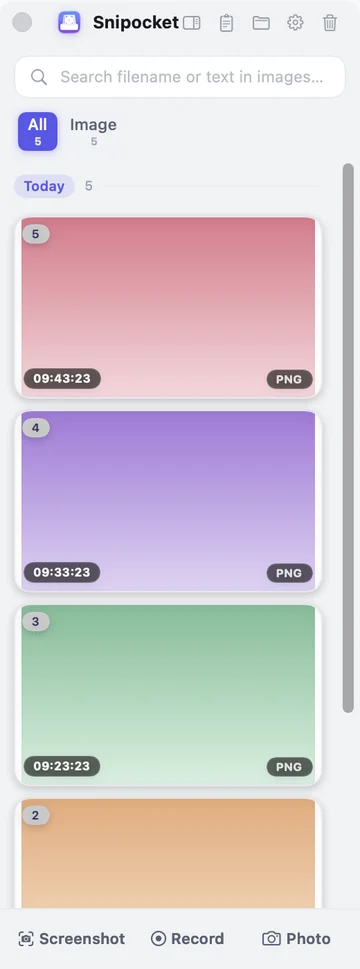
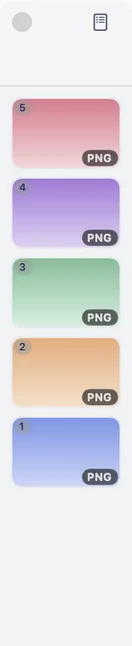
Eén verzamelvak, drie weergaven. Het klembordcentrum toont alles in één overzicht, het verzamelvak zit aan de schermrand en de compacte weergave klapt in tot een smalle strook. Het blijven steeds dezelfde gegevens.
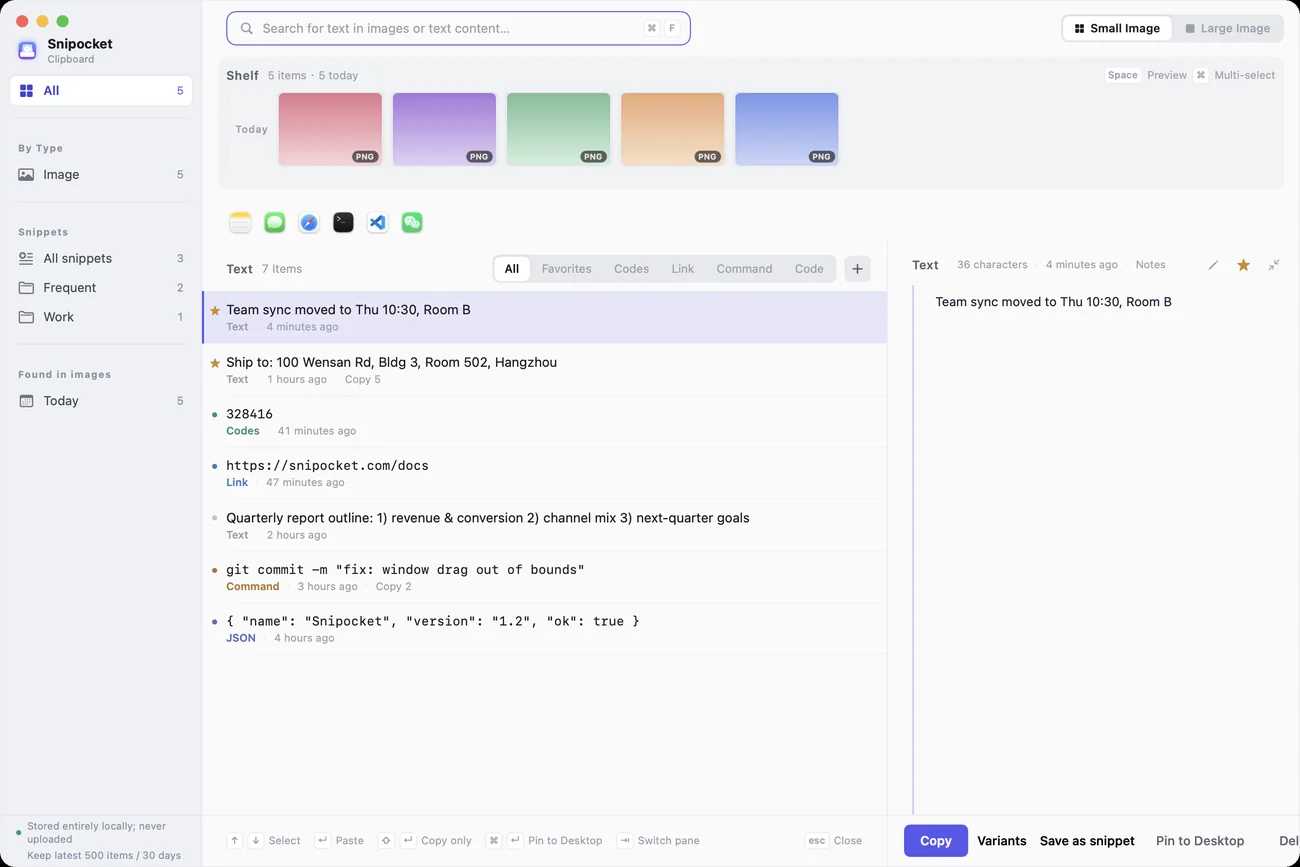
 KlembordcentrumAfbeeldingen, bestanden en alle gekopieerde tekst in één overzicht. Zoek gewoon op woorden.Screenshot uit de echte app
5 ingebouwde thema's · GratisGrafiet en papierCeladonNachtvluchtTerracottaInktbamboe
Neem camera, geluid en toetsaanslagen samen op. Vergeten te starten? Je kunt ook de afgelopen 20 seconden terughalen.
● Opgenomen in de echte app Direct terugkijken → Toetsaanslagen tonen → Slim zoomen → Direct als GIF opnemen · 33 seconden
Alle functies van de volledige versie · Na de proefperiode worden geen opgenomen video's verwijderd
Zes scenario's met dezelfde gebaren als in de app.Klik op een vak om het zelf te proberen. De gegevens zijn voorbeeldgegevens.Klik op een vak om het groter te bekijken. Open op een computer om zelf te proberen.
Druk op F1 om een gebied te selecteren of klik om een heel venster vast te leggen. Na loslaten verschijnt de werkbalk naast de selectie: pijlen, tekst, nummering, gegevens verbergen… Druk na het tekenen op ↵ om te bewaren, of zet de afbeelding vast op je bureaublad of haal de tekst eruit.
Besteld op 2026-09-24 14:02 · Betaald
Mevrouw Wang
138 2244 9976
3101 0419 9602 0845 27
Wensan Road 100, gebouw 3, appartement 502, district Xihu, Hangzhou
Zet ontwerpen, instellingen of nummers die je moet overnemen boven alle vensters vast, op 1:1 ware grootte. Ook kleuren en tekst kun je vastzetten.
Controleer aan de hand van de vastgezette tabel rechts, vink af en verstuur.
Je screenshots en bewaarde bestanden staan aan de schermrand. Zoek op de tekst in een afbeelding, druk op spatie voor een grote weergave en sleep direct naar een chat om te versturen.
Ontwerpreviewgroep (6)Wie heeft die afbeelding met de Q3-conversie nog?
En de factuur van augustus, de financiële afdeling wacht erop 🙏
Het eerste pictogram in de titelbalk van het verzamelvak opent de compacte weergave; het tweede opent het klembordcentrum. Nieuwe screenshots verschijnen direct in alle drie weergaven, ongeacht waar ze binnenkomen.
Wissel tussen de weergaven en zie dat het steeds dezelfde gegevens zijn.
Verzamelvak · Dezelfde gegevens als rechts
Neem een gebied of het volledige scherm op. Camera-in-beeld, toetsaanslagen en tekeningen worden allemaal in de video opgenomen. Na afloop komt de opname direct in het verzamelvak. Je kunt meteen knippen, een GIF exporteren of automatisch laten inzoomen.
¥1,299 · Spacegrijs

Het klembordcentrum bewaart gekopieerde tekst en de app waar die vandaan komt. Zoek op tekst of pinyin. Met ↵ plak je terug in de vorige app; met ⌘↵ zet je tekst vast op het bureaublad. Zet de tekst voor gebruik snel om naar een andere vorm.
Stuur de factuur van augustus naar de financiële afdeling
Controleer de beeldschermadapter in vergaderruimte B
|
Je dagelijkse tools, zonder een tweede app te openen.
Leg webpagina's en chats vast tot onderaan. Vaste navigatie verschijnt maar één keer.
Teken direct na je screenshot. Annotaties zijn lagen die je altijd kunt ongedaan maken of opnieuw bewerken.
Sleep PDF-, Office- of archiefbestanden erin om bestandskaarten te maken. Facturen worden automatisch ingedeeld.
Rechtstreeks tussen apparaten op hetzelfde lokale netwerk, zonder servers en met end-to-endversleuteling. Verzenden gebeurt standaard handmatig. Werkt tussen Mac en Windows.
Klik rechts en kies ‘Onderwerp vrijstaand maken’. Het systeem scheidt de voorgrond lokaal en bewaart een PNG-kopie met transparante achtergrond in het verzamelvak (macOS 14+).
Zet tekst vast op je bureaublad als notitie boven alle vensters. Pas de lettergrootte aan met het scrollwiel en dubbelklik om te kopiëren.
Geen paneel na screenshots, wel automatisch bewaren. Met ⌥⌘P toon of verberg je alle vastgezette afbeeldingen.
snipocket:// 15 acties, aan te roepen via Raycast / Alfred / Opdrachten / Stream Deck
Herken QR-codes en barcodes met één klik in de annotatie-editor en open links direct
Zet vóór het plakken om: URL / Base64 / tijdstempel / JSON ↔ YAML, volledig lokaal
De standaardwaarden komen uit de app zelf en zijn allemaal aanpasbaar in Instellingen. Minder gebruikte acties lopen via het snipocket:// URL Scheme, zonder een sneltoets in te nemen.
Screenshotgebied selecteren:KlikkenAansluiten op venster · ⌥Bedieningselement selecteren · LScrollende screenshot · RVorig gebied · CKleur kiezen · GSchermgebied opnemen · ⇧GGIF van gebied · ↵Bewaren in het verzamelvak · EscAnnuleren
Snipocket registreert snipocket://, aan te roepen via Raycast, Alfred, Opdrachten, Stream Deck of één terminalopdracht. Probeer de opdrachten rechts.
Een link op een webpagina kan het aangepaste protocol aanroepen. Daarom worden acties zoals opnemen en alles wissen niet uitgevoerd via dit protocol. Je kunt het ook helemaal uitschakelen in Instellingen.
# Klik op een opdracht hierboven en zie hoe Snipocket reageert
Alles opgenomen in de echte app. Klik op een hoofdstuk om erheen te springen.
Herkennen, zoeken en gegevens verbergen gebeurt allemaal lokaal.
Geen account nodig. Werkt ook zonder internet.
De Mac-versie van de website is ondertekend en door Apple genotariseerd · Bestanden worden als gewone PNG / MP4 opgeslagen en zijn direct zichtbaar en kopieerbaar in Finder
Alle specificaties en standaardwaarden bekijken →Herkenningsengine · Indexbereik · Opslaglocatie · Bewaarbeleid · Standaardwaarde van elke schakelaar
Andere zoekwoorden, hetzelfde gemak: een paar letters zijn genoeg.
Ook tekst in terminalscreenshots is doorzoekbaar
Haal met Direct terugkijken de 20 seconden vóór een crash terug
Klembordgeschiedenis, ook doorzoekbaar met pinyin
Scrollende screenshots tot onderaan
1:1 vastzetten op je bureaublad om ontwerpen te vergelijken
Screenshots en PDF's automatisch groeperen
Kopiëren vanuit de banner met één klik
Automatisch bewaard, zonder apart op te slaan
Gegevens automatisch verbergen vóór je deelt
Doorzoek ook de inhoud van PDF-bestanden
ID-nummer verbergen met één klik
Selecteer tekst en gebruik die direct als citaat
Zoek op tekst en spring direct naar het frame
Bewaar de afgelopen 20 seconden met één druk
Gegevens automatisch verbergen + verloopopmaak
Meertalige herkenning: selecteer een gebied om tekst te pakken
Alle functies en wat gratis is: functies zonder label zijn altijd gratis. Het label ‘Geavanceerd’ moet na de gratis proefperiode worden geactiveerd (gegevens worden niet verwijderd);★ is een kernfunctie van Snipocket en hoort bij de geavanceerde functies.
Ze zijn goed in screenshots, vastzetten en annoteren. Snipocket biedt dat ook. Het verschil zit in wat daarna gebeurt.
Deze vergelijking is gebaseerd op de openbare versies van de apps in september 2026. Elke functie in de Snipocket-kolom is direct bruikbaar in de app. Voor ‘Achteraf bewaren’ moet je Direct terugkijken inschakelen in Instellingen; dit staat standaard uit.
Probeer alle functies 7 dagen zonder account. Daarna schakelt de app automatisch over naar de gratis versie.
Dagelijkse screenshots zonder gedoe
Hetzelfde installatiepakket: zonder activatie gebruik je de gratis versie
Screenshots automatisch bewaard. Zoek ze terug wanneer je ze nodig hebt.
Nog niet geprobeerd? Download en probeer alle functies 7 dagen
Voor Mac en Windows · Terugbetaling binnen 14 dagen
Laat collega's meedoen, ieder met eigen gebruik
Voor studio's en kleine teams
Geen antwoord gevonden? Mail naar support@snipocket.com, meestal met antwoord binnen een dag.
Lees de handleiding →Er wordt niets verwijderd. Na afloop worden alleen geavanceerde functies vergrendeld. Je bewaarde screenshots, opnamen en bestanden blijven zichtbaar en bruikbaar. Na activatie zijn alle functies direct weer beschikbaar. Basisscreenshots en annotaties, inclusief kopiëren en opslaan als, blijven altijd gratis.
Screenshots, schermopnamen, OCR-indexering, volledige documentindexering, zoeken en gegevens verbergen gebeuren op je computer. Afbeeldingen en bestanden worden niet automatisch geüpload. De app kan verbinding maken om updates te controleren, activatie te verifiëren of feedback te versturen die je zelf indient. In ‘Volledig offline modus’ blijft alleen de handmatige actie ‘Controleer op updates’ beschikbaar.
De kern is hetzelfde: automatisch bewaren, OCR-zoeken, annotaties, afbeeldingen vastzetten, scrollende screenshots, schermopnamen en het klembordcentrum op beide platforms. Kleine systeemafhankelijke verschillen staan in de handleiding, bijvoorbeeld achtergrond verwijderen vereist macOS 14+. De activatiecode werkt op beide platforms, en beide versies kun je gratis downloaden en uitproberen.
De persoonlijke licentie is alleen voor jezelf, op maximaal 3 apparaten in elke combinatie van Mac en Windows. Het pakket voor 5 personen werkt op 15 apparaten in totaal; dat voor 10 personen op 30 apparaten (ongeveer 3 per persoon). Eén code, alleen voor je eigen team. Gebruik je een oude computer niet meer? Ontkoppel hem zelf in het activatievenster (één keer per code per 90 dagen). De plek komt direct vrij.
Tot de nieuwe prijzen beschikbaar zijn, leiden de drie aankoopknoppen naar support@snipocket.com en verstrekken we codes handmatig. Daarna:Na betaling verschijnt je activatiecode direct op deze pagina. Via internationale betaalmethoden krijg je ook een kopie per e-mail. Plak de code in de app om te ontgrendelen. Probeer eerst: de volledige proefperiode van 7 dagen vereist geen betaling of account. Past de app toch niet bij je? Mail binnen 14 dagen na aankoop naar support@snipocket.com met een toelichting voor een volledige terugbetaling.
Niets extra's. Chinese en Engelse tekstherkenning zijn lokaal ingebouwd, direct klaar voor gebruik en volledig offline. De interface ondersteunt 30 talen.
Normaal werkt de app rustig op de achtergrond. Alleen als een nieuwe afbeelding of nieuw bestand binnenkomt, wordt lokaal tekst herkend. Bij opnamen gebeurt herkenning als het beeld verandert, zonder onnodige herhaling bij stilstaand beeld. Direct terugkijken staat standaard uit. Pas als je het inschakelt, worden de laatste 20 seconden van je scherm doorlopend gebufferd.
macOS vereist de toestemming ‘Schermopname’ voor alle screenshot- en schermopname-apps. Zonder die toestemming kun je geen screenshots maken. ‘Toegankelijkheid’ is alleen nodig om met Enter vanuit het klembordcentrum in het vorige venster te plakken en om bij een screenshot met ⌥ precies op knopranden aan te sluiten. Zonder die toestemming werken screenshots en zoeken gewoon. Reageert je eerste screenshot niet? Meestal ontbreekt nog toestemming. Schakel ‘Schermopname’ in via ‘Systeeminstellingen → Privacy en beveiliging’ en probeer opnieuw.
Dat zijn goede screenshot-apps. Snipocket verbindt de hele workflow ná het maken: automatisch bewaren, zoeken op tekst in afbeeldingen en video's, verificatiecodebanners, slim gegevens verbergen en Direct terugkijken. Als screenshots werkmateriaal voor je zijn, is Snipocket het overwegen waard.
Nee. De twee kanalen staan los van elkaar en licenties zijn niet uitwisselbaar. Bij een aankoop op de website krijg je een activatiecode voor de websiteversie (macOS / Windows). De Mac App Store-versie wordt ontgrendeld via een in-app-aankoop, die alleen daar geldig is.
Na installatie hoef je niets te leren. Maak screenshots zoals altijd en laat het verzamelvak de rest doen.
Basisfuncties altijd gratis · Na de proefperiode van geavanceerde functies wordt niets verwijderd
v1.1.0 · macOS 13+ (Apple silicon en Intel) · Windows 10 1809+ / 11 (x64)
30 seconden, één complete workflow: maak een screenshot → vind het met een paar letters → zet het ernaast vast om te vergelijken · Alles opgenomen in de echte appAlles zien? Volledige versie 6:45 →