 像屉Snipocket
长截图:网页、聊天记录一滚到底
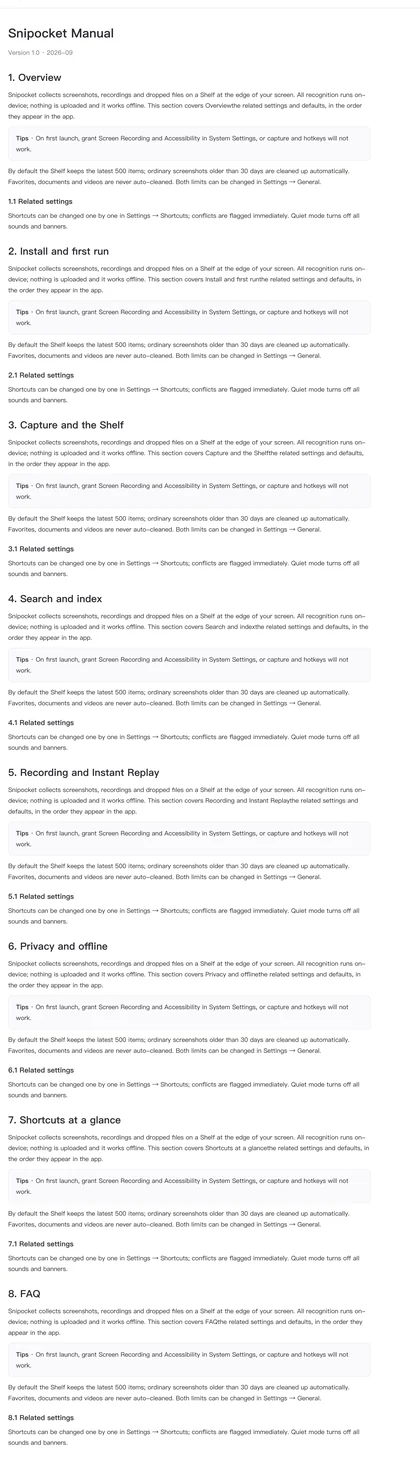
答按 ⌥⌘L(Windows 为 Ctrl+Alt+L)框出要截的区域,然后像平时一样往下滚动页面,像屉逐帧比对像素自动对缝,滚到底点「完成」,就得到一整张长图。页面底部固定的保存栏、悬浮条只保留一份,不会隔一段出现一次;长图直接进暂存架,图里的字也能搜到。
基础功能永久免费使用 · 高级功能可免费试 7 天 · 无需账号 · Mac 版 9.5 MB · Windows 版 122 MB
软件真实录屏。
三步截一张长图
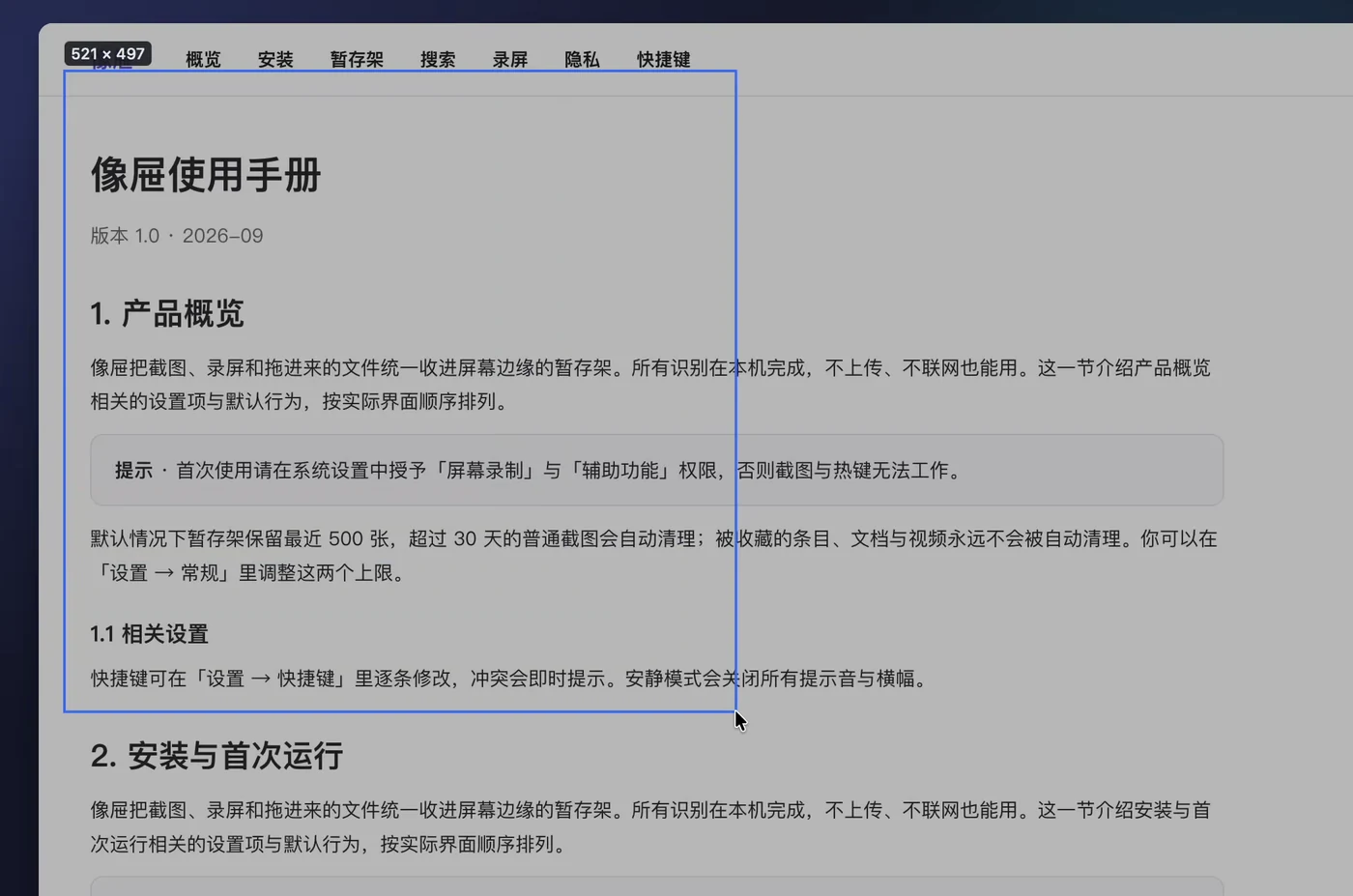
框出区域按 ⌥⌘L(Windows Ctrl+Alt+L);或按 F1 截图时直接按 L。拖出要截的内容区域,松开就开始。
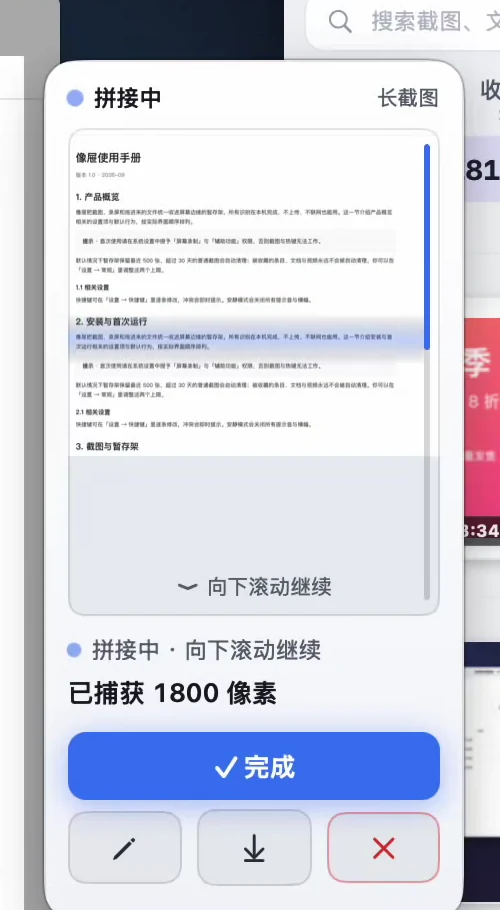
往下滚动用滚轮或触控板正常往下滚。旁边的面板实时显示已拼好的部分和高度,看着它一直往下长就对了。
点「完成」长图存进暂存架;也可以点 ✏️ 直接标注、↓ 另存为文件,或 ✕ 放弃这次长截图。
实际效果
截得更好的几个习惯
- 匀速往下滚,别来回滚;往回滚的内容不会被拼进去
- 截聊天记录:先往上翻到第一条,再开始长截图往下滚
- 只框内容区域,避开会变化的广告、视频和浮动按钮
- 页面很长时可以分两三段截,每段都会进暂存架
截完之后
- 长图和普通截图一样进暂存架,拖出去就能发
- 图里的字会分块识别,之后在面板里输入几个字就能搜到(见 截图文字搜索)
- 可以标注、打码后再发,原图保留
- 也可以钉在桌面上,对照着填表或写代码
适用范围与限制
- 系统:macOS 13 及以上(Apple 芯片与 Intel);Windows 10 1809 及以上 / Windows 11(x64)。Mac 首次使用需要在系统设置里允许「屏幕录制」。
- 只支持竖向、往下滚动:横向滚动的表格、往上滚动的内容不会被拼接。
- 需要你自己滚动:像屉不会替你自动滚动页面,滚到哪里就截到哪里。
- 动态内容:视频、轮播、滚动时整块替换内容的列表(部分网页的无限加载)可能对不齐,建议分段截。
- 固定栏:顶部导航只要不框进选区就不会出现;页面底部固定的保存栏、悬浮条会自动识别,成图里只保留一份。
- 长度上限:约 5 万像素高(选区越宽上限越早到),达到后提示「已达最大长度」,点「完成」生成已截部分。
哪些免费,哪些需要激活
永久免费
- 普通截图、延时截图
- 窗口吸附、控件吸附、截取上次区域
- 基础标注全套,复制、另存不打水印
- 钉图
高级功能(7 天免费试用,之后一次买断激活)
- 长截图(滚动拼接)
- 截图自动收进暂存架、按图里的字搜索
- 取字、智能打码、背景美化
- 录屏、GIF
试用不需要账号,到期也不会删除任何已收集的内容。价格与设备数见 价格。
常见问题
长截图是免费功能吗?
长截图(滚动拼接)属于高级功能,7 天试用期内可以直接用,之后激活即可继续使用。普通截图、窗口和控件吸附、截取上次区域、标注、钉图永久免费。
微信、QQ 聊天记录怎么截?
先在聊天窗口里往上翻到要截的第一条消息,再按长截图快捷键框出消息区域,然后一路往下滚到最后一条,点「完成」。像屉只拼接向下滚动的内容,往上滚不会被拼进去。
能截多长?
一般网页、文档、聊天记录都够用。为防止占满内存,单张长图有上限(约 5 万像素高,宽区域会更早到上限),到达后面板提示「已达最大长度」,点「完成」即可生成已截下的部分。
截出来的图有一小段重复,或者对不齐怎么办?
多半是滚得太快或页面在滚动时有动画。像屉对不上时宁可在接缝处重复一小段,也不会悄悄丢掉内容。放慢、匀速往下滚重截一次即可;动态很多的页面可以分两三段截。
Windows 上怎么用?
和 Mac 一样:按 Ctrl+Alt+L(或按 F1 框选时按 L),框出区域后滚动目标窗口,到底点「完成」。
一滚到底,截完能搜。
基础功能永久免费使用 · 高级功能可免费试 7 天 · 一次买断 · 无需账号