Автосохранение·Локальный OCR·Всегда найдётся

Снимки экраналегко найти.

Делайте снимки как обычно. Snipocket сохранит их автоматически.Потом достаточно вспомнить несколько слов с изображения, чтобы найти его и перетащить туда, где оно нужно.

Базовые функции всегда бесплатно · Расширенные функции бесплатно 7 дней · Без аккаунтаПосмотреть демо за 30 секунд

  • 9.5 MBУстановщик
  • 14 днейВозврат, если не подошло
  • Один разРазовая покупка, без подписки
  • 95функций

Нотарифицировано ApplemacOS 13+ · Apple Silicon и Intel · Windows 10 / 11

FinderФайлыРедактироватьПоказатьСреда 10:24
Где счёт, который я снял три дня назад?
Предпросмотр
Локальный OCR · 2 результатаИзображение не отправлено на сервер
Господин Ван
Пришлите коммерческое предложение и счёт
И отправьте заодно тот снимок ошибки

● Живое демо Разбросанные изображения автоматически на Полке → Найдите по тексту · Интерфейс воссоздан по настоящему приложению

Найти по словам

2,290 снимков, чтобы найти один

Когда действительно понадобится,
но помните лишь одну фразу.

Счёт3 результата · Локально · Без загрузки на сервер
0шаговАвтоматически на Полке после снимка
Без сохранения копий и сортировки
3источникаисточника с текстом для поиска
Изображение · Кадр видео · Текст PDF
20секундЗабыли записать? Ещё можно вернуть
Одно нажатие — и последние 20 секунд доступны
1разОдна покупка. Без подписки.
Работает и без Интернета
95элементовВозможности
Снимки, поиск, запись и буфер обмена
80+видовФайлы можно хранить на Полке
Сохраняйте PDF, таблицы и архивы
Попробовать сейчас

Возьмите свой снимок,
Попробуйте и убедитесь сами.

Распознавание работает в браузере: изображение остаётся на этом компьютере. При первом запуске нужно загрузить компонент размером около 15 MB. Установленное приложение использует локальное системное распознавание, которое гораздо быстрее и точнее веб-версии.

⤓
Перетащите сюда, вставьте через ⌘V или нажмите для выбора снимка PNG / JPG · Без загрузки на сервер · Поиск по тексту после распознавания
Найдите и используйте

Меньше поисков.
Чуть больше удобства.

Предложения, референсы, счета и ваши недавние действия.
Когда понадобятся, они будут под рукой.

  1. СобратьСнимок сразу на Полке
  2. НайтиНайдите по тексту изображения
  3. ЗащититьСледит за вас
  4. ЗаписатьСначала событие. Потом запись.
01СобратьАвтосохранение

Не нужно сохранять копию. Не нужно перетаскивать.
Снимок сразу на Полке.

  • Системные снимки, изображения из WeChat / QQ и только что записанные видео автоматически попадают в панель
  • PDF, Excel, архивы и более 80 типов файлов: перетащите, чтобы хранить вместе
  • Обычные файлы PNG / MP4, которые можно увидеть и скопировать в Finder
WeChat Скопированное изображение
QQ Скопированное изображение

Feishu Скопированное изображение
⇧⌘4Системные снимки экрана
●Только что записанный ролик
SnipocketСегодня +6
02НайтиРаспознавание текста снимков · Поиск по словам

Найдите предложение,
перетащите и отправьте коллеге.

  • Для поиска достаточно нескольких слов с изображения. Можно искать и по имени файла или пиньиню
  • Результаты в изображениях, кадрах видео и тексте PDF; видео сразу переходит к нужной секунде
  • Перетащите результат в чат или документ, без сохранения копии и повторного поиска
Господин ВанТолько что

Пришлите предложение за вчера, пожалуйста

Коммерческое предложение партнёрам Q3 2026

Итого ¥108,756

✓ Отправлено · Просто перетащите

Коммерческое предложение партнёрам Q3 2026

Итого ¥108,756

03ЗащититьСледит за вас

Коды подтверждения находятся автоматически,
конфиденциальные данные скрываются за вас.

  • Код подтверждения на снимке? Уведомление позволяет скопировать его одним щелчком
  • Автоматически определяет номера телефонов, удостоверений и карт. Скрывает одним щелчком, не меняя оригинал
  • Номера карт скрываются только после проверки по алгоритму Луна; копии из менеджеров паролей не сохраняются
Snipocket · Найден код подтверждения

284917 Скопировано. Можно вставлять

✓ Скопировано
Обсуждение-заказа.png
ПолучательГоспожа Ван
Номер телефона138 2244 9976
Удостоверение личности3101 0419 9602 0845 27
Номер платёжной карты6222 0212 3344 1122
Копия со скрытыми даннымиОригинал
Телефон ×1Удостоверение личности ×1Банковская карта ×1
Копировать в буфер обмена
Извлечь текст
Копировать версию со скрытыми данными
Копия вырезанного объекта

Закрепить на рабочем столе
04ЗаписатьСначала событие, потом запись

Нужный момент уже прошёл?
Верните его после события.

  • Непрерывно хранит в памяти последние 10 / 20 / 30 секунд
  • Ошибка мелькнула? Вспомнили о записи слишком поздно? ⇧F2 сохранит недавний фрагмент на Полке
  • По умолчанию выключено. Даже при включении буфер работает только при подключении питания
Картинка в картинке, показ нажатий, монтаж, GIF… Все возможности записи экрана ↓
Мимолётный момент

$ ./deploy quote-api --prod

✓ 42 migrations applied

✓ pod 1/3 ready

⚠ Payment worker crashed

NullPointerException at settle():214

$ _

Буфер в памяти · НепрерывноПоследние 20 секунд
⇧F2Сохранить последний повтор
Недавний-повтор.mp40:20 · Сохранено на Полке · Текст в кадрах доступен для поиска
Закрепление изображений и основные функции буфера обмена бесплатны

Закреплённые изображения и буфер обмена —
то, чем пользуетесь каждый день.

Все функции закрепления изображений бесплатны. История текста в буфере обмена и вставка в исходное приложение тоже бесплатны. Автоматическое сохранение изображений из чатов в панель и поиск по тексту на них относятся к расширенным функциям.

05ВставитьЗакрепление изображенийВсё бесплатно

Закрепите перед глазами —
повторяйте по образцу.

После снимка нажмите ⌘T, чтобы закрепить изображение поверх всех окон в исходном размере 1:1, пиксель в пиксель. Заполняйте формы, сверяйте числа и копируйте параметры без постоянного переключения между окнами.

  • Пропуск нажатий мыши: закреплённое изображение не мешает нажимать под ним
  • ⌥⌘P скрывает все закреплённые изображения; нажмите ещё раз, чтобы показать
  • Закреплённый текст: превратите фрагмент в заметку поверх окон
  • Верните закреплённые изображения одним щелчком; выбирайте цвет в любой момент
Заявка на возмещение · Заполняется
Xinghui Culture · Сотрудничество с партнёрами Q3
¥108,756
4420
Предложение-партнёрам-Q3.png1:1
Сотрудничество с партнёрами Q3 2026предложение (документ)
Креатив и дизайн¥38,000
Работа с каналами продаж¥64,600
Итого¥108,756
Пропускать нажатия мыши⌥⌘P Показать / СкрытьМасштабирование колесом мыши
Действие уже произошлоЗакреплённый текст · Заметка
#5B5BD6
06панельЦентр буфера обменаИстория текстов бесплатно

Скопированные тексты и изображения,
всё сохраняется для вас.

Каждый скопированный текст и изображение автоматически сохраняются со значком приложения-источника. Для поиска введите несколько слов или пиньинь, выберите результат и нажмите ↵, чтобы вставить прямо в окно, которым вы только что пользовались.


  • Тексты сохраняются в истории; изображения из WeChat / QQ сразу попадают на Полку Расширенные функции
  • Значки исходных приложений, поиск по пиньиню, ↵ для вставки в исходное приложение
  • Библиотека фрагментов: сохраняйте частые ответы, подписи и команды с переменными Расширенные функции
  • Последовательная вставка, варианты вставки и объединённое копирование Расширенные функции
  • Локальная синхронизация: скопируйте здесь, вставьте на другом компьютере Расширенные функции
fp|Поиск работает и по пиньиню
Фильтр по приложению-источнику
Получатель счёта: Xinghui Culture and Media Co., Ltd. Налоговый номер 91330…WeChat · 10:21
↵
const resp = await fetch(`/api/invoice/${id}`)VS Code · 10:14
Снимок обсуждения заказаИзображение · WeChat · 10:08 · Сохранено на Полке
https://admin.example.com/orders/SNP-2481Chrome · 09:58
kubectl rollout restart deploy/quote-apiТерминал · 09:40
Фрагмент
Здравствуйте, во вложении выписка за этот месяц. {日期}Библиотека фрагментов · Переменные
⌘1
↵ Вставить в WeChat · Предыдущее окноShift ↵ Последовательная вставка
Всегда под рукой

Разверните, когда понадобится — когда вы заняты, сворачивается к краю экрана.

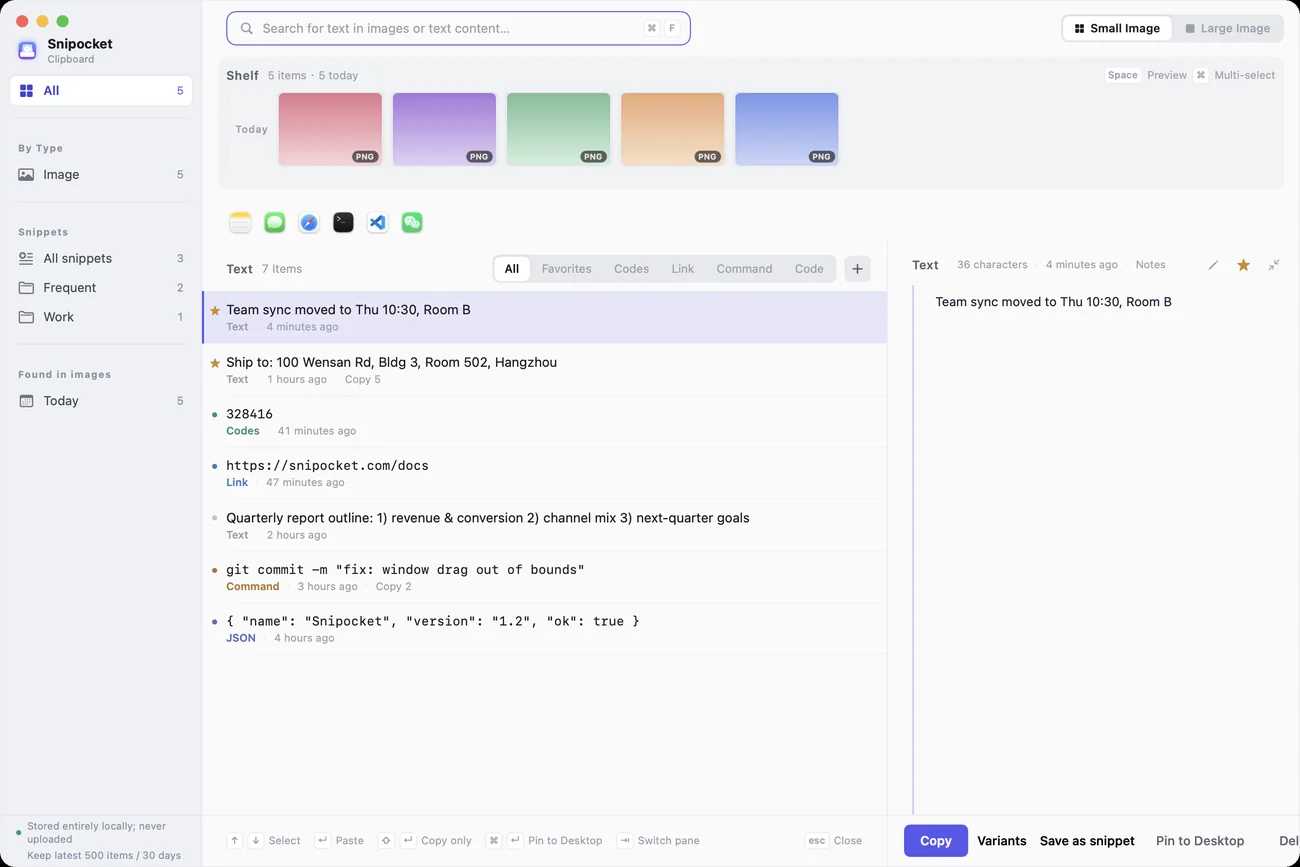
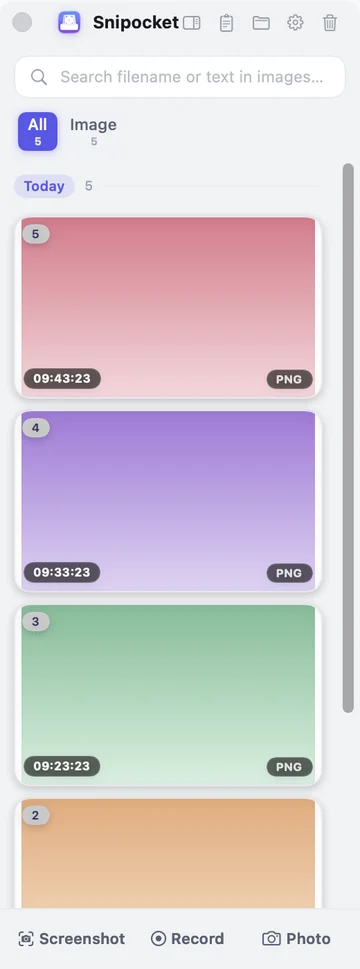
Одна Полка, три вида: Центр буфера обмена показывает всё на одном экране, Полка остаётся у края, а Компактный вид сворачивается в узкую полосу. Данные всегда одни и те же.
FinderФайлыРедактироватьПоказатьСреда 10:24
Итоги-каналов-Q3.key
Итоги каналов Q3
Центр буфера обмена Snipocket: история и поиск по тексту снимков Полка Snipocket: автоматический сбор снимков, готовых к перетаскиванию Компактный вид Snipocket: полоса шириной 96pt для снимков Центр буфера обменаИзображения, файлы и весь скопированный текст на одном экране. Найдите по нескольким словам.Снимок работающего приложения

5 встроенных тем · БесплатноГрафит и бумагаСеладонНочной полётТерракотаБамбук тушью

Запись экрана · GIF

Нажмите и записывайте,
Запишите. Сразу обрежьте.

Камера, звук и нажатия клавиш в одной записи. Забыли записать? Верните последние 20 секунд.

● Записано в настоящем приложении Мгновенный повтор → Клавиши на экране → Умный зум → Запись сразу в GIF · 33 секунды

01До записиКамера · Фото · ЗвукПример картинки в картинке
Запись области / Всего экрана⌘F2Камера поверх видео⌥⌘CФото⌥⌘BСведение системного звука и микрофона
02Во время записиПомогите зрителям следить за происходящим▶ 33 секунды
Показ клавиш и нажатий мышиРисование во время записи⌃⌥BЗапись сразу в GIF⌥⌘GМгновенный повтор⇧F2Пауза / Продолжить
03После записиБез другого приложения▶ 58 секунд
ОбрезатьЭкспортировать кадр · Преобразовать в GIFУмный зумЭкспорт с оформлениемТекст в видео можно найти
01До записиКамера · Фото · ЗвукПосмотреть пример картинки в картинке
  • Запись области / Всего экранаВыбранная область или весь экран⌘F2
  • Камера поверх видеоКруглая или квадратная: перетащите камеру туда, где она нужна в записи⌥⌘C
  • ФотоФото сразу на Полке; можно вырезать объект⌥⌘B
  • ЗвукСистемный звук и микрофон автоматически сводятся в одну дорожку
02Во время записиПомогите зрителям следить за происходящим▶ Посмотреть демо
  • Показ клавиш и нажатий мышиКлавиши показаны на экране, щелчки выделены волнами
  • Рисование во время записиВыделяйте важное во время записи. Пометки исчезают через 3 секунды⌃⌥B
  • Запись сразу в GIFВыделите область и сразу получите GIF⌥⌘G
  • Мгновенный повторНажмите после события: последние 20 секунд ещё доступны⇧F2
  • Пауза / ПродолжитьПаузы автоматически удаляются из готового видео
03После записиБез другого приложения▶ Посмотреть демо
  • ОбрезатьПеретащите края, чтобы обрезать начало и конец
  • Экспортировать кадр · Преобразовать в GIFСохраните кадр на паузе или превратите весь ролик в GIF
  • Умный зумАвтоматически приближает область действий по движению мыши
  • Экспорт с оформлениемГрадиентный фон, скруглённые углы и тени
  • Текст в видео можно найтиНайдите и перейдите сразу к нужной секунде

Все функции полной версии · Записи сохраняются после пробного периода

Попробуйте

Это интерактивная демонстрация:
Здесь можно нажимать.
Один взгляд —
Попробуйте на компьютере.

Шесть сценариев с теми же действиями, что в приложении.Нажмите на любую карточку и попробуйте сами. Данные демонстрационные.Нажмите на карточку, чтобы увеличить её. Для интерактивной демонстрации откройте сайт на компьютере.

01

Выделите область и рисуйте прямо на ней.

Нажмите F1 для выбора области; один щелчок выбирает всё окно. После отпускания рядом появляется панель: стрелки, текст, номера, скрытие данных… Закончив, нажмите ↵ для сохранения на Полке. Можно также закрепить на рабочем столе или извлечь текст.

F1Снимок экранаЩелчокВыбрать окно⌘ZОтменить↵Сохранить на ПолкеEscОтмена
Браузер SafariФайлыРедактироватьПоказатьЧетверг 15:31
🔒 admin.example.com/orders/SNP-2481

Заказ SNP-2481

Заказ оформлен 2026-09-24 14:02 · Оплачено

Получатель

Госпожа Ван

Номер телефона

138 2244 9976

Удостоверение личности

3101 0419 9602 0845 27

Адрес доставки

Ханчжоу, район Сиху, улица Вэньсань, 100, корпус 3, офис 502

ТоварКоличествоСумма
Наушники Pro с шумоподавлением · Тёмно-серый3¥3,897.00
Продлённая гарантия на 2 года1¥199.00
Итого¥4,096.00
Выделите область · Щелчок выбирает окно · Esc — отмена
Snipocket
Попробуйте: выделите данные заказа, скройте телефон инструментом «Код» и нажмите «OCR», чтобы извлечь текст. Или выделите QR-код и нажмите «QR-код».
02

Закрепите важное перед глазами.

Закрепите макет, параметры или номер, который нужно переписать, поверх всех окон в исходном масштабе 1:1. Можно закрепить и цвет или фрагмент текста.

ПеретащитьПеремещениеКолесо мышиМасштаб⌥ Колесо мышиПрозрачностьДвойной щелчокСвернуть в миниатюруПравый щелчокЕщё⌥⌘PПоказать / Скрыть всё
Редактировать текстФайлыРедактироватьФорматЧетверг 15:08
Список-релиза-v1.0.5.md

Список релиза · v1.0.5

Сверьтесь с закреплённой справа таблицей параметров, отметьте всё проверенное и отправьте.

Попробуйте: щёлкните закреплённое изображение правой кнопкой, выберите «Пропускать нажатия мыши» и отметьте пункты в списке под ним.
03

Держите под рукой. Перетащите и используйте.

Снимки и сохранённые файлы остаются у края экрана. Ищите по тексту изображения, нажмите Пробел для увеличения и перетащите прямо в чат для отправки.

Введите текстИскать текст изображенияПробелПредпросмотр ←/→Перетащить для использованияОтправитьПравый щелчокЕщёПеретащите левый крайИзменить ширину▥Компактный вид
WeChatФайлыРедактироватьОкноЧетверг 15:12
Обсуждение дизайна (6)
Чэнь

У кого осталась картинка с конверсией Q3?

Ван

И счёт за август, бухгалтерия уже напоминает 🙏

Перетащите изображение с Полки сюда для отправки
←/→ Перелистать · Пробел — закрыть
Попробуйте: найдите «Счёт» и перетащите результат в групповой чат слева. Или щёлкните изображение правой кнопкой и выберите «Закрепить на рабочем столе».
04

Одни данные. Три вида.

Первый значок в заголовке Полки открывает Компактный вид, второй — Центр буфера обмена. Новые снимки сразу появляются во всех трёх видах, независимо от того, каким вы пользуетесь.

▥Компактный вид▤Центр буфера обмена⌥⌘SПоказать / Скрыть Полку⌥⌘TЦентр буфера обменаСнимок экрана / Запись / ФотоДобавить
FinderФайлыРедактироватьПоказатьЧетверг 15:36
Материалы еженедельной встречи

Переключайте виды Полки и убедитесь, что данные одни и те же.

Snipocket · Центр буфера обмена⌥⌘T
ВсёПо типуИзображенияВидео

Полка · Те же данные, что справа

Код подтверждения284917
Ссылкаhttps://snipocket.com/docs
Командаgit switch -c feature/clip-hub
ТекстВстреча перенесена на четверг, 10:30, переговорная B
Одни и те же данные
05

Выберите область, нажмите и записывайте.

Записывайте область или весь экран. Видео с камеры, нажатия клавиш и рисунки во время записи попадут в ролик. По завершении он сразу сохраняется на Полке: можно обрезать, экспортировать GIF или применить автоматический зум.

Выделение областиЗаписать областьF2Весь экран⇧GGIF⇧F2Сохранить последние мгновения⌃⌥BРисование во время записиПеретаскивание / Колесо мышиКамера
Браузер SafariФайлыРедактироватьПоказатьЧетверг 15:20
🔒 shop.example.com/checkout

Наушники Pro с шумоподавлением

¥1,299 · Серый космос

1
⚠ Ошибка оплаты: NullPointerException at settle():214
Выделите область записи и отпустите, чтобы начать
Идёт запись00:00
Snipocket
Запись.mp4
06

Каждый скопированный фрагмент, всё здесь.

Центр буфера обмена хранит скопированные тексты и приложение-источник. Ищите по тексту или пиньиню; ↵ вставляет в предыдущее приложение, а ⌘↵ закрепляет текст на рабочем столе. Перед использованием можно изменить формат.

↑↓Выбрать↵Вставить⇧↵Только копировать⌘↵Закрепить на рабочем столе⌘1–9Сразу вставить⌘ ЩелчокВыбрать несколько
ЗаметкиФайлыРедактироватьФорматЧетверг 15:26
Заметки

Задачи на четверг

Отправить бухгалтерии счёт за август

Проверить адаптер для проектора в переговорной B

|

SnipocketЦентр буфера обмена
● Хранится только локально, никогда не загружается на сервер
Хранить последние 500 элементов / 30 дней
⌘F
↑↓Выбрать↵Вставить⇧↵Только копировать⌘↵Закрепить на рабочем столеescОчистить поиск
Попробуйте: найдите код подтверждения по запросу «yzm»; выберите три записи щелчками с ⌘ и нажмите «Вставить по очереди»; выберите запись JSON и нажмите «Варианты → JSON → YAML».
Основы тоже заслуживают внимания

Снимайте целиком. Редактируйте удобно.
Отправляйте без опасений.

Повседневные задачи без другого приложения.

Длинные снимки с автоматической сшивкой

Прокрутите страницу или переписку до конца. Закреплённая навигация попадёт в снимок только один раз.

Навигация, закреплённая сверху
Раздел 5 · Описание функций
Раздел 6 · Частые вопросы
Раздел 7 · История обновлений

Пометки, скрытие данных и водяные знаки — на одной панели

Рисуйте сразу после снимка. Аннотации — это слои: их можно отменять и редактировать в любой момент.

Скрыть данныеВодяной знакОформление фонаУдалить фон

Файлы тоже на Полке, с поиском по содержимому

Перетащите PDF, файлы Office или архивы — появятся карточки файлов. Счета группируются автоматически.

PDFСчёт-за-август.pdf2.1 MB
XLSXДанные-каналов.xlsx48 KB
ZIPМатериалы-для-постера.zip36 MB
Между устройствами · Напрямую по локальной сети

Скопируйте на Mac. Вставьте на другом компьютере.

Прямая передача между устройствами в одной локальной сети, без серверов, со сквозным шифрованием. По умолчанию отправка ручная. Работает между Mac и Windows.

Небольшие инструменты, которые тоже важны.6 полезных мелочей на каждый день

Все 95 функций →
PROУдалить фон одним щелчком

Нажмите правой кнопкой и выберите «Вырезать объект»: система локально отделит передний план и сохранит на Полке копию PNG с прозрачным фоном (macOS 14+)

Закреплённый текст

Закрепите текст на рабочем столе как заметку поверх окон. Колесом меняйте размер шрифта, двойным щелчком копируйте

Тихий режим

Панель не появляется после снимка, но он сохраняется; ⌥⌘P показывает или скрывает все закреплённые изображения

URL Scheme

15 действий через snipocket://, доступных из Raycast / Alfred / Команд / Stream Deck

PROРаспознавание QR-кодов / штрихкодов

Распознавайте QR-коды и штрихкоды на изображениях одним нажатием в редакторе пометок и сразу открывайте ссылки

PROПреобразование текста

Преобразуйте перед вставкой: URL / Base64 / временные метки / JSON ↔ YAML. Полностью локально

Пятнадцать клавиш. Всё под рукой.

Значения по умолчанию соответствуют настройкам приложения, и каждое можно изменить. Редкие действия доступны через протокол snipocket:// и не занимают сочетания клавиш.

F1Снимок экранаВыделить → Добавить пометки → Сохранить в панель
⌥⌘SПоказать / Скрыть панель
⌥⌘TЦентр буфера обмена
⌥⌘LДлинный снимок (с прокруткой)
⌃⌥DНастраиваемые снимки / Снимки с задержкой
⌥⌘RСнять последнюю область
F2Запись всего экранаПри включённом повторе автоматически добавляет предыдущие мгновения
⌘F2Запись области экрана
⇧F2Сохранить последний повтор
⌥⌘PПоказать / Скрыть закреплённые изображения
⌥⌘VМини-панель вставки
⌥⌘BФото (камера)
⌥⌘GЗаписать область в GIF
⌥⌘CКамера поверх видео
⌥⌘KВыбрать цвет с экрана

Выбрана область снимка: ЩелчокВыбрать окно · ⌥Выбрать элемент · LДлинный снимок · RПоследняя область · CВыбрать цвет · GЗапись области экрана · ⇧GGIF области · ↵Сохранить на Полке · EscОтмена

Разработчикам · Автоматизация через схему URL

Не хватает сочетаний клавиш?
Достаточно одной ссылки.

Snipocket регистрирует snipocket://: Raycast, Alfred, «Команды», Stream Deck или одна команда в терминале могут управлять приложением. Попробуйте команды справа.

Ссылка на веб-странице может вызвать пользовательский протокол, поэтому команды записи экрана и очистки через него не выполняются. При желании протокол можно полностью отключить в настройках.

Терминал — zsh

# Нажмите на команду выше, чтобы увидеть ответ Snipocket

Демонстрационное видео · Менее 7 минут

День со Snipocket за семь минут.

Всё записано в настоящем приложении. Нажмите на главу, чтобы перейти к ней.

Материалы под рукой и на вашем компьютере

Ваши рабочие материалы,
остаются на вашем компьютере.

Распознавание, поиск и скрытие данных выполняются на вашем компьютере.
Без регистрации. Работает и офлайн.

Подробнее о конфиденциальности ↗
0Автоматическая загрузка изображений на сервер
0Без регистрации
1Переключатель для включения
Полностью автономный режим

Версия Mac с официального сайта подписана и нотарифицирована Apple · Снимки хранятся как обычные PNG / MP4, доступные для просмотра и копирования в Finder

Все характеристики и значения по умолчанию →Движок распознавания · Область индексации · Место хранения · Правила хранения · Значение по умолчанию каждого переключателя

Кому пригодится

Разработчики находят ошибки, бухгалтеры — счета.
А что ищете вы?

Слова разные, но нескольких букв достаточно для поиска.

РазработчикиNullPointer

Окно ошибки трёхдневной давности

Текст на снимках терминала тоже можно найти

Тестирование / QAАварийное завершение

Тот сбой, который не удаётся воспроизвести

Мгновенный повтор возвращает 20 секунд перед сбоем

Эксплуатация / SREkubectl

Команда, изменённая ночью

История буфера обмена с поиском по пиньиню

Продакт-менеджерыДругие приложения

Полный процесс в другом приложении

Длинный снимок до конца страницы

ДизайнерыМакет

Референс с прошлой недели

Закрепите на рабочем столе в масштабе 1:1 для сравнения макетов

Бухгалтерия и возмещение расходовСчёт

Все счета за этот месяц

Автоматическая группировка снимков и PDF

Поддержка интернет-магазиновКод подтверждения

Только что полученный код подтверждения

Копирование из уведомления одним нажатием

Маркетинг и социальные сетиКонверсия

Снимок данных из панели управления

Автоматически на Полку, без сохранения копии

Продажи и развитие бизнесапредложение

Коммерческое предложение для клиента

Автоматически скрыть данные перед отправкой

Юристы и юридические отделыНеустойка

Тот пункт договора

Поиск работает и в содержимом PDF

Администрация и HRВыход на работу

Анкеты новых сотрудников и шаблоны уведомлений

Скрытие номера документа одним нажатием

Студенты / ИсследователиНаучные публикации

Та страница в публикации

Выделите текст на экране и сразу цитируйте

Учителя / ПреподавателиМатериалы занятия

Кадр, на котором это объясняли на занятии

Найдите текст и перейдите сразу к нужному кадру

Стримеры / ИгрокиПовтор

Тот эффектный приём минуту назад

Сохраните последние 20 секунд одним нажатием

Авторы контентаОбложка

Иллюстрация перед публикацией

Автоматическое скрытие данных + градиентное оформление

Переводчики и редакторыИсходный текст

Текст на иностранном языке в изображении

Распознавание разных языков и выбор текста в области

Все функции · Всего 95

95 функций,
на одной странице.

Все функции и бесплатные возможности: без отметки — бесплатно навсегда; с отметкой «Расширенные функции» требуют активации после бесплатного пробного периода (данные сохраняются); ★ — ключевая функция Snipocket, тоже расширенная.

95 функций
Сравнение со Snipaste / PixPin

Бесплатные инструменты для снимков отличные.
Они делают снимки, но не помогают их найти.

Эти инструменты отлично делают снимки, закрепляют изображения и добавляют аннотации. В Snipocket всё это тоже есть. Разница начинается после снимка.

ЗадачиОбычные инструменты для снимковSnipocket
Снимки, закреплённые изображения, аннотации и прокруткаотлично справляютсяВсё то же, плюс автоматическое сохранение после снимка
Найти изображение три дня спустяПросматривать изображения по одномуНескольких букв с изображения достаточно для поискаосновные функции
Текст, появлявшийся в видеоНе найденоПерейти к кадру, где он появилсяосновные функции
Файлы PDF и OfficeНе собираетБолее 80 типов файлов вместе, с поиском по содержимому
Скрыть данные перед отправкойЗакрывать каждую область вручнуюАвтоматическое распознавание номеров телефонов и документов. Скрытие одним нажатиемосновные функции
Запись экранаЗапись начинается только после нажатияВерните и сохраните то, что только что произошлоосновные функции

Сравнение основано на общедоступных версиях инструментов за 9/2026. Все функции в колонке Snipocket доступны в приложении. Для сохранения предыдущих мгновений нужно включить Мгновенный повтор в Настройках (по умолчанию выключен).

Сначала попробуйте. Потом решайте.

Базовые функции — бесплатно.Больше возможностей — одна покупка.

Все функции доступны 7 дней без регистрации. Затем приложение автоматически переходит на бесплатную версию.

Бесплатная версия

¥0Всегда бесплатно

Повседневные снимки без лишних усилий

  • Базовые снимки и аннотации
  • Закрепление изображений и пипетка
  • История текстов буфера обмена
Скачать бесплатно

Один установщик: без активации работает бесплатная версия

Рекомендуем

Личная лицензия

¥69Разовая покупка

Снимки сохраняются сами. Один поиск — и они найдены

  • Все бесплатные функции включены
  • Автосбор, поиск текста на изображениях и в видео
  • Мгновенный повтор: сохраните упущенный момент
  • Снимки с прокруткой, запись экрана, GIF, камера поверх видео
  • Удаление фона одним щелчком, прозрачный фон сразу (Mac 14+)
  • Умное скрытие данных, извлечение текста, распознавание QR-кодов
  • Свои темы, оформление фона скриншотов
  • Фрагменты буфера обмена, последовательная вставка, мини-панель вставки
  • Личное использование · До 3 устройств
Купить сейчас

Ещё не пробовали? Скачайте и пользуйтесь всеми функциями 7 дней

Для Mac и Windows · Возврат в течение 14 дней

Лицензии для нескольких пользователей

¥259Разовая покупка для 5 пользователей

Лицензии для коллег — каждый пользуется самостоятельно

  • Те же функции, что в личной лицензии
  • Пакет на 5 человек — всего 15, на 10 — 30 устройств (около 3 на человека)
  • Пакет на 10 пользователей ¥459

Для студий и небольших команд

  • Без подписки
  • Данные хранятся локально
  • Данные сохраняются после пробного периода
  • Без автоматических списаний
Проблемы с оплатой или активацией: support@snipocket.com
Частые вопросы

Перед загрузкой —
несколько вопросов.

Не нашли ответ? Напишите на support@snipocket.com. Обычно отвечаем в течение одного дня.

Открыть руководство →
Что будет со снимками и файлами после пробного периода?

Ничего не удаляется. После пробного периода блокируются только расширенные функции. Уже сохранённые снимки, записи и файлы остаются видимыми и доступными. После активации функции сразу восстанавливаются. Базовые снимки и аннотации (включая копирование и сохранение копии) бесплатны навсегда.

Что именно означает «всё локально»?

Снимки, записи, OCR-индекс, полнотекстовый индекс документов, поиск и скрытие данных обрабатываются на вашем компьютере. Изображения и файлы не загружаются на сервер автоматически. Приложение может подключаться к сети для проверки обновлений, активации или отправки отзыва, который инициировали вы. В «Полностью автономном режиме» остаётся только ручная проверка обновлений.

Одинаковы ли функции на Mac и Windows?

Основные функции одинаковы: автоматическое сохранение в панель, поиск OCR, пометки, закрепление изображений, длинные снимки, запись экрана и Центр буфера обмена доступны на обеих платформах. Немногочисленные различия, связанные с возможностями системы, описаны в руководстве (например, удаление фона требует macOS 14+). Код лицензии работает на обеих платформах, и обе версии можно бесплатно скачать и попробовать.

Сколько компьютеров можно активировать одним кодом? Что делать при смене компьютера?

Личная лицензия предназначена только для вас и позволяет использовать до 3 устройств в любой комбинации Mac / Windows. Пакет для 5 пользователей рассчитан всего на 15 устройств, для 10 — на 30 (около 3 на человека). Один код — только для вашей команды. Если старый компьютер больше не нужен, отвяжите его в окне активации (один раз в 90 дней для каждого кода), и место сразу освободится.

Как получить код активации после оплаты? Можно ли вернуть деньги?

После оплаты код активации появится на этой странице (при международной покупке копия также придёт по электронной почте). Вставьте его в приложение, чтобы открыть все функции. Сначала попробуйте: все функции доступны 7 дней без оплаты и регистрации. Если приложение не подошло, в течение 14 дней после покупки напишите на support@snipocket.com, объясните причину и получите полный возврат.

Нужно ли что-то устанавливать для распознавания китайского текста?

Ничего дополнительно устанавливать не нужно. Распознавание китайского и английского уже встроено и работает локально, сразу после установки и полностью офлайн. Интерфейс поддерживает 30 языков.

Расходует ли приложение много энергии и ресурсов в фоне?

Обычно приложение тихо работает в фоне. Локальное распознавание текста запускается только при добавлении нового изображения или файла на Полку. В записях распознавание выполняется при изменении картинки; если она не меняется, повторной обработки нет. «Мгновенный повтор» по умолчанию выключен. Только после включения он непрерывно хранит в памяти последние 20 секунд экрана.

Зачем нужны разрешения «Запись экрана» и «Универсальный доступ»? Что делать, если первый снимок не получается?

macOS требует разрешение «Запись экрана» от всех приложений для снимков и записи; без него сделать снимок нельзя. «Универсальный доступ» используется только для вставки в предыдущее окно по Enter в Центре буфера обмена и точного выбора границ кнопок при удержании ⌥. Без этого разрешения снимки и поиск работают. Если первый снимок не получается, обычно не выдано разрешение: откройте «Системные настройки → Конфиденциальность и безопасность», включите «Запись экрана» и попробуйте снова.

Зачем платить, если есть Snipaste / PixPin?

Это отличные инструменты для снимков. Snipocket объединяет всё, что нужно после: автоматический сбор, поиск по тексту изображений (включая видео), уведомления о кодах подтверждения, умное скрытие данных и мгновенный повтор. Если снимки — ваши рабочие материалы, рассмотрите Snipocket.

Одинаковы ли лицензии из Mac App Store и с официального сайта?

Нет. Это два независимых канала, и лицензии не взаимозаменяемы. Покупка на официальном сайте даёт код активации для версии с сайта (macOS / Windows). Версия Mac App Store разблокируется покупкой внутри приложения, действующей только в этой версии.

Значок Snipocket

Следующий снимок экрана,
вы сможете снова его найти.

После установки ничего не нужно изучать. Делайте снимки как обычно — остальное возьмёт на себя панель.

1Перетащить в «Программы»9.5 MB, подписано и нотарифицировано Apple. Открывается двойным щелчком
2Разрешить «Запись экрана»Система спросит только один раз. Это разрешение нужно для снимков экрана
3Нажмите F1 Сделать снимокУже на Полке, текст уже распознан

Базовые функции всегда бесплатно · После пробного периода расширенных функций ничего не удаляется

v1.1.0 · macOS 13+ (Apple Silicon и Intel) · Windows 10 1809+ / 11 (x64)