Automaticky uloženo·Místní rozpoznávání·Najděte kdykoli

Snímky obrazovkysnadno najdete.

Pořizujte snímky jako obvykle. Uloží se automaticky.Stačí si vybavit pár slov z obrázku, najít ho a přetáhnout tam, kde ho potřebujete.

Základní funkce navždy zdarma · Pokročilé funkce 7 dní zdarma · Bez účtuPřehrát 30sekundovou ukázku

  • 9.5 MBInstalační balíček
  • 14 dníVrácení peněz, pokud vám nevyhovuje
  • jednouJednorázová koupě bez předplatného
  • 95funkcí

Ověřeno společností ApplemacOS 13+ · Apple Silicon a Intel · Windows 10 / 11

FinderSouboryUpravitZobrazitStředa 10:24
Kde je ta faktura z doby před třemi dny?
Náhled
Místní OCR · 2 shodyObrázek nebyl nahrán na server
Pan Wang
Pošlete mi prosím cenovou nabídku a fakturu
Pošlete také ten snímek chyby

● Živá ukázka Roztroušené obrázky se automaticky uloží do poličky → Najděte je podle textu · Rozhraní odpovídá skutečné aplikaci

Najděte podle textu

2,290 snímky a najít ten pravý

Když je opravdu potřebujete,
ale vybavujete si jen jedna věta.

faktura3 odpovídající obrázky · V zařízení · Bez nahrání na server
0krokůPo snímku automaticky do poličky
Bez dalšího ukládání a třídění
3místmísta s prohledávatelným textem
Obrázky · Snímky videa · Obsah PDF
20sekundNevadí, když zapomenete nahrávat
Jedním stisknutím získáte posledních 20 sekund
1krátJednou zaplatíte. Bez předplatného.
Funguje i bez internetu
95položekMožnosti
Snímání, vyhledávání, nahrávání a schránka
80+typůDočasné uložení souborů
Ukládejte PDF, tabulky i archivy
Vyzkoušet teď

Vezměte vlastní snímek a
Vyzkoušejte a uvidíte.

Rozpoznávání běží v prohlížeči, obrázek neopouští tento počítač. Poprvé se načte přibližně 15 MB rozpoznávací komponenty. Nainstalovaná aplikace používá místní systémové rozpoznávání, které je mnohem rychlejší a přesnější než webová ukázka.

⤓
Přetáhněte sem, vložte pomocí ⌘V nebo kliknutím vyberte snímek PNG / JPG · Bez nahrávání na server · Po rozpoznání lze text prohledávat
Od nalezení k použití

Méně času stráveného hledáním.
O trochu pohodlnější práce.

Nabídky, referenční obrázky, faktury i poslední akce.
Když je potřebujete, jsou po ruce.

  1. ShromážditPo snímku rovnou do poličky
  2. HledatHledání podle textu v obrázku
  3. ChránitHlídá to za vás
  4. NahrátNejdřív se to stane, potom to uložíte
01ShromážditAutomatické ukládání

Bez dalšího ukládání i přetahování.
Po snímku rovnou do poličky.

  • Systémové snímky, obrázky zkopírované z WeChat / QQ i hotové záznamy se automaticky uloží do poličky
  • Přetáhněte soubory PDF, Excel, archivy a více než 80 dalších formátů na jedno místo
  • Ukládá se jako běžné PNG / MP4, dostupné a kopírovatelné ve Finderu
WeChat Zkopírovaný obrázek
QQ Zkopírovaný obrázek

Feishu Zkopírovaný obrázek
⇧⌘4Systémový snímek
●Právě dokončený záznam
SnipocketDnes +6
02HledatRozpoznání textu ve snímcích · Hledání podle obsahu

Najděte nabídku a
Přetáhněte rovnou kolegovi.

  • Stačí si vybavit pár slov z obrázku. Hledat lze i podle názvu souboru nebo pchin-jinu
  • Shody v obrázcích, snímcích videa i obsahu PDF; video přejde přímo na správnou sekundu
  • Jakmile ho najdete, přetáhněte ho do chatu nebo dokumentu. Bez dalšího ukládání a hledání
Pan WangPrávě teď

Včerejší nabídka: pošlete mi ji prosím

Cenová nabídka partnerské spolupráce Q3 2026

Celkem ¥108,756

✓ Odesláno · Stačí přetáhnout ven

Cenová nabídka partnerské spolupráce Q3 2026

Celkem ¥108,756

03ChránitHlídá to za vás

Ověřovací kódy hlídá za vás,
citlivé údaje se skryjí za vás.

  • Ověřovací kód ve snímku zobrazí banner pro kopírování jedním kliknutím
  • Automaticky rozpozná telefonní čísla, čísla dokladů a karet. Skryjte vše jedním kliknutím, originál zůstane beze změny
  • Číslo karty se skryje až po ověření Luhnovým algoritmem; kopírování ze správců hesel se nezaznamenává
Snipocket · Rozpoznán ověřovací kód

284917 Zkopírováno, můžete vložit

✓ Zkopírováno
Komunikace-o-objednávce.png
PříjemcePaní Wang
Telefonní číslo138 2244 9976
Číslo dokladu3101 0419 9602 0845 27
Číslo platební karty6222 0212 3344 1122
Kopie se skrytými údajiPůvodní obrázek
Telefonní číslo ×1Číslo dokladu ×1Platební karta ×1
Zkopírovat do schránky
Získat text
Zkopírovat kopii se skrytými údaji
Kopie bez pozadí

Připnout na plochu
04NahrátNejdřív se to stane. Potom to uložíte.

Skvělý moment už proběhl?
stačí uložit zpětně.

  • Průběžná vyrovnávací paměť RAM pro posledních 10 / 20 / 30 sekund
  • Chyba se mihla nebo jste si na nahrávání vzpomněli pozdě: ⇧F2 uloží předchozí úsek do poličky
  • Ve výchozím nastavení vypnuto; po zapnutí ukládá do paměti pouze při napájení ze sítě
Obraz v obraze, zobrazení kláves, střih, GIF… Všechny funkce nahrávání ↓
Mihne se a zmizí

$ ./deploy quote-api --prod

✓ 42 migrations applied

✓ pod 1/3 ready

⚠ Payment worker crashed

NullPointerException at settle():214

$ _

Vyrovnávací paměť RAM · Průběžné ukládáníPosledních 20 sekund
⇧F2Uložit poslední okamžitý záznam
Záznam-před-chvílí.mp40:20 · Uloženo · Text ve snímcích lze prohledávat
Připínání zdarma · Hlavní funkce schránky zdarma

Připínání a schránka
Nejpoužívanější každý den.

Připínání obrázků je zcela zdarma, stejně jako historie textu ve schránce a vložení do původní aplikace. Automatické ukládání obrázků z chatu do poličky a hledání podle textu v obrázcích jsou pokročilé funkce.

05VložitPřipínání obrázkůVše zdarma

Připněte před sebe a
Postupujte podle něj.

Po snímku stiskněte ⌘T a připněte ho nad ostatní okna v původní velikosti 1:1, přesně na pixel. Vyplňujte formuláře, porovnávejte čísla nebo opisujte parametry bez přepínání mezi dvěma okny.

  • Klikání skrz: připnutý obrázek neblokuje kliknutí pod ním
  • ⌥⌘P Skrýt všechny připnuté obrázky, dalším stisknutím je obnovit
  • Připnutý text: i text lze připnout jako poznámku
  • Obnovte připnuté obrázky jedním kliknutím; odeberte barvu kapátkem
Žádost o náhradu výdajů · Vyplňování
Xinghui Culture · Partnerská spolupráce Q3
¥108,756
4420
Cenová-nabídka-spolupráce-Q3.png1:1
Partnerská spolupráce Q3 2026: nabídka (dokument)
Kreativita a design¥38,000
Realizace partnerských kampaní¥64,600
Celkem¥108,756
Klikání skrz⌥⌘P Zobrazit / skrýtPřiblížení kolečkem
Akce už proběhlaPřipnutý text · Poznámka
#5B5BD6
06PanelCentrum schránkyHistorie textu zdarma

Zkopírovaný text i obrázky
se ukládají za vás.

Každý zkopírovaný text i obrázek se automaticky uloží s ikonou zdrojové aplikace. Najděte jej několika znaky nebo pchin-jinem, vyberte a stisknutím ↵ vložte přímo do okna, které jste právě používali.


  • Text se automaticky ukládá do historie; obrázky zkopírované z WeChat / QQ rovnou do poličky Pokročilé
  • Ikony zdrojových aplikací, vyhledávání pomocí pchin-jinu, ↵ vložení do původní aplikace
  • Knihovna úryvků: ukládejte časté odpovědi, podpisy a příkazy s proměnnými Pokročilé
  • Postupné vkládání, vkládání převedeného textu a společné kopírování Pokročilé
  • Synchronizace v místní síti: kopírujte zde, vložte na druhém zařízení Pokročilé
fp|Hledání i pomocí pchin-jinu
Filtr podle zdrojové aplikace
Odběratel: Xinghui Culture and Media Co., Ltd. DIČ 91330…WeChat · 10:21
↵
const resp = await fetch(`/api/invoice/${id}`)VS Code · 10:14
Snímek komunikace o objednávceObrázek · WeChat · 10:08 · Uloženo do poličky
https://admin.example.com/orders/SNP-2481Chrome · 09:58
kubectl rollout restart deploy/quote-apiTerminál · 09:40
Úryvky
Dobrý den, zasíláme vám výpis za tento měsíc. {日期}Knihovna úryvků · Proměnné
⌘1
↵ Vložit do WeChat · Předchozí oknoShift ↵ Postupné vkládání
Vždy po ruce

Rozbalte, když potřebujete, Při práci zůstane u okraje obrazovky.

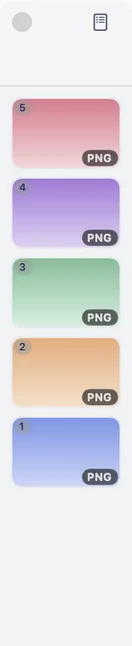
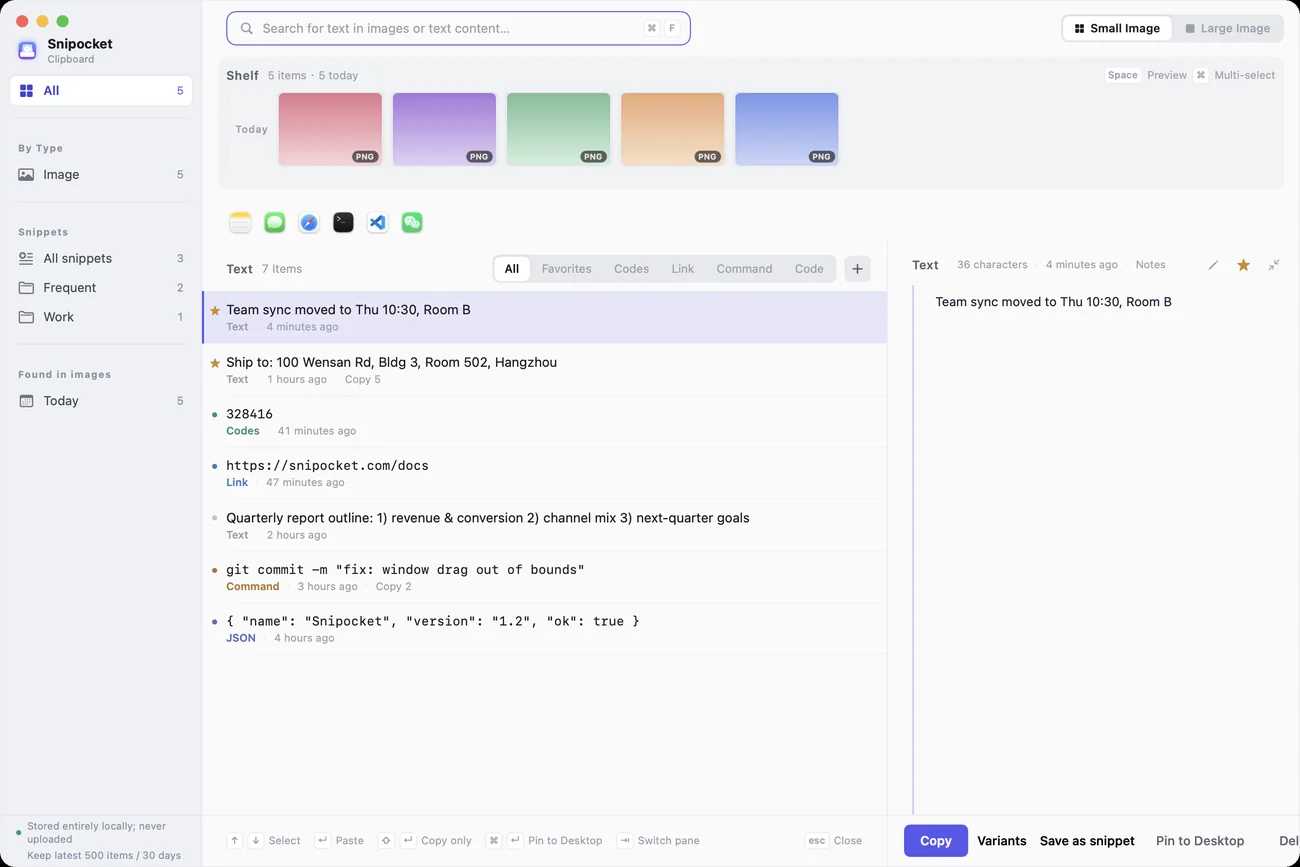
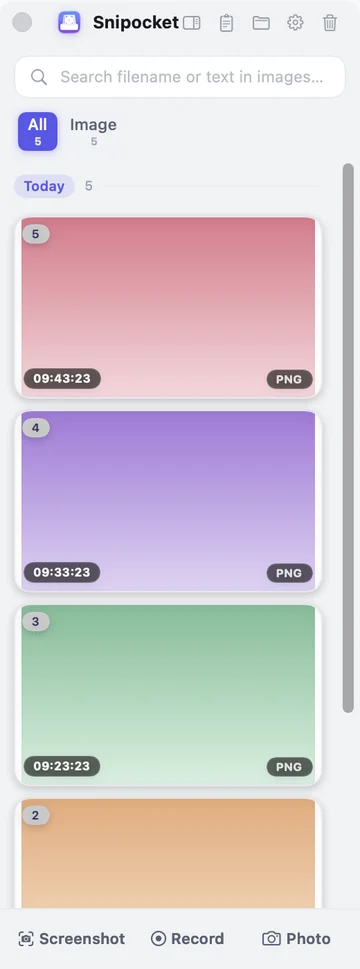
Jedna polička, tři zobrazení: centrum schránky ukáže vše na jedné obrazovce, polička zůstane u okraje a kompaktní zobrazení vytvoří úzký pruh. Data jsou vždy jen jedna.
FinderSouboryUpravitZobrazitStředa 10:24
Vyhodnocení-kanálů-Q3.key
Vyhodnocení partnerských kanálů Q3
Centrum schránky Snipocket: historie schránky a vyhledávání textu ve snímcích Polička Snipocket: automatické ukládání snímků, přetažením je použijete Kompaktní zobrazení Snipocket: pruh pro snímky vysoký 96pt Centrum schránkyObrázky, soubory a veškerý zkopírovaný text na jedné obrazovce, s vyhledáváním podle obsahu.Snímek skutečné aplikace

5 vestavěných vzhledů · ZdarmaGrafit a papírCeladonNoční letTerakotaInkoustový bambus

Nahrávání obrazovky · GIF

Jedním stisknutím nahráváte,
Nahrajte a rovnou sestříhejte.

Kamera, zvuk i stisky kláves v jednom záznamu. Zapomněli jste nahrávat? Vraťte se až o 20 sekund zpět.

● Záznam skutečné aplikace Okamžitý záznam → Zobrazení kláves → Chytré přiblížení → Přímé nahrávání GIF · 33 sekund

01Před nahrávánímKamera · Fotografie · ZvukNáhled obrazu v obraze
Nahrávání oblasti / celé obrazovky⌘F2Kamera v obraze⌥⌘CFotografovat⌥⌘BSmíchání systémového zvuku a mikrofonu
02Během nahráváníAť diváci snadno sledují, co děláte▶ 33 sekund
Zobrazení kláves a myšiKreslení při nahrávání⌃⌥BPřímé nahrávání GIF⌥⌘GOkamžitý záznam⇧F2Pozastavit / Pokračovat
03Po nahráváníBez další aplikace▶ 58 sekund
OříznoutExport snímku · Převod na GIFChytré přiblíženíExport s upraveným vzhledemProhledávejte text ve videích
01Před nahrávánímKamera · Fotografie · ZvukZobrazit náhled obrazu v obraze
  • Nahrávání oblasti / celé obrazovkyVyberte oblast nebo celou obrazovku⌘F2
  • Kamera v obrazeKulatá / Hranatá. Přetáhněte ji tam, kde chcete nahrávat⌥⌘C
  • FotografovatFotografie jde rovnou do poličky, lze odstranit pozadí⌥⌘B
  • ZvukSystémový zvuk + mikrofon, automaticky smíchané do jedné stopy
02Během nahráváníAť diváci snadno sledují, co děláte▶ Přehrát ukázku
  • Zobrazení kláves a myšiKlávesy se zobrazují na obrazovce, kliknutí vytváří vlnky
  • Kreslení při nahráváníBěhem nahrávání označte důležité místo, po 3 sekundách se vytratí⌃⌥B
  • Přímé nahrávání GIFVyberte oblast a rovnou nahrajte GIF⌥⌘G
  • Okamžitý záznamStiskněte až potom. Posledních 20 sekund máte stále k dispozici⇧F2
  • Pozastavit / PokračovatPauzy se z hotového videa automaticky odstraní
03Po nahráváníBez další aplikace▶ Přehrát ukázku
  • OříznoutDvěma tahy ořízněte začátek a konec
  • Export snímku · Převod na GIFUložte snímek, na kterém zastavíte, nebo převeďte celý úsek na GIF
  • Chytré přiblíženíAutomatické přiblížení podle pohybu myši
  • Export s upraveným vzhledemPřechodové pozadí, zaoblené rohy a stín
  • Prohledávejte text ve videíchPo nalezení přejděte přímo na správnou sekundu

Vše jsou funkce plné verze · Po skončení zkoušky se žádné nahrané video neodstraní

Vyzkoušejte si to

Tohle není video,
můžete si to vyzkoušet.
Stačí pohled a
Vyzkoušejte si to na počítači.

Šest scénářů se stejnými gesty jako v aplikaci.Klikněte na kteroukoli kartu a vyzkoušejte ovládání. Data jsou ukázková.Kliknutím kartu zvětšíte. Pro vlastní vyzkoušení otevřete stránku na počítači.

01

Vyberte oblast a rovnou kreslete.

Stiskněte F1 a vyberte oblast, kliknutím zachytíte celé okno. Po uvolnění se u výběru objeví nástroje: šipky, text, číslování, skrytí údajů… Hotový obrázek pomocí ↵ uložte do poličky, připněte na plochu nebo z něj získejte text.

F1Snímek obrazovkyKliknutíPřichytit k oknu⌘ZZpět↵Uložit do poličkyEscZrušit
Prohlížeč SafariSouboryUpravitZobrazitČtvrtek 15:31
🔒 admin.example.com/orders/SNP-2481

Objednávka SNP-2481

Objednáno 2026-09-24 14:02 · Zaplaceno

Příjemce

Paní Wang

Telefonní číslo

138 2244 9976

Číslo dokladu

3101 0419 9602 0845 27

Doručovací adresa

Byt 502, budova 3, 100 Wensan Road, Xihu, Hangzhou

ZbožíPočetČástka
Sluchátka Pro s potlačením hluku · Vesmírně šedá3¥3,897.00
Prodloužená záruka na 2 roky1¥199.00
Celkem¥4,096.00
Tažením vyberte oblast · Kliknutím vyberte okno · Esc zrušit
Snipocket
Zkuste: vyberte údaje objednávky, nástrojem „Skrýt“ zakryjte telefon a přes „OCR“ získejte text; nebo vyberte QR kód a klikněte na „QR kód“.
02

To důležité si připněte na oči.

Připněte návrh, parametry nebo číslo k opsání nad všechna okna, v původní velikosti 1:1. Připnout lze i barvu nebo text.

PřetáhnoutPřesunoutKolečko myšiPřiblížení⌥ Kolečko myšiPrůhlednostDvojklikSbalit na miniaturuPravé tlačítkoDalší⌥⌘PZobrazit / Skrýt vše
Úprava textuSouboryUpravitFormátČtvrtek 15:08
Kontrolní-seznam-vydání-v1.0.5.md

Kontrolní seznam vydání · v1.0.5

Porovnejte údaje s tabulkou připnutou vpravo, označte hotové a odešlete.

Zkuste: klikněte pravým tlačítkem na připnutý obrázek a zvolte „Klikání skrz“. Potom zaškrtávejte seznam pod ním.
03

Mějte vše po ruce. Přetáhněte a použijte.

Snímky a uložené soubory zůstávají u okraje obrazovky. Hledejte text v obrázcích, mezerníkem je zvětšete a přetáhněte přímo do chatu pro odeslání.

PišteHledejte text v obrázkuMezerníkNáhled ←/→Přetáhnout venOdeslatPravé tlačítkoDalšíPřetáhnout levý okrajZměnit šířku▥Kompaktní zobrazení
WeChatSouboryUpravitOknoČtvrtek 15:12
Skupina pro hodnocení designu (6)
Chen

Má někdo ještě obrázek s konverzním poměrem Q3?

Wang

A také srpnové faktury, účetní už čeká 🙏

Přetáhněte sem obrázek z poličky a odešlete ho
←/→ Listovat · Mezerník zavřít
Zkuste: hledejte „Faktura“ a přetáhněte výsledek do skupinového chatu vlevo; nebo pravým tlačítkem zvolte „Připnout na plochu“.
04

Jedna sada dat. Tři zobrazení.

První ikona v záhlaví polička přepne na kompaktní zobrazení, druhá otevře centrum schránky. Nové snímky přidané v kterémkoli zobrazení jsou ihned dostupné i v ostatních dvou.

▥Kompaktní zobrazení▤Centrum schránky⌥⌘SZobrazit / Skrýt poličku⌥⌘TCentrum schránkySnímek obrazovky / Nahrávání / FotografiePřidat
FinderSouboryUpravitZobrazitČtvrtek 15:36
Podklady pro týdenní poradu

Přepněte zobrazení polička a ověřte, že data zůstávají stejná.

Snipocket · Centrum schránky⌥⌘T
VšePodle typuObrázkyVidea

Polička · Stejný obsah jako vpravo

Ověřovací kód284917
Odkazhttps://snipocket.com/docs
Příkazgit switch -c feature/clip-hub
TextSchůzka se přesouvá na čtvrtek v 10:30, místnost B
Jedna sada dat
05

Nejprve vyberte oblast, Stiskněte a nahrávejte.

Nahrávejte oblast nebo celou obrazovku. Kamera v obraze, stisky kláves i kreslení během záznamu se zachytí do videa. Hotový záznam se uloží do poličky a ihned ho můžete stříhat, exportovat jako GIF nebo automaticky přiblížit důležité části.

Výběr oblastiNahrávání oblastiF2Celá obrazovka⇧GGIF⇧F2Uložit předchozí úsek⌃⌥BKreslení při nahráváníPřetažení / KolečkoKamera
Prohlížeč SafariSouboryUpravitZobrazitČtvrtek 15:20
🔒 shop.example.com/checkout

Sluchátka Pro s potlačením hluku

¥1,299 · Vesmírně šedá

1
⚠ Platba selhala: NullPointerException at settle():214
Tažením vyberte oblast, uvolněním zahájíte nahrávání
Nahrávání00:00
Snipocket
Záznam-obrazovky.mp4
06

Každý zkopírovaný úryvek jsou všechny tady.

Centrum schránky si pamatuje zkopírovaný text i jeho zdrojovou aplikaci. Hledejte podle textu nebo pchin-jinu; ↵ vloží obsah do předchozí aplikace, ⌘↵ ho připne na plochu. Před použitím můžete text snadno převést.

↑↓Vybrat↵Vložit⇧↵Pouze zkopírovat⌘↵Připnout na plochu⌘1–9Rovnou vložit⌘ KliknutíVícenásobný výběr
PoznámkySouboryUpravitFormátČtvrtek 15:26
Poznámky

Úkoly na čtvrtek

Poslat účetnímu srpnovou fakturu

Ověřit adaptér k projektoru v místnosti B

|

SnipocketCentrum schránky
● Pouze místní záznam, nikdy se nenahrává na server
Uchovávat posledních 500 položek / 30 dní
⌘F
↑↓Vybrat↵Vložit⇧↵Pouze zkopírovat⌘↵Připnout na plochuescVymazat hledání
Zkuste: hledáním „yzm“ najděte ověřovací kód; pomocí ⌘ a kliknutí vyberte tři položky a zvolte „Vložit postupně“; u položky JSON vyberte „Převod → JSON → YAML“.
I základní funkce si zaslouží péči

Zachyťte vše. Upravujte pohodlně.
Odesílejte bez obav.

Každodenní nástroje bez potřeby další aplikace.

Posouvací snímky s automatickým spojováním

Posouvejte weby i chaty až dolů. Přichycená navigace se zachytí pouze jednou.

Přichycená navigace
Část 5 · Přehled funkcí
Část 6 · Časté otázky
Část 7 · Historie změn

Anotace, skrytí údajů a vodoznak v jedné liště

Po snímku rovnou kreslete. Anotace jsou vrstvy, které můžete kdykoli vrátit zpět nebo upravit.

Skrýt údajeVodoznakÚprava pozadíOdstranění pozadí

Soubory také do poličky, s vyhledáváním v obsahu

Přetáhněte PDF, dokumenty Office nebo archivy a vytvořte kartu souboru. Faktury se třídí automaticky.

PDFFaktura za srpen.pdf2.1 MB
XLSXData-kanálů.xlsx48 KB
ZIPPodklady-pro-plakát.zip36 MB
Mezi zařízeními · Přímý přenos v místní síti

Zkopírujte na Macu a rovnou vložte na jiném počítači.

Přímé propojení zařízení ve stejné místní síti, bez serverů a s koncovým šifrováním. Odesílání je ve výchozím nastavení ruční. Funguje mezi Macem a Windows.

Doplňkové nástroje, které využijete každý den.6 drobností, které usnadní práci

Všech 95 funkcí →
PROOdstranit pozadí jedním kliknutím

Pravým tlačítkem zvolte „Odstranit pozadí“. Místní systémové rozpoznání popředí uloží kopii PNG s průhledným pozadím do poličky (macOS 14+)

Připnutý text

Připněte text na plochu jako poznámku nad ostatními okny. Kolečkem měňte velikost písma, dvojklikem kopírujte

Tichý režim

Po snímku se neotevře panel, ale obrázek se uloží; ⌥⌘P zobrazí nebo skryje všechny připnuté obrázky

URL Scheme

snipocket:// 15 akcí, spustitelných přes Raycast / Alfred / Zkratky / Stream Deck

PRORozpoznání QR / čárových kódů

V editoru anotací rozpoznejte QR a čárové kódy jedním kliknutím a rovnou otevřete odkazy

PROPřevody textu

Před vložením snadno převést: URL / Base64 / Časová razítka / JSON ↔ YAML, pouze místně

Patnáct kláves. Všechny zkratky po ruce.

Výchozí hodnoty odpovídají aplikaci a lze je měnit v nastavení. Méně časté akce využívají URL schéma snipocket:// a nevyžadují klávesovou zkratku.

F1Snímek obrazovkyVýběr → Anotace → Uložení do poličky
⌥⌘SZobrazit / Skrýt panel
⌥⌘TCentrum schránky
⌥⌘LPosouvací snímek
⌃⌥DVlastní / Odložené snímání
⌥⌘RPořídit snímek poslední oblasti
F2Záznam celé obrazovkyPři zapnutém okamžitém záznamu se připojí i předchozí dění
⌘F2Záznam oblasti obrazovky
⇧F2Uložit poslední okamžitý záznam
⌥⌘PZobrazit / Skrýt všechny připnuté obrázky
⌥⌘VMini pruh pro vkládání
⌥⌘BFotografování (kamera)
⌥⌘GNahrát oblast jako GIF
⌥⌘CKamera v obraze
⌥⌘KOdběr barvy z obrazovky

Výběr oblasti snímku:KliknutíPřichytit k oknu · ⌥Výběr ovládacího prvku · LPosouvací snímek · RPoslední oblast · COdběr barvy · GZáznam oblasti · ⇧GGIF oblasti · ↵Uložit do poličky · EscZrušit

Vývojáři · Automatizace pomocí URL schématu

Nestačí vám klávesové zkratky?
Spusťte ji jediným odkazem.

Snipocket zaregistroval snipocket://, takže Raycast, Alfred, Zkratky, Stream Deck nebo jediný příkaz v terminálu mohou sloužit jako dálkové ovládání. Vyzkoušejte příkazy vpravo.

Odkaz na webu může spustit vlastní protokol, proto se akce jako nahrávání nebo vymazání nikdy nespouštějí tímto způsobem. Pokud chcete, můžete protokol v nastavení úplně vypnout.

Terminál — zsh

# Klikněte na příkaz výše a sledujte reakci Snipocketu

Ukázkové video · Méně než 7 minut

Sedm minut ukáže, jak aplikaci využijete celý den.

Vše nahráno ve skutečné aplikaci. Kliknutím přejdete přímo na kapitolu.

Materiály po ruce, uložené ve vašem zařízení

Vaše pracovní materiály
Zůstávají ve vašem počítači.

Rozpoznávání, hledání i skrytí údajů probíhají v zařízení.
Bez účtu. Funguje i bez internetu.

Informace o soukromí ↗
0Automatické nahrávání obrázků
0Bez registrace účtu
1Vstup přepínačem
Zcela offline režim

Verze pro Mac z webu je podepsaná a ověřená společností Apple · Snímky se ukládají jako běžné PNG / MP4, dostupné a kopírovatelné ve Finderu

Úplné specifikace a výchozí hodnoty →Rozpoznávací modul · Rozsah indexu · Umístění dat · Pravidla uchovávání · Výchozí hodnoty přepínačů

Pro koho je určeno

Vývojáři hledají chyby, účetní faktury.
Co hledáte?

Různé dotazy, stejně snadné hledání několika znaky.

VývojářiNullPointer

Chybové okno z doby před třemi dny

Prohledávejte i text ve snímcích terminálu

Testování / QAPád aplikace

Pád aplikace, který se nedá zopakovat

Okamžitý záznam uloží 20 sekund před pádem aplikace

Správa systémů / SREkubectl

Příkaz upravený pozdě v noci

Historie schránky s vyhledáváním i pomocí pchin-jinu

Produktoví manažeřiKonkurenční produkty

Celý postup u konkurence

Posouvací snímek až dolů

DesignéřiNávrh

Referenční obrázek z minulého týdne

Připnout na plochu v poměru 1:1 pro porovnání návrhů

Účetnictví / Náhrady výdajůfaktura

Všechny faktury tohoto měsíce

Snímky a PDF se třídí automaticky

Podpora e-shopůOvěřovací kód

Právě přijatý ověřovací kód

Kopírování z banneru jedním kliknutím

Provoz / Digitální médiaKonverzní poměr

Snímek dat z administrace

Bez dalšího ukládání, rovnou do poličky

Prodej / Obchodnabídka

Cenová nabídka pro zákazníka

Automaticky skrýt citlivé údaje před odesláním

Právní oddělení / AdvokátiSmluvní pokuta

Ta konkrétní klauzule ve smlouvě

Vyhledávejte i v obsahu PDF

Administrativa / PersonalistikaNástup do práce

Nástupní formuláře a šablony oznámení

Skrýt číslo dokladu jedním kliknutím

Studenti / VýzkumníciLiteratura

Ta stránka v odborném textu

Vyberte oblast, získejte text a rovnou ho citujte

Učitelé / LektořiVýukové materiály

Snímek, o kterém byla řeč při výuce

Hledejte text a přejděte přímo na odpovídající snímek

Streameři / HráčiZpětný záznam

Ten povedený moment před chvílí

Uložte posledních 20 sekund jednou klávesou

Tvůrci obsahuTitulní obrázek

Ilustrační obrázek před publikováním

Automatické skrytí údajů + přechodové pozadí

Překladatelé / RedaktořiPůvodní text

Cizojazyčný text v obrázku

Vícejazyčné rozpoznávání, vyberte oblast a získejte text

Všechny funkce · 95 položek

Devadesát pět funkcí,
na jedné stránce.

Přehled všech funkcí a bezplatného rozsahu: neoznačené jsou navždy zdarma; funkce označené „Pokročilé“ je po bezplatné zkoušce nutné aktivovat (data po skončení zkoušky zůstávají);★ patří k hlavním i pokročilým funkcím Snipocketu.

95 položek
Ve srovnání se Snipaste / PixPin

Bezplatné nástroje pro snímání jsou skvělé,
Jenže pořídí snímek, ale s hledáním nepomohou.

Snímání, připínání obrázků a anotace zvládají dobře. Snipocket nabízí totéž. Rozdíl přichází po pořízení snímku.

ÚkolyBěžné nástroje pro snímáníSnipocket
Snímání, připínání obrázků, anotace a posouvací snímkyzvládají dobřeVšechny běžné funkce, navíc automatické ukládání snímků
Najděte obrázek i za tři dnyProcházet obrázek po obrázkuNapište pár znaků z obrázku a rovnou ho najděteZákladní funkce
Text, který se objevil ve videuNenalezenoPřejít na snímek, kde se text objevíZákladní funkce
Soubory PDF a OfficeNeukládatVíce než 80 formátů na jednom místě, s vyhledáváním v obsahu
Před odesláním skryjte citlivé údajeRučně zakrývat jednu oblast za druhouAutomaticky rozpozná telefonní čísla a čísla dokladů, jedním kliknutím je skryjeZákladní funkce
Nahrávání obrazovkyZáznam začíná až po stisknutíUložte zpětně i to, co se právě staloZákladní funkce

Srovnání vychází z veřejných verzí nástrojů ze září 2026. Vše uvedené ve sloupci Snipocket je dostupné přímo v aplikaci. Pro zpětné uložení je nutné v nastavení zapnout okamžitý záznam (ve výchozím nastavení vypnutý).

Nejdřív vyzkoušejte. Pak se rozhodněte.

Běžné funkce zdarma.Více možností za jednu platbu.

Vyzkoušejte všechny funkce na 7 dní bez účtu. Po skončení zkoušky se aplikace automaticky přepne na bezplatnou verzi.

Zdarma

¥0Navždy zdarma

Snadné každodenní snímání

  • Základní snímání a anotace
  • Připínání obrázků na plochu a odběr barev
  • Historie textové schránky
Stáhnout zdarma

Jeden instalační balíček. Bez aktivace máte bezplatnou verzi

Doporučeno

Osobní licence

¥69Jednorázový nákup

Snímky se automaticky uloží. Když je potřebujete, stačí hledat

  • Včetně všech bezplatných funkcí
  • Automatický sběr, hledání textu v obrázcích i videích
  • Okamžitý záznam: uložte chvíli, kterou jste propásli
  • Posouvací snímky, nahrávání obrazovky, GIF, kamera v obraze
  • Odstranění pozadí jedním kliknutím, průhledné pozadí hned k použití (Mac 14+)
  • Chytré skrytí údajů, získání textu, rozpoznání QR kódů
  • Vlastní vzhledy, úprava pozadí snímků obrazovky
  • Úryvky schránky, postupné vkládání, mini pruh pro vkládání
  • Pro jednu osobu · Nejvýše 3 zařízení
Koupit nyní

Ještě jste nezkoušeli? Stáhněte a vyzkoušejte všechny funkce na 7 dní

Pro Mac i Windows · Vrácení peněz do 14 dní

Licence pro více uživatelů

¥259Jednorázová licence pro 5 uživatelů

Pro kolegy, každý používá aplikaci samostatně

  • Stejné funkce jako osobní licence
  • Balíček pro 5 celkem 15 zařízení, pro 10 celkem 30 zařízení (asi 3 na osobu)
  • Balíček pro 10 uživatelů ¥459

Pro studia a malé týmy

  • Bez předplatného
  • Data se ukládají místně
  • Po skončení zkoušky data zůstávají
  • Žádné automatické platby
Potíže s platbou nebo aktivací:support@snipocket.com
Časté otázky

Před stažením:
Několik otázek.

Nenašli jste odpověď? Napište na support@snipocket.com, obvykle odpovíme do jednoho dne.

Otevřít příručku →
Co se stane se snímky a soubory po skončení zkoušky?

Neodstraní se ani jeden obrázek. Po skončení zkoušky se uzamknou pouze pokročilé funkce. Uložené snímky, záznamy a soubory zůstanou dostupné a použitelné. Aktivace funkce ihned obnoví. Základní snímání a anotace (včetně kopírování a ukládání jako) jsou navždy zdarma.

Co přesně znamená „pouze místně“?

Snímání, nahrávání, indexování OCR i obsahu dokumentů, vyhledávání a skrývání údajů probíhají na vašem počítači. Obrázky a soubory se automaticky nenahrávají na server. Aplikace může využít internet ke kontrole aktualizací, ověření aktivace nebo odeslání zpětné vazby, kterou sami zahájíte. V „Zcela offline režimu“ zůstane pouze ručně spuštěná „Kontrola aktualizací“.

Mají verze pro Mac a Windows stejné funkce?

Základ je stejný: automatické ukládání, OCR vyhledávání, anotace, připínání, posouvací snímky, nahrávání i centrum schránky jsou na obou platformách. Drobné rozdíly závislé na systému jsou uvedeny v příručce (například odstranění pozadí vyžaduje macOS 14+). Aktivační kód platí na obou platformách a obě verze si můžete zdarma stáhnout a vyzkoušet.

Na kolika počítačích lze použít jeden aktivační kód? Co při výměně počítače?

Osobní licence je určena jednomu uživateli pro nejvýše 3 zařízení v libovolné kombinaci Mac / Windows. Balíček pro 5 uživatelů pokrývá celkem 15 zařízení, balíček pro 10 uživatelů celkem 30 zařízení (asi 3 na osobu). Jeden kód je určen jen pro váš tým. Nepoužívaný počítač můžete odebrat v aktivačním okně (jednou za 90 dní na kód); místo se okamžitě uvolní.

Jak po zaplacení získám aktivační kód? Je možné vrácení peněz?

Po úspěšné platbě se aktivační kód zobrazí na této stránce (při nákupu přes zahraniční platební kanál se odešle také e-mailem). Vložte jej do aplikace a odemkněte ji. Nejprve vyzkoušejte: všechny funkce máte na 7 dní bez platby a bez účtu. Pokud vám aplikace skutečně nevyhovuje, napište do 14 dní od nákupu na support@snipocket.com, popište situaci a dostanete plnou částku zpět.

Je pro čínské OCR nutné něco doinstalovat?

Nemusíte nic doinstalovávat. Rozpoznávání čínštiny i angličtiny je součástí aplikace a funguje ihned po instalaci, zcela offline. Rozhraní podporuje 30 jazyků.

Zatěžuje aplikace baterii a systém, když běží stále?

Běžně tiše běží na pozadí. Místní rozpoznávání textu proběhne pouze při přidání nového obrázku nebo souboru do poličky. U videa se spustí při změně obrazu, stejný obraz nerozpoznává opakovaně. „Okamžitý záznam“ je ve výchozím nastavení vypnutý; teprve po zapnutí průběžně uchovává posledních 20 sekund obrazovky.

Proč jsou potřeba oprávnění „Záznam obrazovky“ a „Zpřístupnění“? Co když první snímek nereaguje?

Oprávnění „Záznam obrazovky“ vyžaduje macOS u všech aplikací pro snímání a nahrávání obrazovky. Bez něj nelze pořídit snímek. Oprávnění „Zpřístupnění“ se používá pouze pro dvě funkce: vložení do původního okna klávesou Enter v centru schránky a přesné přichycení výběru k okrajům tlačítek při podržení ⌥. Bez něj snímání a vyhledávání fungují běžně. Pokud první snímek nereaguje, zpravidla chybí oprávnění: v „Nastavení systému → Soukromí a zabezpečení“ povolte „Záznam obrazovky“ a zkuste to znovu.

Proč platit oproti Snipaste / PixPin?

Jsou to výborné nástroje pro snímání obrazovky. Snipocket propojuje celý další postup: automatické ukládání, hledání podle textu v obrázcích (i videích), banner ověřovacích kódů, chytré skrytí údajů a okamžitý záznam. Pokud jsou snímky součástí vaší práce, zvažte Snipocket.

Je licence z Mac App Storu stejná jako licence z webu?

Ne. Oba způsoby nákupu jsou oddělené a licence nejsou zaměnitelné. Nákup na webu poskytne aktivační kód pro verzi staženou z webu (macOS / Windows). Verze z Mac App Storu se odemyká nákupem v aplikaci, který platí pouze pro tuto verzi.

Ikona Snipocket

Váš další snímek
už vždycky najdete.

Po instalaci se nemusíte nic učit. Pořizujte snímky jako obvykle, o zbytek se postará polička.

1Přetáhnout do „Aplikací“9.5 MB, podepsáno a ověřeno společností Apple, otevřete dvojklikem
2Povolit „Záznam obrazovky“Systém se zeptá jen jednou. Pro snímání je toto oprávnění nutné
3Stisknout F1 Pořídit snímekUž je v poličce a text v obrázku je rozpoznaný

Základní funkce navždy zdarma · Po skončení zkoušky pokročilých funkcí se nic nesmaže

v1.1.0 · macOS 13+ (Apple Silicon a Intel) · Windows 10 1809+ / 11 (x64)