Automatycznie zbieraj i przechowuj·Rozpoznawanie lokalne·Odnajdź w dowolnej chwili

Twoje zrzuty ekranułatwo odnaleźć.

Rób zrzuty jak zwykle. Aplikacja zbierze je automatycznie.Zapamiętaj kilka słów z obrazu, znajdź go i przeciągnij do użycia.

Funkcje podstawowe bezpłatnie bezterminowo · Funkcje zaawansowane przez 7 dni za darmo · Bez kontaZobacz 30-sekundowe demo

  • 9.5 MBInstalator
  • 14 dniZwrot, jeśli nie pasuje
  • razJednorazowy zakup, bez subskrypcji
  • 95funkcji

Poświadczona przez ApplemacOS 13+ · Apple Silicon i Intel · Windows 10 / 11

FinderPlikiEdytujPokażŚroda 10:24
Faktura sprzed trzech dni… gdzie jest?
Podgląd
Lokalny OCR · 2 trafieniaObraz nie został wysłany
Pan Wang
Podeślij ofertę i fakturę
Podeślij też ten zrzut błędu

● Demo na żywo Rozproszone obrazy automatycznie trafiają na półkę → Znajdź je po widocznym tekście · Interfejs odwzorowuje prawdziwą aplikację

Odnajdź po tekście

2,290 zrzutów, by znaleźć jeden

Gdy naprawdę potrzebujesz,
ale pamiętasz tylko Jedno zdanie.

Faktura3 obrazy znalezione · Lokalnie · Bez wysyłania
0krokówAutomatycznie na półkę po zrzucie
Bez osobnego zapisu i porządkowania
3miejscamiejsca z tekstem do wyszukania
Obrazy · Klatki wideo · Treść PDF
20sekundNie szkodzi, jeśli zapomnisz nagrywać
Naciśnij raz, a ostatnie 20 sekund będzie zapisane
1razyKup raz, bez subskrypcji
Działa także bez internetu
95elementówFunkcje
Zrzuty, wyszukiwanie, nagrywanie, schowek
80+typówPrzechowuj pliki tymczasowo
Zbieraj PDF, arkusze i archiwa
Wypróbuj teraz

Weź swój zrzut ekranu i
Wypróbuj i przekonaj się.

Rozpoznawanie działa w przeglądarce. Obraz nie opuszcza tego komputera. Za pierwszym razem trzeba pobrać komponent rozpoznawania o rozmiarze około 15 MB. Zainstalowana aplikacja korzysta z lokalnego rozpoznawania systemowego, które jest znacznie szybsze i dokładniejsze niż wersja przeglądarkowa.

⤓
Przeciągnij tutaj, wklej przez ⌘V lub kliknij, aby wybrać zrzut ekranu PNG / JPG · Bez wysyłania · Po rozpoznaniu szukaj w tekście
Znajdź i od razu użyj

Mniej przeszukiwania.
Trochę więcej wygody.

Oferty, obrazy referencyjne, faktury i ostatnie działania.
Gdy ich potrzebujesz, są pod ręką.

  1. ZbierajPo zrzucie od razu na półkę
  2. SzukajZnajdź po tekście na obrazie
  3. ChrońCzuwa za Ciebie
  4. NagrajNajpierw się dzieje, potem nagrywasz
01ZbierajZbieraj automatycznie

Bez osobnego zapisu i przeciągania.
Po zrzucie od razu na półkę.

  • Systemowe zrzuty, obrazy skopiowane z WeChat / QQ i gotowe nagrania automatycznie trafiają na półkę
  • Przeciągnij PDF, Excel, archiwa i ponad 80 typów plików, by przechowywać je razem
  • Zapis jako zwykłe PNG / MP4, widoczne i możliwe do skopiowania w Finderze
WeChat Skopiowany obraz
QQ Skopiowany obraz
Lark Skopiowany obraz
⇧⌘4Systemowe zrzuty ekranu
●Właśnie zakończone nagranie
SnipocketDziś +6
02SzukajOCR zrzutów · Szukaj po słowach

Znajdź ofertę i
Przeciągnij i wyślij współpracownikowi.

  • Pamiętasz kilka słów z obrazu? Wystarczy, by go znaleźć. Możesz też szukać po nazwie pliku lub pinyin
  • Trafienia w obrazie, klatce wideo i treści PDF; wideo przechodzi prosto do tej sekundy
  • Po znalezieniu przeciągnij do czatu lub dokumentu, bez osobnego zapisu i ponownego szukania
Pan WangPrzed chwilą

Wczorajszą ofertę podeślij, proszę

Oferta współpracy kanałów Q3 2026

Łącznie ¥108,756

✓ Wysłano · Po prostu przeciągnij

Oferta współpracy kanałów Q3 2026

Łącznie ¥108,756

03ChrońCzuwa za Ciebie

Wypatruje kodów weryfikacyjnych za Ciebie,
Ukrywa Twoje prywatne dane.

  • Po przechwyceniu kodu pojawia się baner do kopiowania jednym kliknięciem
  • Telefon, numer dokumentu i karty wykrywane automatycznie; ukryj wszystko jednym kliknięciem, bez zmiany oryginału
  • Numery kart są ukrywane tylko po weryfikacji Luhna; kopie z menedżerów haseł nie są zapisywane
Snipocket · Rozpoznano kod weryfikacyjny

284917 Skopiowano, wklej bezpośrednio

✓ Skopiowano
Zrzut rozmowy o zamówieniu.png
OdbiorcaPani Wang
Numer telefonu138 2244 9976
Dokument tożsamości3101 0419 9602 0845 27
Numer karty płatniczej6222 0212 3344 1122
Kopia z ukrytymi danymiObraz oryginalny
Numer telefonu ×1Dokument tożsamości ×1Karta bankowa ×1
Kopiuj do schowka
Wyodrębnij tekst
Kopiuj kopię z ukrytymi danymi
Kopia wyciętego obiektu

Przypnij na pulpicie
04NagrajNajpierw wydarzenie, potem nagranie

Najlepszy moment już minął?
Po prostu cofnij i zapisz.

  • Ruchomy bufor ostatnich 10 / 20 / 30 sekund w pamięci
  • Błąd mignął albo o nagraniu przypomniało Ci się za późno? ⇧F2 zapisze ostatnie chwile na półce
  • Domyślnie wyłączone. Po włączeniu buforuje tylko przy podłączonym zasilaniu
Obraz w obrazie, wyświetlanie klawiszy, przycinanie, GIF… Wszystkie funkcje nagrywania ekranu ↓
Mignęło i zniknęło

$ ./deploy quote-api --prod

✓ 42 migrations applied

✓ pod 1/3 ready

⚠ Payment worker crashed

NullPointerException at settle():214

$ _

Bufor w pamięci · Stale się odnawiaOstatnie 20 sekund
⇧F2Zapisz ostatnią powtórkę
Powtórka-przed-chwilą.mp40:20 · Dodano na półkę · Tekst klatek można wyszukiwać
Przypinanie obrazów bez opłat · Główne funkcje schowka bez opłat

Przypinanie i schowek,
Funkcje, po które sięgasz każdego dnia.

Wszystkie funkcje przypinania obrazów są bezpłatne, podobnie jak historia tekstu w schowku i wklejanie do pierwotnej aplikacji. Automatyczne zbieranie obrazów z rozmów i wyszukiwanie po tekście na obrazach to funkcje płatne.

05WklejajPrzypinanie obrazówWszystko bezpłatnie

Przypnij przed oczami,
Postępuj według wskazówek.

Po zrzucie naciśnij ⌘T, by przypiąć go nad wszystkimi oknami w rozmiarze 1:1, bez zmiany choćby piksela. Wypełniaj formularze, porównuj liczby i przepisuj parametry bez przełączania okien.

  • Przepuszczanie kliknięć: przypięty obraz nie blokuje kliknięć pod nim
  • ⌥⌘P ukrywa wszystkie przypięte obrazy; naciśnij ponownie, by je przywrócić
  • Przypinanie tekstu: przypnij fragment jako notatkę
  • Przywróć przypięte obrazy jednym klawiszem; wygodnie pobieraj kolory
Wniosek o zwrot wydatków · Wypełnianie
Xinghui Culture · Współpraca partnerska Q3
¥108,756
4420
Oferta-współpracy-kanałów-Q3.png1:1
Współpraca kanałów Q3 2026ofertę — dokument
Twórczość i projektowanie¥38,000
Realizacja działań partnerskich¥64,600
Łącznie¥108,756
Przepuszczaj kliknięcia⌥⌘P pokaż/ukryjZmiana skali kółkiem myszy
To działanie już się wydarzyłoPrzypięty tekst · Notatka
#5B5BD6
06SchowekCentrum schowkaHistoria tekstu bez opłat

Skopiowane teksty i obrazy,
Pamięta to za Ciebie.

Każdy skopiowany tekst i obraz jest zapisywany z ikoną aplikacji źródłowej. Wpisz kilka słów lub pinyin, wybierz wynik i naciśnij ↵, aby wkleić go prosto do poprzedniego okna.


  • Tekst automatycznie trafia do historii, a obrazy skopiowane w WeChat / QQ — prosto na półkę Zaawansowane
  • Ikony aplikacji źródłowych, wyszukiwanie pinyin, ↵ wkleja do pierwotnej aplikacji
  • Biblioteka fragmentów: zachowaj często używane odpowiedzi, podpisy i polecenia ze zmiennymi Zaawansowane
  • Wklejanie kolejnych wpisów, warianty wklejania i kopiowanie łączone Zaawansowane
  • Synchronizacja lokalna: kopiuj tutaj, wklej na drugim urządzeniu Zaawansowane
fp|Możesz też wyszukiwać za pomocą pinyin
Filtruj według aplikacji źródłowej
Odbiorca faktury: Xinghui Culture and Media Co., Ltd. Numer podatkowy 91330…WeChat · 10:21
↵
const resp = await fetch(`/api/invoice/${id}`)VS Code · 10:14
Zrzut rozmowy o zamówieniuObraz · WeChat · 10:08 · Dodano na półkę
https://admin.example.com/orders/SNP-2481Chrome · 09:58
kubectl rollout restart deploy/quote-apiTerminal · 09:40
Fragment
Dzień dobry, przesyłam zestawienie za ten miesiąc. Proszę sprawdzić. {日期}Biblioteka fragmentów · Zmienne
⌘1
↵ Wklej do WeChat · Poprzednie oknoShift ↵ wklejanie po kolei
Zawsze pod ręką

Rozwiń, gdy potrzebujesz, Gdy masz dużo pracy, czeka przy krawędzi.

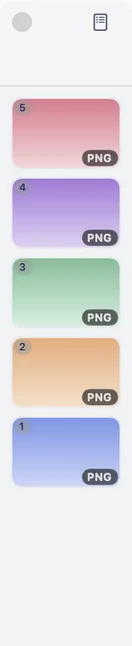
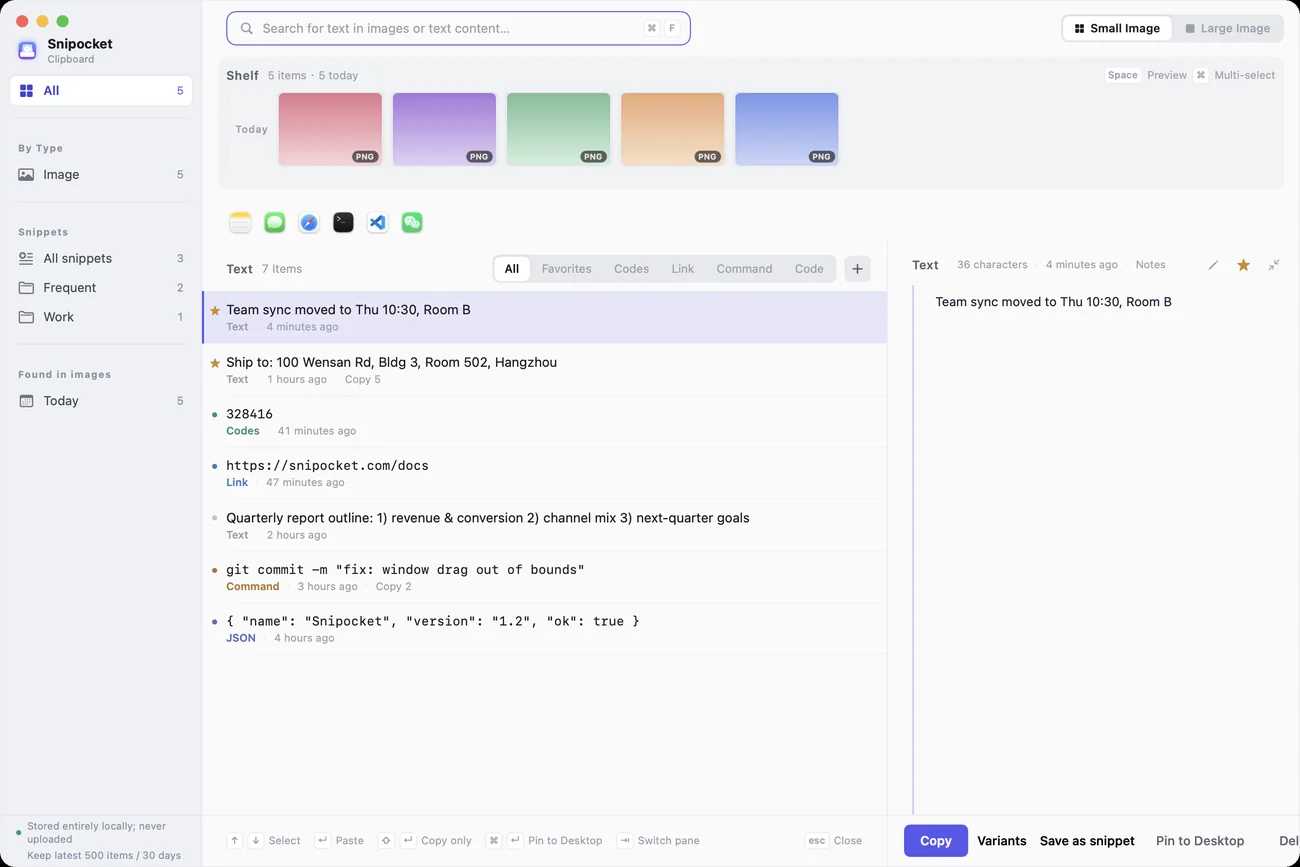
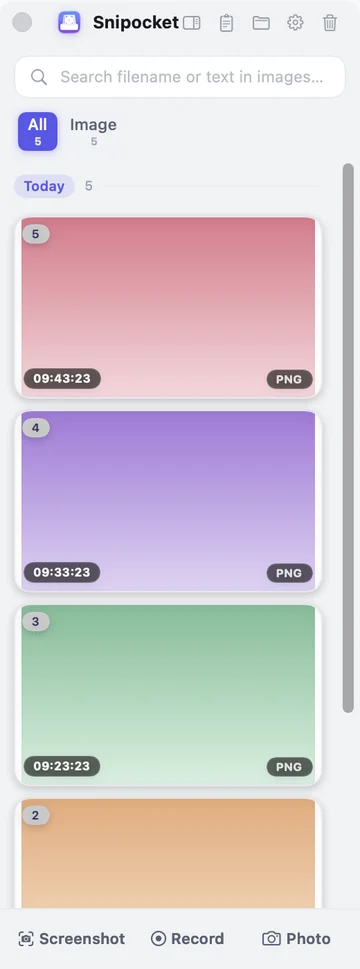
Jedna szuflada, trzy widoki: centrum schowka pokazuje wszystko, półka czeka przy krawędzi, a widok kompaktowy zwija się do wąskiego paska. Dane zawsze są jedne.
FinderPlikiEdytujPokażŚroda 10:24
Podsumowanie-kanałów-Q3.key
Podsumowanie kanałów Q3
Centrum schowka Snipocket: historia schowka i wyszukiwanie tekstu w zrzutach Półka Snipocket: automatycznie zachowuje zrzuty, przeciągnij i użyj Widok kompaktowy Snipocket: pasek zrzutów 96pt Centrum schowkaObrazy, pliki i cały skopiowany tekst na jednym ekranie. Szukaj po słowach.Zrzut z działającej aplikacji

5 wbudowanych motywów · BezpłatnieGrafit i papierCeladonNocna podróżTerakotaBambus w tuszu

Nagrywanie ekranu · GIF

Jedno naciśnięcie rozpoczyna nagrywanie,
Nagraj i od razu przytnij.

Kamera, dźwięk i klawisze w jednym nagraniu. Zapomniałeś zacząć? Odzyskaj ostatnie 20 sekund.

● Nagranie z prawdziwego urządzenia Natychmiastowa powtórka → Wyświetlanie klawiszy → Inteligentne zbliżenie → Nagrywaj bezpośrednio GIF · 33 sekundy

01Przed nagraniemKamera · Zdjęcia · DźwiękPodgląd obrazu w obrazie
Nagrywanie obszaru / całego ekranu⌘F2Obraz z kamery w obrazie⌥⌘CZrób zdjęcie⌥⌘BMiks dźwięku systemowego i mikrofonu
02Podczas nagrywaniaPomóż widzom nadążyć▶ 33 sekundy
Wizualizacja klawiatury i myszyPędzel podczas nagrywania⌃⌥BNagrywaj bezpośrednio GIF⌥⌘GNatychmiastowa powtórka⇧F2Wstrzymaj / kontynuuj
03Po nagraniuBez drugiej aplikacji▶ 58 sekund
PrzytnijEksportuj klatkę · Zamień w GIFInteligentne przybliżanieEksport z oprawąPrzeszukuj tekst w filmach
01Przed nagraniemKamera · Zdjęcia · DźwiękZobacz podgląd obrazu w obrazie
  • Nagrywanie obszaru / całego ekranuWybrany obszar lub cały ekran⌘F2
  • Obraz z kamery w obrazieOkrągły / Kwadratowy; nagrywa tam, gdzie przeciągniesz⌥⌘C
  • Zrób zdjęcieZdjęcie trafia prosto na półkę; można wyciąć obiekt⌥⌘B
  • DźwiękDźwięk systemowy i mikrofon automatycznie łączone w jedną ścieżkę
02Podczas nagrywaniaPomóż widzom nadążyć▶ Zobacz demo
  • Wizualizacja klawiatury i myszyKlawisze są widoczne na ekranie, a kliknięcia oznaczone falą
  • Pędzel podczas nagrywaniaZaznaczaj ważne miejsca podczas nagrywania. Oznaczenia znikają po 3 sekundach⌃⌥B
  • Nagrywaj bezpośrednio GIFZaznacz obszar i od razu utwórz GIF⌥⌘G
  • Natychmiastowa powtórkaNaciśnij później — ostatnie 20 sekund nadal jest dostępne⇧F2
  • Wstrzymaj / kontynuujPrzerwy są automatycznie usuwane z gotowego filmu
03Po nagraniuBez drugiej aplikacji▶ Zobacz demo
  • PrzytnijPrzeciągnij oba końce, aby przyciąć początek i koniec
  • Eksportuj klatkę · Zamień w GIFZapisz klatkę, na której się zatrzymasz, lub zamień całość w GIF
  • Inteligentne przybliżanieAutomatycznie przybliżaj miejsce działania, śledząc ruch myszy
  • Eksport z oprawąTło gradientowe, zaokrąglone narożniki i cień
  • Przeszukuj tekst w filmachZnajdź i przejdź prosto do właściwej sekundy

Funkcje pełnej wersji · Żadne nagranie nie znika po okresie próbnym

Wypróbuj samodzielnie

To interaktywne demo,
Możesz w to kliknąć.
Rzuć okiem,
Wypróbuj na komputerze.

Sześć scenariuszy z gestami identycznymi jak w aplikacji.Kliknij dowolny kafelek i wypróbuj funkcję. Dane są przykładowe.Kliknij dowolny kafelek, aby powiększyć. Otwórz na komputerze, aby wypróbować funkcje.

01

Zaznacz obszar i od razu dodaj adnotacje.

Naciśnij F1, aby zaznaczyć obszar, lub kliknij, aby wybrać całe okno. Po puszczeniu przycisku myszy obok zaznaczenia pojawi się pasek narzędzi: strzałki, tekst, numeracja, ukrywanie danych… Gdy skończysz, naciśnij ↵, aby dodać zrzut do półki. Możesz też przypiąć go na pulpicie lub wyodrębnić tekst.

F1Zrzut ekranuKliknięcieDopasuj do okna⌘ZCofnij↵Zapisz na półceEscAnuluj
Przeglądarka SafariPlikiEdytujPokażCzwartek 15:31
🔒 admin.example.com/orders/SNP-2481

Zamówienie SNP-2481

Czas zamówienia 2026-09-24 14:02 · Zapłacono

Odbiorca

Pani Wang

Numer telefonu

138 2244 9976

Dokument tożsamości

3101 0419 9602 0845 27

Adres dostawy

Wensan Road 100, budynek 3, lokal 502, dzielnica Xihu, Hangzhou

ProduktIlośćKwota
Słuchawki Pro z redukcją szumów · Gwiezdna szarość3¥3,897.00
Przedłużenie gwarancji o 2 lata1¥199.00
Łącznie¥4,096.00
Przeciągnij, aby zaznaczyć obszar · Kliknij, aby wybrać okno · Esc anuluje
Snipocket
Spróbuj: zaznacz dane zamówienia, ukryj telefon narzędziem „Ukryj dane” i kliknij „OCR”, aby wyodrębnić tekst. Możesz też zaznaczyć kod QR i kliknąć „Kod QR”.
02

To, co ważne, przypnij przed oczami.

Przypnij projekt, parametry lub numer do przepisania ponad wszystkimi oknami, w oryginalnym rozmiarze 1:1. Możesz też przypinać kolory i fragmenty tekstu.

PrzeciągnijPrzenieśKółko myszySkalowanie⌥ kółko myszyPrzezroczystośćDwuklikZwiń do miniaturyPrawy przycisk myszyWięcej⌥⌘PPokaż / ukryj wszystko
Edycja tekstuPlikiEdytujFormatCzwartek 15:08
Lista-publikacji v1.0.5.md

Lista publikacji · v1.0.5

Sprawdź dane według tabeli przypiętej po prawej. Zaznacz wszystkie punkty i wyślij.

Spróbuj: kliknij przypięty obraz prawym przyciskiem i wybierz „Przepuszczaj kliknięcia”. Następnie zaznacz punkty na liście pod nim.
03

Miej pod ręką. Przeciągnij i użyj.

Zrzuty i zapisane pliki czekają przy krawędzi. Szukaj po treści obrazu, powiększ spacją, przeciągnij do czatu i wyślij.

Wpisz tekstWyszukuj tekst na obrazachSpacjaPodgląd ←/→Przeciągnij na zewnątrzWyślijPrawy przycisk myszyWięcejPrzeciągnij lewą krawędźZmień szerokość▥Widok kompaktowy
WeChatPlikiEdytujOknoCzwartek 15:12
Ocena projektu (6)
Chen

Kto jeszcze ma poprzedni wykres konwersji Q3?

Wang

Jeszcze faktura za sierpień — księgowość się upomina 🙏

Przeciągnij tu obraz z półki, by go wysłać
←/→ przełączaj · Spacja zamyka
Spróbuj: wyszukaj „Faktura” i przeciągnij wynik do rozmowy grupowej po lewej. Możesz też kliknąć obraz prawym przyciskiem i wybrać „Przypnij na pulpicie”.
04

Jedne dane, trzy widoki.

Pierwsza ikona na pasku tytułu półki przełącza na widok kompaktowy, druga otwiera Centrum schowka. Nowy zrzut dodany w dowolnym widoku od razu pojawia się również w pozostałych dwóch.

▥Widok kompaktowy▤Centrum schowka⌥⌘SPokaż / ukryj półkę⌥⌘TCentrum schowkaZrzut ekranu / Nagrywanie / ZdjęcieDodaj do środka
FinderPlikiEdytujPokażCzwartek 15:36
Materiały na cotygodniowe spotkanie

Zmieniaj widoki szuflady i sprawdź, czy dane pozostają te same.

Snipocket · Centrum schowka⌥⌘T
WszystkoWedług typuObrazyFilmy

Półka · Ta sama zawartość co po prawej

Kod weryfikacyjny284917
Linkhttps://snipocket.com/docs
Poleceniegit switch -c feature/clip-hub
TekstSpotkanie przeniesiono na czwartek 10:30, sala B
Jedna wspólna kopia danych
05

Najpierw wybierz obszar, Naciśnij i nagrywaj.

Nagrywaj obszar lub cały ekran. Kamera w obrazie, wyświetlane klawisze i rysowanie trafiają do filmu. Nagranie od razu pojawia się na półce. Po zatrzymaniu przytnij je, wyeksportuj GIF i użyj automatycznego zbliżenia.

Zaznacz obszarNagrywanie obszaruF2Cały ekran⇧GGIF⇧F2Zapisz ostatnie chwile⌃⌥BPędzel podczas nagrywaniaPrzeciąganie / kółko myszyKamera
Przeglądarka SafariPlikiEdytujPokażCzwartek 15:20
🔒 shop.example.com/checkout

Słuchawki Pro z redukcją szumów

¥1,299 · Gwiezdna szarość

1
⚠ Płatność nieudana: NullPointerException at settle():214
Zaznacz obszar do nagrania. Puść przycisk myszy, aby rozpocząć
Nagrywanie00:00
Snipocket
Nagranie-ekranu.mp4
06

Każdy skopiowany fragment, Wszystko jest tutaj.

Centrum schowka pamięta skopiowany tekst i aplikację źródłową. Szukaj po tekście lub pinyin; ↵ wkleja do poprzedniej aplikacji, ⌘↵ przypina do pulpitu. Przed użyciem możesz też zmienić format.

↑↓Wybierz↵Wklej⇧↵Tylko kopiuj⌘↵Przypnij na pulpicie⌘1–9Wklej od razu⌘ kliknięcieWybór wielu elementów
NotatkiPlikiEdytujFormatCzwartek 15:26
Notatki

Zadania na czwartek

Wyślij księgowości fakturę za sierpień

Sprawdź adapter do projekcji w sali konferencyjnej B

|

SnipocketCentrum schowka
● Zapis wyłącznie lokalny, nigdy nie jest wysyłany
Zachowaj ostatnie 500 elementów / 30 dni
⌘F
↑↓Wybierz↵Wklej⇧↵Tylko kopiuj⌘↵Przypnij na pulpicieescWyczyść wyszukiwanie
Spróbuj: wyszukaj „yzm”, aby znaleźć kod weryfikacyjny. Przytrzymaj ⌘ i kliknij trzy wpisy, potem wybierz „Wklejaj kolejno”. Zaznacz wpis JSON i kliknij „Warianty → JSON → YAML”.
Podstawy też dopracowane

Pełny zrzut. Wygodna edycja.
Wysyłaj bez obaw.

Codzienne narzędzia w jednym miejscu. Bez otwierania kolejnej aplikacji.

Długie zrzuty z automatycznym łączeniem

Przewiń stronę lub rozmowę do końca. Przyklejony pasek nawigacji zostanie zapisany tylko raz.

Stała nawigacja u góry
Sekcja 5 · Opis funkcji
Sekcja 6 · Częste pytania
Sekcja 7 · Historia zmian

Adnotacje, ukrywanie danych i znaki wodne na jednym pasku

Rysuj od razu po zrzucie. Adnotacje to warstwy, które można cofać i ponownie edytować.

Ukryj daneZnak wodnyOprawa tłaUsuń tło

Pliki też trafiają na półkę. Możesz przeszukiwać ich treść

Przeciągnij PDF, Office i archiwa, by utworzyć karty plików. Faktury są klasyfikowane automatycznie.

PDFFaktura-sierpień.pdf2.1 MB
XLSXDane partnerów.xlsx48 KB
ZIPMateriały do plakatu.zip36 MB
Między urządzeniami · Bezpośrednio przez sieć lokalną

Skopiuj na Macu, wklej bezpośrednio na drugim komputerze.

Bezpośrednio między urządzeniami w tej samej sieci lokalnej, bez serwera, z szyfrowaniem od końca do końca. Domyślnie wysyłasz ręcznie. Działa między Makiem a Windows.

Poza głównym przepływem, lecz równie przydatne.6 małych narzędzi, które ułatwiają pracę

Zobacz wszystkie 95 funkcji →
PROUsuń tło jednym kliknięciem

Kliknij prawym przyciskiem i wybierz „Wytnij obiekt”. System lokalnie oddzieli pierwszy plan; kopia PNG z przezroczystym tłem trafi na półkę (macOS 14+)

Przypinanie tekstu

Przypnij tekst do pulpitu jako notatkę nad oknami; kółkiem zmień rozmiar, dwuklikiem kopiuj

Tryb cichy

Panel nie otwiera się po zrzucie, ale obraz jest zachowany; ⌥⌘P pokazuje i ukrywa wszystkie przypięte obrazy

URL Scheme

snipocket:// 15 działań wywoływanych przez Raycast / Alfred / Skróty / Stream Deck

PRORozpoznawanie QR / kodów kreskowych

Rozpoznaj kod QR lub kreskowy na obrazie jednym kliknięciem w edytorze adnotacji. Linki otworzysz od razu

PROKonwersja tekstu

Przed wklejeniem przekonwertuj: URL / Base64 / znacznik czasu / JSON ↔ YAML. Całkowicie lokalnie

Piętnaście klawiszy. Wszystkie skróty.

Wartości domyślne pochodzą z aplikacji. Każdą zmienisz w ustawieniach. Rzadziej używane działania można wywołać przez schemat URL snipocket://, bez zajmowania skrótów klawiaturowych.

F1Zrzut ekranuZaznacz → Dodaj adnotacje → Umieść na półce
⌥⌘SPokaż / ukryj panel
⌥⌘TCentrum schowka
⌥⌘LDługi zrzut (przewijanie)
⌃⌥DWłasne ustawienia / zrzut z opóźnieniem
⌥⌘RZrób zrzut poprzedniego obszaru
F2Nagrywanie pełnego ekranuWłączona powtórka automatycznie dodaje wcześniejsze chwile
⌘F2Nagrywanie obszaru ekranu
⇧F2Zapisz ostatnią powtórkę
⌥⌘PPokaż / ukryj wszystkie przypięte obrazy
⌥⌘VMinipasek wklejania
⌥⌘BZrób zdjęcie (kamera)
⌥⌘GNagraj obszar jako GIF
⌥⌘CObraz z kamery w obrazie
⌥⌘KPobierz kolor z ekranu

Wybieranie obszaru zrzutu:KliknięcieDopasuj do okna · ⌥Wybór elementu · LDługi zrzut · RPoprzedni obszar · CPobierz kolor · GNagrywanie obszaru ekranu · ⇧GGIF obszaru · ↵Zapisz na półce · EscAnuluj

Deweloperzy · Automatyzacja URL Scheme

Potrzebujesz więcej skrótów?
Wywołaj jednym linkiem.

Snipocket zarejestrował snipocket://, Raycast, Alfred, Skróty, Stream Deck, a nawet pojedyncze polecenie w terminalu mogą sterować aplikacją. Wypróbuj polecenia po prawej.

Link na stronie może uruchomić własny protokół, dlatego polecenia takie jak nagrywanie ekranu i czyszczenie są zawsze ignorowane. Możesz też całkowicie wyłączyć tę funkcję w ustawieniach.

Terminal — zsh

# Kliknij dowolne polecenie powyżej i zobacz reakcję Snipocket

Film demonstracyjny · Niecałe 7 minut

W siedem minut zobacz, jak używać przez cały dzień.

Wszystko nagrano na prawdziwym urządzeniu. Kliknij rozdział, by przejść do niego.

Materiały pod ręką, dane na Twoim urządzeniu

Twoje materiały do pracy,
Pozostaje na Twoim komputerze.

Rozpoznawanie, wyszukiwanie i ukrywanie danych odbywa się na Twoim urządzeniu.
Bez konta. Działa także bez internetu.

Przeczytaj o prywatności ↗
0Automatyczne wysyłanie obrazów
0Bez zakładania konta
1Wejdź przez przełącznik
Tryb całkowicie offline

Wersja Mac ze strony jest podpisana i poświadczona przez Apple · Pliki to zwykłe PNG / MP4, widoczne i możliwe do skopiowania w Finderze

Zobacz pełną specyfikację i ustawienia domyślne →Silnik rozpoznawania · Zakres indeksowania · Miejsce przechowywania · Zasady przechowywania · Domyślne ustawienie każdej opcji

Dla kogo

Programista szuka błędu, księgowość — faktury.
Czego szukasz?

Różne słowa, ten sam efekt: wystarczy krótki fragment, by znaleźć to, czego szukasz.

DeweloperzyNullPointer

Okno błędu sprzed trzech dni

Przeszukuj również tekst na zrzutach terminala

Tester / QANagłe zamknięcie aplikacji

Awaria, której nie da się odtworzyć

Natychmiastowa powtórka zapisuje 20 sekund sprzed awarii

Administrator / SREkubectl

Polecenie zmienione nad ranem

Historia schowka z wyszukiwaniem również po pinyin

Menedżerowie produktuKonkurencja

Cały proces na stronie konkurencji

Długi zrzut aż do końca

ProjektantProjekt

Obraz referencyjny z zeszłego tygodnia

Przypnij do pulpitu w skali 1:1 i porównaj projekty

Księgowość / rozliczeniaFaktura

Wszystkie faktury z tego miesiąca

Automatyczne grupowanie zrzutów i PDF

Obsługa klienta e-commerceKod weryfikacyjny

Właśnie otrzymany kod weryfikacyjny

Kopiowanie z banera jednym kliknięciem

Marketing / media społecznościoweWspółczynnik konwersji

Zrzut danych z panelu administracyjnego

Automatycznie na półkę, bez osobnego zapisu

Sprzedaż / rozwój biznesuofertę

Oferta wysłana klientowi

Automatycznie ukryj dane przed wysłaniem obrazu

Dział prawny / prawnikKara umowna

Ten punkt umowy

Szukaj również w treści PDF

Administracja / HRRozpoczęcie pracy

Formularz rozpoczęcia pracy i szablon powiadomienia

Ukryj numer dokumentu jednym kliknięciem

Studenci / BadaczePublikacje

Ta jedna strona w publikacji

Zaznacz tekst na obrazie i od razu go zacytuj

Nauczyciel / wykładowcaMateriały do zajęć

Klatka, o której mowa na zajęciach

Wyszukaj tekst i przejdź prosto do właściwej klatki

Streamerzy / GraczePowtórka

Ten świetny ruch przed chwilą

Zapisz ostatnie 20 sekund jednym klawiszem

Twórca treściOkładka

Ilustracja sprzed publikacji

Automatyczne ukrywanie danych + tło gradientowe

Tłumacz / redaktorTekst oryginalny

Obcojęzyczny tekst w obrazie

Rozpoznawanie wielu języków; zaznacz obszar i pobierz tekst

Wszystkie funkcje · 95 funkcji

Dziewięćdziesiąt pięć funkcji,
Wszystko na jednej stronie.

Pełna lista i zakres bezpłatny: nieoznaczone funkcje są zawsze darmowe; oznaczone „Zaawansowane” wymagają aktywacji po okresie próbnym (dane nie są usuwane);★ To kluczowa funkcja Snipocket, dostępna w wersji płatnej.

95 elementów
W porównaniu ze Snipaste / PixPin

Bezpłatne narzędzia do zrzutów są świetne,
ale one robią zrzuty, a szukanie zostawiają Tobie.

Świetnie robią zrzuty, przypinają i dodają adnotacje. Snipocket też ma te funkcje. Różnica zaczyna się po zrzucie.

Do zrobieniaPopularne narzędzia do zrzutówSnipocket
Zrzuty, przypinanie, adnotacje, długie zrzutyDopracowane w każdym szczególeWszystkie funkcje, a do tego automatyczne zachowywanie zrzutów
Odnajdź ten obraz trzy dni późniejPrzeglądaj obrazy po koleiWpisz krótki fragment tekstu z obrazu i znajdź go od razuPodstawowe funkcje
Tekst, który pojawił się w filmieNie znalezionoPrzejdź do klatki, w której się pojawiłoPodstawowe funkcje
Pliki PDF i OfficeNie zbieraPrzechowuj ponad 80 typów plików i szukaj w ich treści
Ukryj dane przed wysłaniem obrazuZakrywaj obszary ręcznie, jeden po drugimAutomatycznie wykryj numery telefonów i dokumentów. Ukryj je jednym kliknięciemPodstawowe funkcje
Nagrywanie ekranuNagrywanie zaczyna się dopiero po naciśnięciuCofnij i zapisz również to, co właśnie się wydarzyłoPodstawowe funkcje

Porównanie opiera się na publicznych wersjach z września 2026. Wszystko w kolumnie Snipocket jest dostępne w aplikacji. „Cofnij i zapisz” wymaga włączenia natychmiastowej powtórki w ustawieniach (domyślnie wyłączonej).

Najpierw wypróbuj. Potem zdecyduj.

Codzienne funkcje za darmo.Więcej możliwości. Jeden zakup.

Testuj wszystkie funkcje przez 7 dni bez konta. Po okresie próbnym aplikacja automatycznie przechodzi na wersję bezpłatną.

Wersja darmowa

¥0Bezpłatnie bezterminowo

Codzienne zrzuty bez wysiłku

  • Podstawowe zrzuty i adnotacje
  • Przypinanie obrazów i pobieranie kolorów na pulpicie
  • Historia tekstu w schowku
Pobierz za darmo

Ten sam instalator; bez aktywacji działa wersja bezpłatna

Polecany

Licencja osobista

¥69Zakup jednorazowy

Zrzuty zachowane automatycznie, do odnalezienia jednym wyszukaniem

  • Zawiera wszystkie bezpłatne funkcje
  • Automatyczne zbieranie, wyszukiwanie tekstu w obrazach i wideo
  • Natychmiastowa powtórka: zapisz przegapioną chwilę
  • Długie zrzuty, nagrywanie ekranu, GIF, obraz z kamery w obrazie
  • Usuń tło jednym kliknięciem, przezroczyste tło od razu (Mac 14+)
  • Inteligentne ukrywanie danych, wyodrębnianie tekstu, rozpoznawanie kodów QR
  • Własne motywy, oprawa tła zrzutów ekranu
  • Fragmenty schowka, wklejanie kolejnych wpisów, minipasek wklejania
  • Dla jednej osoby · Do 3 urządzeń
Kup teraz

Nie znasz aplikacji? Pobierz i wypróbuj wszystkie funkcje przez 7 dni

Działa na Mac / Windows · Zwrot w ciągu 14 dni

Licencje dla wielu użytkowników

¥259Jednorazowy zakup dla 5 osób

Dla Ciebie i współpracowników. Każdy korzysta niezależnie

  • Te same funkcje co w licencji osobistej
  • Pakiet dla 5 osób łącznie 15, dla 10 osób 30 urządzeń (ok. 3 na osobę)
  • Pakiet dla 10 osób ¥459

Dla studiów i małych zespołów

  • Bez abonamentu
  • Dane pozostają na Twoim urządzeniu
  • Dane pozostają po zakończeniu okresu próbnego
  • Bez automatycznych opłat
Problemy z płatnością lub aktywacją:support@snipocket.com
Częste pytania

Przed pobraniem
Kilka pytań.

Nie ma tu Twojej odpowiedzi? Napisz na support@snipocket.com. Zwykle odpowiadamy w ciągu jednego dnia.

Otwórz instrukcję →
Co stanie się z moimi zrzutami i plikami po zakończeniu okresu próbnego?

Nic nie zostanie usunięte. Po okresie próbnym blokowane są tylko funkcje zaawansowane. Zapisane zrzuty, nagrania i pliki pozostają widoczne i dostępne. Aktywacja od razu przywraca funkcje. Podstawowe zrzuty i adnotacje (w tym kopiowanie / zapis jako) są zawsze bezpłatne.

Co dokładnie znaczy „wyłącznie lokalnie”?

Zrzuty, nagrania, indeks OCR, indeks treści dokumentów, szukanie i ukrywanie danych odbywają się na Twoim komputerze. Obrazy i pliki nie są automatycznie wysyłane. Aplikacja może połączyć się, by sprawdzić aktualizacje, zweryfikować aktywację lub wysłać zainicjowaną przez Ciebie opinię. W „Trybie całkowicie offline” pozostaje tylko ręczne sprawdzanie aktualizacji.

Czy wersje na Mac i Windows mają te same funkcje?

Podstawowe funkcje są takie same na obu platformach: automatyczne zbieranie, wyszukiwanie OCR, adnotacje, przypinanie obrazów, długie zrzuty, nagrywanie ekranu i Centrum schowka. Nieliczne różnice wynikające z możliwości systemu opisujemy w instrukcji (np. usuwanie tła wymaga macOS 14+). Ten sam kod licencji działa na obu platformach, a obie wersje możesz bezpłatnie pobrać i wypróbować.

Ile komputerów obejmuje jeden kod? Co przy zmianie komputera?

Licencja osobista jest tylko dla Ciebie, na maksymalnie 3 urządzenia w dowolnym zestawie Mac / Windows. Pakiet dla 5 osób obejmuje łącznie 15 urządzeń, a dla 10 osób — 30 (ok. 3 na osobę). Jeden kod tylko dla Twojego zespołu. Nieużywany komputer możesz odłączyć w oknie aktywacji (raz na 90 dni na kod); miejsce zwalnia się od razu.

Jak otrzymam kod po płatności? Czy mogę dostać zwrot?

Po udanej płatności kod pojawi się na tej stronie (w kanale międzynarodowym także w e-mailu). Wklej go do aplikacji, aby ją odblokować. Najpierw testuj, potem kup: 7 dni wszystkich funkcji bez płatności i konta. Jeśli w ciągu 14 dni od zakupu aplikacja okaże się nieodpowiednia, napisz na support@snipocket.com z wyjaśnieniem, by otrzymać pełny zwrot.

Czy chińskie OCR wymaga dodatkowej instalacji?

Nie trzeba niczego doinstalowywać. Rozpoznawanie chińskiego i angielskiego jest wbudowane lokalnie, działa od razu i całkowicie offline. Interfejs obsługuje 30 języków.

Czy ciągłe działanie zużywa dużo energii i zasobów?

Zwykle działa cicho w tle. Rozpoznaje tekst lokalnie raz, gdy nowy obraz lub plik trafi na półkę. W nagraniu rozpoznaje po zmianie obrazu, nie powtarza tego dla niezmiennego widoku. „Natychmiastowa powtórka” jest domyślnie wyłączona. Dopiero po włączeniu stale buforuje ostatnie 20 sekund ekranu.

Po co zgody na „Nagrywanie ekranu” i „Dostępność”? Co robić, gdy pierwszy zrzut nie reaguje?

macOS wymaga zgody na „Nagrywanie ekranu” od wszystkich aplikacji do zrzutów i nagrań. Bez niej nie można zrobić zrzutu. „Dostępność” jest używana tylko w dwóch miejscach: przy wklejaniu klawiszem Enter do poprzedniego okna z centrum schowka oraz przy dokładnym dopasowaniu do krawędzi przycisków z wciśniętym ⌥. Bez tej zgody zrzuty i wyszukiwanie nadal działają. Brak reakcji przy pierwszym zrzucie zwykle oznacza brak zgody: w „Ustawienia systemowe → Prywatność i ochrona” włącz „Nagrywanie ekranu” i spróbuj ponownie.

Dlaczego mam płacić, skoro są Snipaste / PixPin?

To świetne narzędzia do zrzutów. Snipocket łączy cały proces po wykonaniu zrzutu: automatyczne zachowywanie, szukanie po tekście obrazu (także wideo), banery kodów, inteligentne ukrywanie danych i natychmiastową powtórkę. Jeśli zrzuty są materiałami do pracy, rozważ Snipocket.

Czy licencja z Mac App Store i ze strony jest taka sama?

Nie. Kanały są niezależne i ich licencje nie są wymienne. Zakup na stronie daje kod do wersji pobranej ze strony (macOS / Windows). Wersję Mac App Store odblokowuje zakup w aplikacji, ważny tylko w tej wersji.
Ikona Snipocket

Twój następny zrzut,
Od teraz wszystko odnajdziesz.

Po instalacji nie musisz niczego się uczyć. Rób zrzuty jak zwykle, a półka zajmie się resztą.

1Przeciągnij do folderu Aplikacje9.5 MB, podpisana i poświadczona przez Apple; otwórz dwuklikiem
2Zezwól na „Nagrywanie ekranu”System zapyta tylko raz. To uprawnienie jest potrzebne do zrzutów ekranu
3Naciśnij F1 Zrób zrzutJest już na półce, a tekst został rozpoznany

Funkcje podstawowe bezpłatnie bezterminowo · Po okresie próbnym funkcji zaawansowanych nic nie jest usuwane

v1.1.0 · macOS 13+ (Apple Silicon i Intel) · Windows 10 1809+ / 11 (x64)