 像屉Snipocket
发截图之前,自动打码
答在暂存架里右键一张截图,选「复制打码副本」:像屉在你的电脑上识别出手机号、身份证号、邮箱、银行卡号和二维码,用纯黑块遮住,打码后的副本直接进剪贴板,粘贴就能发,原图一个像素都不改。截图后在标注界面里点「智能打码」,也能一键遮挡。
基础功能永久免费使用 · 高级功能可免费试 7 天 · 无需账号 · Mac 版 9.5 MB · Windows 版 122 MB
软件真实录屏。
三步发出一张打过码的图
截图进暂存架照常截图,或从聊天软件复制图片,都会进暂存架。
右键「复制打码副本」自动识别敏感信息并遮挡,界面会提示遮了几处。也可以在标注界面点「智能打码」。
直接粘贴发送副本已经在剪贴板里,到聊天框粘贴即可;原图留在暂存架里不受影响。
实际效果
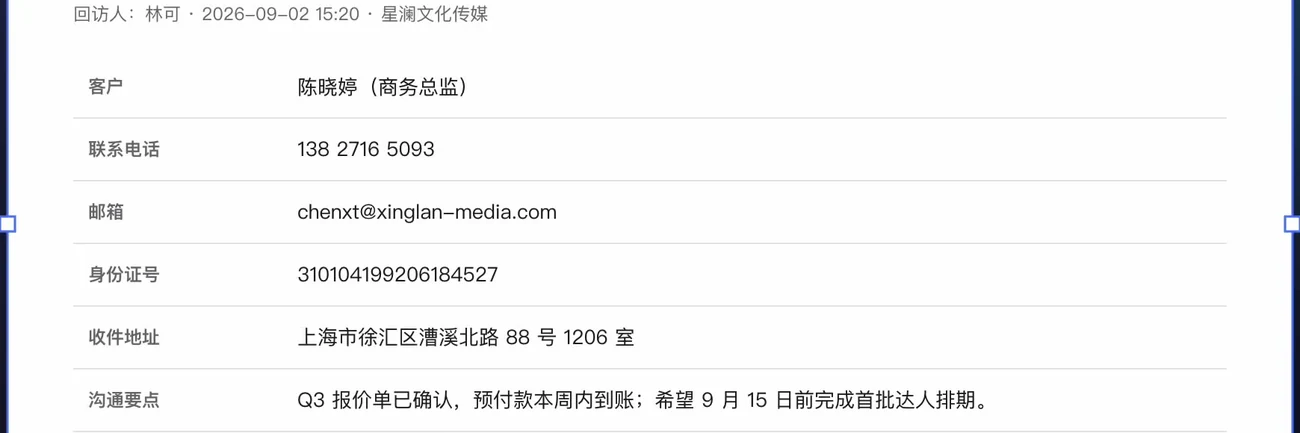
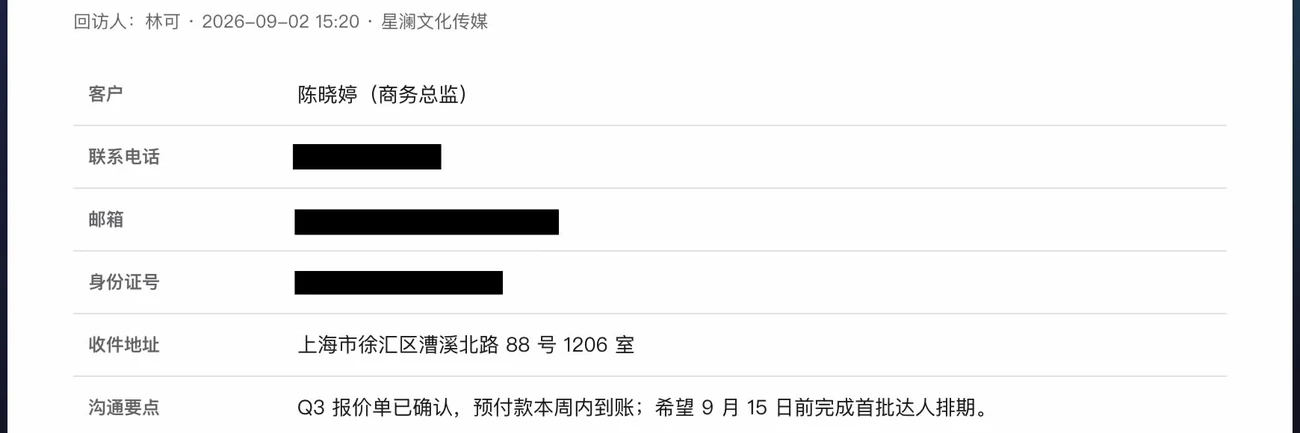
会自动识别哪些
- 中国大陆手机号(带空格、横线分组的也能认)
- 身份证号(15 位和 18 位)
- 邮箱地址
- 银行卡号(需通过卡号校验,随便一串长数字不会被误遮)
- 二维码和条形码
适用范围与限制
- 依赖文字识别:字太小、太模糊、倾斜或手写时可能漏识别,发出前请再看一眼。
- 不识别的信息:姓名、地址、车牌号、其他国家和地区的电话号码不在自动识别范围内,可以用马赛克、模糊或矩形手动遮挡。
- 二维码:需要是能被正常识别的二维码或条形码;图案残缺或太小时可能识别不出。
- 遮挡方式:纯黑块覆盖,打码后的副本无法还原被遮住的内容;原图不动,仍在暂存架里。
- 验证码不遮:截到验证码时,面板顶部会单独弹出横幅一键复制,不会被打码。
- 本机完成:识别和遮挡都在你的电脑上完成,图片不上传。
哪些免费,哪些需要激活
永久免费
- 截图、延时截图
- 马赛克、模糊、矩形等手动遮挡(基础标注全套)
- 复制、另存,不打水印
- 钉图
高级功能(7 天免费试用,之后一次买断激活)
- 右键「复制打码副本」
- 标注界面「智能打码」
- 「含敏感信息」自动分组
- 取字、二维码识别
试用不需要账号,到期也不会删除任何已收集的内容。价格与设备数见 价格。
常见问题
打码是在哪里完成的?
全部在你的电脑上完成,截图不会被上传。
会改动原图吗?
「复制打码副本」不会,打码的是副本,原图保持原样;在标注界面里打码后保存,保存的是打码后的图。
会不会把订单号、金额也遮掉?
银行卡号要通过卡号校验才会被遮,普通长数字一般不会;手机号、身份证号按格式识别,偶尔有格式相同的编号被遮,发出前看一眼即可。
哪里能看到哪些图里有敏感信息?
面板里的「含敏感信息」分组会自动收集检测到手机号、证件号等的截图,发图前可以先去那里看一遍。
是免费功能吗?
自动识别和一键打码属于高级功能,7 天试用期内可以直接用;手动马赛克、模糊永久免费。
发出去之前,最后一道闸。
基础功能永久免费使用 · 高级功能可免费试 7 天 · 一次买断 · 无需账号