Rangement auto·OCR local·Retrouvez tout

Vos captures,faciles à retrouver.

Capturez comme d’habitude. Tout se range automatiquement.Plus tard, quelques mots de l’image suffisent pour la retrouver et la glisser directement là où vous en avez besoin.

Fonctions de base gratuites sans limite de durée · Fonctions avancées à l’essai gratuit 7 jours · Sans compteVoir la démo de 30 secondes

  • 9.5 MBInstallateur
  • 14 joursRemboursé si cela ne vous convient pas
  • Un seulachat · Sans abonnement
  • 95fonctions

Notarié par ApplemacOS 13+ · Apple Silicon et Intel · Windows 10 / 11

FinderFichiersModifierAfficherMercredi 10:24
Où est la facture capturée il y a trois jours ?
Aperçu
OCR local · 2 résultatsImage non envoyée
M. Wang
Tu peux m’envoyer le devis et la facture ?
Envoie aussi la capture de l’erreur, s’il te plaît

● Démo en direct Les images dispersées arrivent automatiquement dans le tiroir → Retrouvez-les grâce à leur texte · Interface reproduite depuis l’application

Retrouver en quelques mots

2,290 captures pour en retrouver une

Quand vous en avez vraiment besoin,
mais vous ne vous souvenez que de quelques mots.

Facture3 résultats · En local · Aucun envoi
0étapesAjout automatique au tiroir après la capture
Sans enregistrer ailleurs ni trier
3emplacementsavec du texte consultable par recherche
Images · Images vidéo · Texte des PDF
20secondesOublié d’enregistrer ? Vous pouvez encore le récupérer.
Un appui, et les 20 dernières secondes sont encore là
1foisAchat unique. Sans abonnement.
Fonctionne aussi sans connexion
95élémentsFonctions
Capture, recherche, enregistrement et presse-papiers
80+typesFichiers conservables dans l’étagère
Rassemblez PDF, feuilles de calcul et archives
Essayer maintenant

Prenez l’une de vos captures,
Essayez pour voir.

La reconnaissance fonctionne dans le navigateur : l’image ne quitte pas cet ordinateur. Au premier usage, environ 15 MB de composants sont chargés. L’application installée utilise la reconnaissance native du système, nettement plus rapide et plus précise que la version web.

⤓
Glissez ici, collez avec ⌘V ou cliquez pour choisir une capture PNG / JPG · Aucun envoi · Recherchez dans le texte après reconnaissance
Trouver, puis utiliser

Moins de temps à chercher.
Un peu plus de fluidité.

Devis, images de référence, factures, dernière action à l’écran.
Quand vous en avez besoin, tout est à portée de main.

  1. RangerCapturée, déjà dans le tiroir
  2. RechercherRetrouver grâce au texte de l’image
  3. ProtégerVeille pour vous
  4. EnregistrerEnregistrer après coup
01RangerRangement automatique

Sans enregistrer. Sans glisser.
Capturée, déjà dans le tiroir.

  • Captures du système, images copiées dans WeChat / QQ et vidéos terminées arrivent automatiquement dans le tiroir
  • PDF, Excel, archives et plus de 80 types de fichiers : glissez-les dans la même étagère
  • Enregistrés en fichiers PNG / MP4 ordinaires, visibles et copiables dans le Finder
WeChat L’image copiée
QQ L’image copiée
Feishu L’image copiée
⇧⌘4Captures du système
●La vidéo que vous venez d’enregistrer
SnipocketAujourd’hui +6
02RechercherReconnaissance du texte des captures · Recherche par mots

Retrouvez le devis,
Glissez pour envoyer à un collègue.

  • Quelques mots de l’image suffisent ; le nom du fichier ou le pinyin fonctionnent aussi
  • Des résultats dans les images, les vidéos et le texte des PDF ; la vidéo s’ouvre à la seconde correspondante
  • Glissez le résultat dans une conversation ou un document, sans enregistrer une copie ni le rechercher à nouveau
M. WangÀ l’instant

Envoie-moi le devis d’hier, s’il te plaît

Devis du partenariat de distribution Q3 2026

Total ¥108,756

✓ Envoyé · Glissez-le simplement

Devis du partenariat de distribution Q3 2026

Total ¥108,756

03ProtégerVeille pour vous

Les codes de vérification sont repérés pour vous,
Les informations privées sont masquées pour vous.

  • Un code de vérification dans une capture ? Une bannière permet de le copier en un clic.
  • Téléphones, numéros d’identité et de carte détectés automatiquement et masqués en un clic, sans modifier l’original
  • Les numéros de carte ne sont masqués qu’après validation Luhn ; les copies issues d’un gestionnaire de mots de passe ne sont pas enregistrées
Snipocket · Code de vérification détecté

284917 Copié. Vous pouvez le coller.

✓ Copié
Conversation-commande.png
DestinataireMme Wang
Numéro de téléphone mobile138 2244 9976
Numéro d’identité3101 0419 9602 0845 27
Numéro de carte de paiement6222 0212 3344 1122
Copie masquéeImage originale
Téléphone mobile ×1Numéro d’identité ×1Carte bancaire ×1
Copier dans le presse-papiers
Extraire le texte
Copier la version masquée
Copie du sujet détouré

Épingler sur le bureau
04EnregistrerL’action d’abord, l’enregistrement après

Le meilleur moment est déjà passé ?
Récupérez-le après coup.

  • Conserve en continu les 10 / 20 / 30 dernières secondes en mémoire
  • Un bug fugace ? Vous avez pensé à enregistrer trop tard ? ⇧F2 sauvegarde les derniers instants dans l’étagère
  • Désactivé par défaut ; une fois activé, la mise en mémoire ne fonctionne que sur secteur
Incrustation, affichage des touches, découpage, GIF… Toutes les fonctions d’enregistrement ↓
Un instant fugace

$ ./deploy quote-api --prod

✓ 42 migrations applied

✓ pod 1/3 ready

⚠ Payment worker crashed

NullPointerException at settle():214

$ _

Mémoire tampon · En continuLes 20 dernières secondes
⇧F2Sauvegarder le dernier replay
Replay-dernière-action.mp40:20 · Dans l’étagère · Texte des images vidéo consultable
Images épinglées gratuites · Fonctions principales du presse-papiers gratuites

Images épinglées et presse-papiers,
Vos essentiels du quotidien.

Toutes les fonctions d’images épinglées sont gratuites, ainsi que l’historique des textes du presse-papiers et le collage dans l’application précédente. La collecte automatique des images de conversation et la recherche dans leur texte font partie des fonctions avancées.

05CollerImages épingléesTout est gratuit

Épinglé sous vos yeux,
Suivez le guide.

Après la capture, appuyez sur ⌘T pour l’épingler au-dessus des fenêtres, à sa taille originale 1:1, au pixel près. Remplissez un formulaire, comparez des chiffres ou recopiez des paramètres sans passer sans cesse d’une fenêtre à l’autre.

  • Les clics passent à travers : l’image épinglée laisse cliquer en dessous
  • ⌥⌘P masque toutes les images épinglées. Appuyez à nouveau pour les afficher
  • Texte épinglé : transformez aussi un passage en note toujours visible
  • Restaurez vos images épinglées en un clic ; prélevez une couleur à tout moment
Demande de remboursement de frais · En cours
Xinghui Culture · Partenariat de distribution Q3
¥108,756
4420
Devis partenariat de distribution Q3.png1:1
Partenariat de distribution Q3 2026devis (document)
Création et design¥38,000
Opérations de distribution¥64,600
Total¥108,756
Laisser passer les clics⌥⌘P Afficher / MasquerZoom avec la molette
L’action vient de se passerTexte épinglé · Note
#5B5BD6
06PanneauCentre du presse-papiersHistorique des textes gratuit

Vos textes et images copiés,
Tout est conservé pour vous.

Chaque texte et chaque image copiés sont conservés automatiquement, avec l’icône de l’application d’origine. Pour les retrouver, saisissez quelques mots ou du pinyin, sélectionnez un résultat et appuyez sur ↵ pour le coller dans la fenêtre que vous utilisiez.

  • Les textes arrivent automatiquement dans l’historique ; les images copiées dans WeChat / QQ vont directement dans le tiroir Avancé
  • Icône de l’application d’origine, recherche par pinyin, ↵ pour coller dans l’application précédente
  • Bibliothèque d’extraits : conservez vos réponses types, signatures et commandes, avec des variables Avancé
  • Collage successif, variantes de collage et copie groupée Avancé
  • Synchronisation locale : copiez ici, collez sur l’autre ordinateur Avancé
fp|La recherche fonctionne aussi en pinyin
Filtrer par application d’origine
Facture au nom de : Xinghui Culture et Médias Co., Ltd. · Identifiant fiscal 91330…WeChat · 10:21
↵
const resp = await fetch(`/api/invoice/${id}`)VS Code · 10:14
Capture de la conversation sur la commandeImage · WeChat · 10:08 · Ajoutée à l’étagère
https://admin.example.com/orders/SNP-2481Chrome · 09:58
kubectl rollout restart deploy/quote-apiTerminal · 09:40
Extraits
Bonjour, voici le relevé de ce mois. Bonne réception. {日期}Bibliothèque d’extraits · Variables
⌘1
↵ Coller dans WeChat · Fenêtre précédenteShift ↵ Coller successivement
À portée de main

Dépliez quand vous en avez besoin,Quand vous êtes occupé, il se range au bord de l’écran.

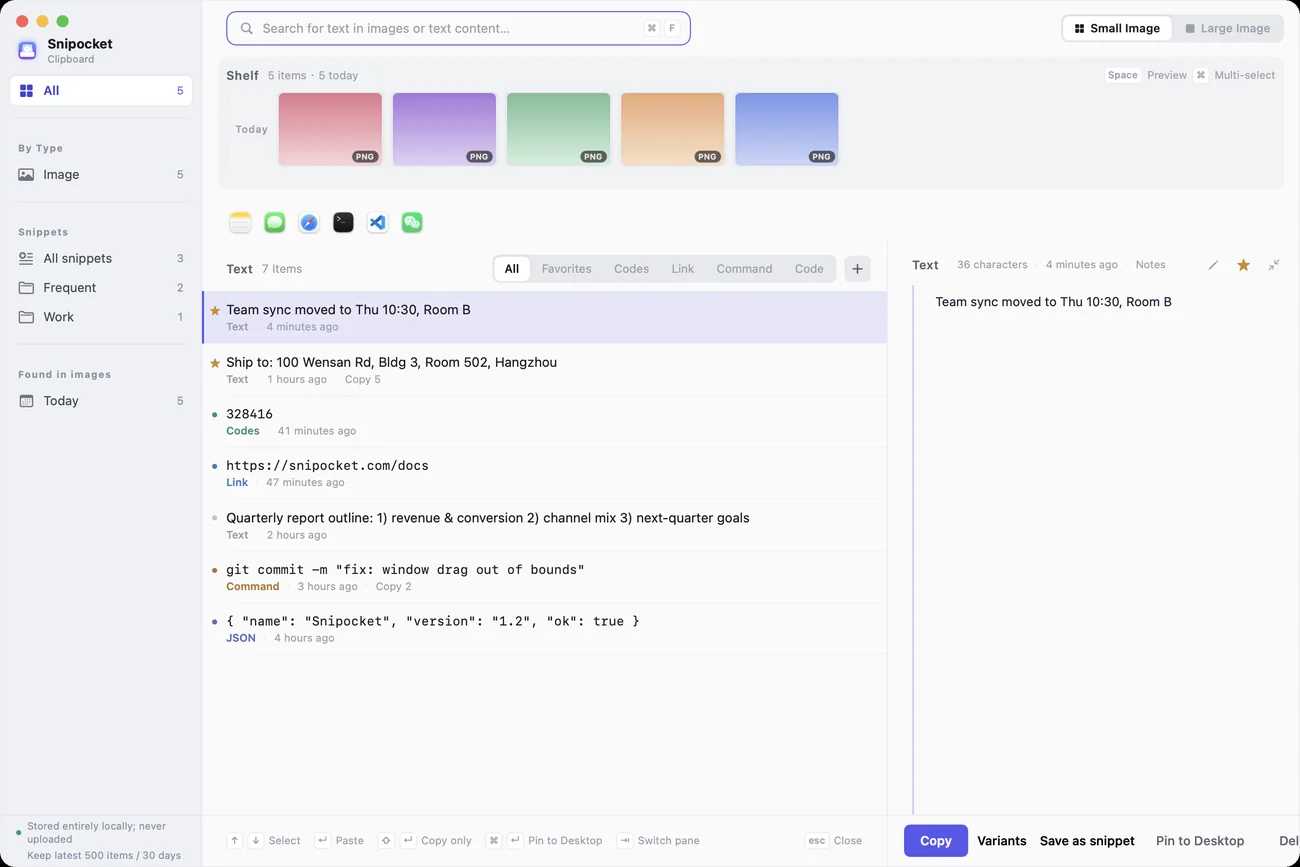
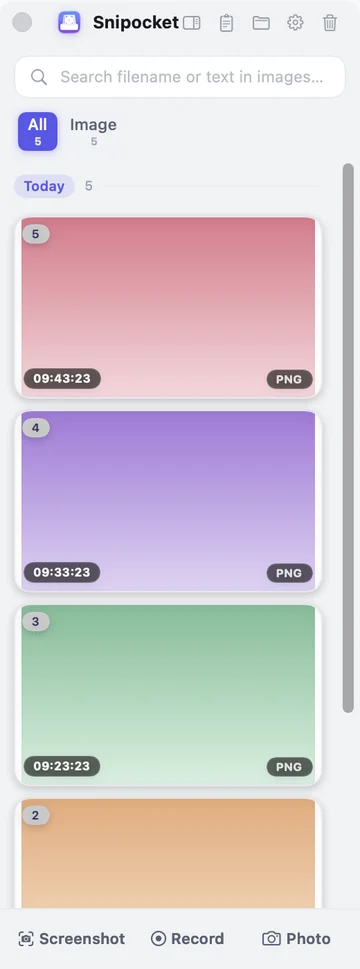
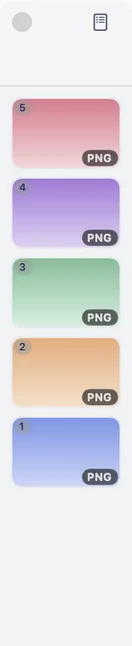
Un tiroir, trois vues : le centre du presse-papiers affiche tout sur un écran, l’étagère reste au bord de l’écran et la vue compacte se réduit à une fine barre. Vos données restent les mêmes.

FinderFichiersModifierAfficherMercredi 10:24
Bilan distribution Q3.key
Bilan distribution Q3
Centre du presse-papiers Snipocket : historique et recherche de texte dans les captures Étagère Snipocket : rangement automatique des captures, glisser pour utiliser Vue compacte Snipocket : une bande de 96pt pour vos captures Centre du presse-papiersImages, fichiers et textes copiés : tout sur un écran, retrouvable en quelques mots.Capture de l’application

5 thèmes inclus · GratuitsGraphite et papierCéladonVol de nuitTerre cuiteBambou à l’encre

Enregistrement d’écran · GIF

Un appui pour enregistrer,
Enregistrez. Découpez aussitôt.

Caméra, son et touches dans une seule vidéo. Vous avez oublié d’enregistrer ? Récupérez les 20 dernières secondes.

● Enregistré dans l’application réelle Replay instantané → Affichage des touches → Zoom intelligent → Enregistrement direct en GIF · 33 secondes

01Avant d’enregistrerCaméra · Photo · SonAperçu de l’incrustation
Enregistrement d’une zone / de l’écran entier⌘F2Webcam en incrustation⌥⌘CPhoto⌥⌘BMixage du son système et du microphone
02Pendant l’enregistrementAidez votre public à suivre▶ 33 secondes
Affichage des touches et des clicsDessiner pendant l’enregistrement⌃⌥BEnregistrer directement en GIF⌥⌘GReplay instantané⇧F2Pause / Reprendre
03Après l’enregistrementSans deuxième application▶ 58 secondes
DécouperExporter une image · Convertir en GIFZoom intelligentExport avec habillageLe texte des vidéos est consultable par recherche
01Avant d’enregistrerCaméra · Photo · SonVoir l’aperçu de l’incrustation
  • Enregistrement d’une zone / de l’écran entierUne zone ou l’écran entier⌘F2
  • Webcam en incrustationRond ou carré : placez-le où vous voulez pendant l’enregistrement⌥⌘C
  • PhotoLa photo arrive directement dans le tiroir ; vous pouvez détourer le sujet⌥⌘B
  • SonSon système et microphone, automatiquement mixés sur une seule piste
02Pendant l’enregistrementAidez votre public à suivre▶ Voir la démo
  • Affichage des touches et des clicsLes touches s’affichent à l’écran, les clics dessinent une onde
  • Dessiner pendant l’enregistrementSoulignez les points clés pendant l’enregistrement ; les annotations s’estompent après 3 secondes⌃⌥B
  • Enregistrer directement en GIFSélectionnez une zone pour créer un GIF⌥⌘G
  • Replay instantanéMême après coup, sauvegardez les 20 dernières secondes⇧F2
  • Pause / ReprendreLes pauses sont automatiquement retirées de la vidéo finale
03Après l’enregistrementSans deuxième application▶ Voir la démo
  • DécouperDeux glissements pour couper le début et la fin
  • Exporter une image · Convertir en GIFSauvegardez l’image vidéo affichée ou convertissez tout le clip en GIF
  • Zoom intelligentZoom automatique sur la zone d’action suivant le déplacement de la souris
  • Export avec habillageFond dégradé, coins arrondis et ombre
  • Le texte des vidéos est consultable par rechercheUn résultat vous mène directement à la bonne seconde

Toutes ces fonctions sont incluses dans la version complète · Aucune vidéo enregistrée n’est supprimée à la fin de l’essai

Essayez vous-même

C’est une démo interactive,
Vous pouvez cliquer.
Un coup d’œil,
Essayez sur votre ordinateur.

Six scénarios, avec exactement les mêmes gestes que dans l’application.Cliquez sur une case pour essayer directement. Les données sont celles de la démo.Cliquez sur une case pour l’agrandir. Pour essayer les interactions, ouvrez la page sur un ordinateur.

01

Sélectionnez une zone. Annotez sur place.

Appuyez sur F1 pour sélectionner une zone ; un clic sélectionne toute une fenêtre. Au relâchement, la barre d’outils apparaît près de la sélection : flèches, texte, numéros, masquage… Une fois terminé, ↵ ajoute l’image au tiroir. Vous pouvez aussi l’épingler sur le bureau ou extraire son texte.

F1Capture d’écranUn clicSélection automatique d’une fenêtre⌘ZAnnuler↵Enregistrer dans l’étagèreEscAnnuler
Navigateur SafariFichiersModifierAfficherJeudi 15:31
🔒 admin.example.com/orders/SNP-2481

Commande SNP-2481

Commande du 2026-09-24 à 14:02 · Payé

Destinataire

Mme Wang

Numéro de téléphone mobile

138 2244 9976

Numéro d’identité

3101 0419 9602 0845 27

Adresse de livraison

100 Wensan Road, district de Xihu, Hangzhou, bâtiment 3, appartement 502

ProduitQuantitéMontant
Casque à réduction de bruit Pro · Gris sidéral3¥3,897.00
Extension de garantie de 2 ans1¥199.00
Total¥4,096.00
Faites glisser pour sélectionner une zone · Un clic sélectionne une fenêtre · Esc pour annuler
Snipocket
Essayez : sélectionnez les informations de la commande, utilisez « Codes » pour masquer le téléphone, puis « OCR » pour extraire le texte ; ou sélectionnez le QR code et cliquez sur « QR code ».
02

Épinglez l’essentiel sous vos yeux.

Épinglez une maquette, des paramètres ou un numéro à recopier au-dessus de toutes les fenêtres, à la taille originale 1:1. Une couleur ou un passage de texte peuvent aussi être épinglés.

GlisserDéplacerMoletteZoom⌥ MoletteOpacitéDouble-clicRéduire en vignetteClic droitPlus⌥⌘PTout afficher / masquer
Modification du texteFichiersModifierFormatJeudi 15:08
Checklist de publication v1.0.5.md

Checklist de publication · v1.0.5

Vérifiez les valeurs avec le tableau épinglé à droite, cochez les points puis envoyez.

Essayez : faites un clic droit sur une image épinglée, choisissez « Laisser passer les clics », puis cochez la liste qui se trouve en dessous.
03

Gardez tout à portée de main. Glissez pour utiliser.

Vos captures et vos fichiers restent au bord de l’écran. Tapez pour rechercher dans le texte des images, appuyez sur Espace pour agrandir, puis glissez directement dans une conversation pour envoyer.

Saisir du texteRechercher le texte dans les imagesEspaceAperçu ←/→Glisser vers l’extérieurEnvoyerClic droitPlusGlisser le bord gaucheRégler la largeur▥Vue compacte
WeChatFichiersModifierFenêtreJeudi 15:12
Revue de design (6)
Chen

Qui a encore le graphique du taux de conversion Q3 ?

Wang

Et les factures d’août, la comptabilité les réclame 🙏

Glissez une image de l’étagère ici pour l’envoyer
←/→ Parcourir · Espace pour fermer
Essayez : recherchez « facture » et glissez le résultat dans la conversation à gauche ; ou faites un clic droit sur une image pour l’épingler sur le bureau.
04

Les mêmes données. Trois vues.

Dans la barre de titre de l’étagère, la première icône ouvre la vue compacte et la seconde le centre du presse-papiers. Une nouvelle capture apparaît immédiatement dans les trois vues, quelle que soit celle utilisée.

▥Vue compacte▤Centre du presse-papiers⌥⌘SAfficher / Masquer l’étagère⌥⌘TCentre du presse-papiersCapture d’écran / Vidéo de l’écran / PhotoAjouter
FinderFichiersModifierAfficherJeudi 15:36
Documents de la réunion hebdomadaire

Changez la vue du tiroir : vous retrouverez toujours les mêmes données.

Snipocket · Centre du presse-papiers⌥⌘T
ToutPar typeImagesVidéos

Étagère · Les mêmes données qu’à droite

Code de vérification284917
Lienshttps://snipocket.com/docs
Commandegit switch -c feature/clip-hub
TexteRéunion déplacée à jeudi 10:30, salle B
Les mêmes données dans toutes les vues
05

Sélectionnez une zone, Un appui. Ça enregistre.

Enregistrez une zone ou l’écran entier. La webcam en incrustation, les touches affichées et les annotations dessinées pendant l’enregistrement apparaissent dans la vidéo. Elle arrive directement dans le tiroir : dès l’arrêt, découpez-la, exportez un GIF ou appliquez un zoom automatique.

Sélection de zoneEnregistrer une zoneF2Plein écran⇧GGIF⇧F2Sauvegarder les derniers instants⌃⌥BDessiner pendant l’enregistrementGlisser / MoletteWebcam
Navigateur SafariFichiersModifierAfficherJeudi 15:20
🔒 shop.example.com/checkout

Casque à réduction de bruit Pro

¥1,299 · Gris sidéral

1
⚠ Échec du paiement : NullPointerException at settle():214
Sélectionnez la zone à enregistrer en faisant glisser. Relâchez pour démarrer.
Enregistrement en cours00:00
Snipocket
Enregistrement.mp4
06

Chaque passage copié,Tout est là.

Le centre du presse-papiers garde vos textes copiés et l’application dont ils proviennent. Recherchez par texte ou par pinyin ; ↵ colle dans l’application précédente, ⌘↵ épingle sur le bureau. Adaptez le format au passage avant de les utiliser.

↑↓Choisir↵Coller⇧↵Copier seulement⌘↵Épingler sur le bureau⌘1–9Coller directement⌘ ClicSélection multiple
NotesFichiersModifierFormatJeudi 15:26
Notes

À faire jeudi

Envoyer les factures d’août à la comptabilité

Vérifier l’adaptateur de projection de la salle B

|

SnipocketCentre du presse-papiers
● Stockage local uniquement, jamais envoyé
Conserver les 500 derniers éléments / 30 jours
⌘F
↑↓Choisir↵Coller⇧↵Copier seulement⌘↵Épingler sur le bureauescEffacer la recherche
Essayez : recherchez « yzm » pour retrouver le code de vérification ; sélectionnez trois éléments avec ⌘ + clic, puis choisissez « Coller successivement » ; sélectionnez le JSON et cliquez sur « Variantes → JSON → YAML ».
Les essentiels méritent aussi du soin

Capturez tout. Modifiez facilement.
Envoyez en toute confiance.

Les fonctions du quotidien réunies, sans ouvrir une autre application.

Captures défilantes, assemblage automatique

Faites défiler une page web ou une conversation jusqu’en bas. La navigation fixe n’apparaît qu’une fois.

Navigation fixe en haut
Section 5 · Présentation des fonctions
Section 6 · Questions fréquentes
Section 7 · Notes de version

Annotations, masquage et filigrane dans une seule barre d’outils

Dessinez dès la capture. Les annotations restent sur des calques : annulez ou modifiez-les à tout moment.

MasquageFiligraneHabillage de l’arrière-planDétourage

Les fichiers aussi entrent dans le tiroir, avec leur texte consultable par recherche

Glissez vos PDF, fichiers Office et archives pour les ranger sous forme de fiches. Les factures sont classées automatiquement.

PDFFacture août.pdf2.1 MB
XLSXDonnées-canaux.xlsx48 KB
ZIPRessources-affiche.zip36 MB
Entre appareils · Transfert direct sur le réseau local

Copiez sur votre Mac. Collez sur un autre ordinateur.

Transfert direct sur le même réseau local, sans passer par un serveur, avec chiffrement de bout en bout. L’envoi est manuel par défaut. Fonctionne entre Mac et Windows.

De petits outils qui comptent au quotidien.6 petits outils utiles au quotidien

Voir les 95 fonctions →
PROSupprimer l’arrière-plan d’un clic

Clic droit, puis « Détourer le sujet » : le système sépare le premier plan en local et ajoute une copie PNG transparente au tiroir (macOS 14+)

Texte épinglé

Épinglez un texte sur le bureau comme note toujours visible. La molette règle la taille du texte ; un double-clic le copie.

Mode discret

Aucun panneau ne s’ouvre après la capture, mais l’image est conservée ; ⌥⌘P affiche ou masque toutes les images épinglées

URL Scheme

15 actions via snipocket://, accessibles depuis Raycast / Alfred / Raccourcis / Stream Deck

PROReconnaissance de codes QR / codes-barres

Dans l’éditeur d’annotations, reconnaissez les QR codes et codes-barres en un clic et ouvrez directement leurs liens

PROConversion du texte

Convertissez avant de coller : URL / Base64 / Horodatage / JSON ↔ YAML, entièrement en local

Quinze touches. Toutes les commandes à portée de raccourci.

Les valeurs par défaut sont celles de l’application et toutes sont modifiables dans les réglages. Les actions moins fréquentes passent par le schéma d’URL snipocket://, sans occuper de raccourci.

F1Capture d’écranSélectionner → Annoter → Ranger
⌥⌘SAfficher / Masquer le panneau
⌥⌘TCentre du presse-papiers
⌥⌘LCapture défilante
⌃⌥DCapture personnalisée / Avec retardateur
⌥⌘RCapturer la dernière zone sélectionnée
F2Enregistrement en plein écranAvec le replay activé, les instants précédents sont inclus automatiquement
⌘F2Enregistrement d’une zone
⇧F2Sauvegarder le dernier replay
⌥⌘PAfficher / Masquer toutes les images épinglées
⌥⌘VMini-barre de collage
⌥⌘BPrendre une photo (webcam)
⌥⌘GEnregistrer une zone en GIF
⌥⌘CWebcam en incrustation
⌥⌘KPrélèvement de couleurs à l’écran

Zone de capture sélectionnée :Un clicSélection automatique d’une fenêtre · ⌥Sélection de contrôle · LCapture défilante · RDernière zone · CPrélèvement de couleur · GEnregistrement d’une zone · ⇧GGIF d’une zone · ↵Enregistrer dans l’étagère · EscAnnuler

Développeurs · Automatisation par schéma d’URL

Besoin d’autres raccourcis ?
Un lien suffit.

Snipocket utilise le schéma d’URL snipocket://. Raycast, Alfred, Raccourcis, Stream Deck ou une simple commande du terminal peuvent servir de télécommande. Cliquez sur une commande à droite pour essayer.

Un simple lien sur une page web peut déclencher un protocole personnalisé. Les actions comme enregistrer l’écran ou tout vider ne sont donc jamais exécutées par ce biais. Vous pouvez désactiver entièrement le protocole dans les réglages si vous préférez.

Terminal — zsh

# Cliquez sur une commande ci-dessus pour voir la réaction de Snipocket

Vidéo de démonstration · Moins de 7 minutes

Une journée avec Snipocket, en sept minutes.

Tout a été filmé dans l’application. Cliquez sur un chapitre pour y accéder directement.

Vos contenus à portée de main, conservés sur votre ordinateur

Vos documents de travail,
Tout reste sur votre ordinateur.

Reconnaissance, recherche et masquage se font sur votre ordinateur.
Sans compte. Fonctionne aussi sans connexion.

Consulter les informations de confidentialité ↗
0Envoi automatique des images
0Aucun compte à créer
1bouton pour activer
Mode entièrement hors ligne

La version Mac du site officiel est signée et notariée par Apple · Vos captures sont enregistrées en fichiers PNG / MP4 ordinaires, visibles et copiables dans le Finder

Voir toutes les spécifications et les valeurs par défaut →Moteur de reconnaissance · Périmètre d’indexation · Emplacement de stockage · Règles de conservation · Valeur par défaut de chaque option

Pour qui ?

Les développeurs retrouvent les erreurs, la comptabilité les factures.
Que cherchez-vous ?

Des mots différents, mais quelques caractères suffisent pour retrouver.

DéveloppeursNullPointer

La fenêtre d’erreur d’il y a trois jours

Le texte des captures du terminal est aussi consultable par recherche

Tests / QAPlantage

Ce plantage impossible à reproduire

Le replay instantané récupère les 20 secondes précédant le plantage

Opérations / SREkubectl

La commande modifiée tard dans la nuit

Historique du presse-papiers, avec recherche par pinyin

Chefs de produitAutres outils

Le parcours complet d’un autre outil

Capturez en défilant jusqu’en bas

DesignersMaquettes

L’image de référence de la semaine dernière

Épingler à l’échelle 1:1 pour comparer les maquettes

Comptabilité / Notes de fraisFacture

Toutes les factures de ce mois

Regroupement automatique des captures et des PDF

Support e-commerceCode de vérification

Le code de vérification qui vient d’arriver

Copie en un clic depuis la bannière

Opérations / Médias numériquesTaux de conversion

La capture des données dans l’interface d’administration

Rangement automatique, sans enregistrer ailleurs

Vente / Développement commercialdevis

Le devis envoyé au client

Masquage automatique avant l’envoi

Juristes / AvocatsPénalités contractuelles

Cette clause dans le contrat

Recherchez aussi dans le contenu des PDF

Administration / Ressources humainesArrivée dans l’entreprise

Formulaires d’arrivée et modèles de notification

Masquer le numéro d’identité en un clic

Étudiants / ChercheursPublications scientifiques

Cette page dans une publication scientifique

Sélectionnez du texte dans l’image pour le citer directement

Enseignants / FormateursSupports de cours

L’image montrée pendant le cours

Recherchez un mot et accédez directement à l’image correspondante

Streamers / JoueursReplay

Le beau geste que vous venez de réussir

Sauvegarder les 20 dernières secondes d’une touche

Créateurs de contenuCouverture

Le visuel préparé avant la publication

Masquage automatique + Habillage dégradé

Traducteurs / ÉditeursTexte original

Ce passage en langue étrangère dans l’image

Reconnaissance multilingue, extraction du texte par sélection

Toutes les fonctions · 95 au total

95 fonctions,
sur une seule page.

Toutes les fonctions et ce qui est gratuit : les fonctions sans indication restent gratuites ; celles marquées « Avancé » nécessitent une activation après l’essai gratuit (vos données restent intactes) ;★ est au cœur de Snipocket et fait partie des fonctions avancées.

95 fonctions
Face à Snipaste / PixPin

Les outils de capture gratuits sont très bien.
Ils capturent,mais ne retrouvent pas vos images.

Ces outils excellent en capture, épinglage et annotation. Snipocket propose aussi tout cela. La différence apparaît après la capture.

À faireOutils de capture courantsSnipocket
Capture, images épinglées, annotations et captures défilantesTout est soignéToutes ces fonctions, plus le rangement automatique après la capture
Retrouver l’image trois jours plus tardParcourir les images une à uneQuelques caractères de l’image suffisent pour la retrouverEssentiel
Le texte apparu dans une vidéoIntrouvableRetrouver l’image où le texte apparaîtEssentiel
Fichiers PDF et OfficeNon collectésRassemblez plus de 80 types de fichiers et recherchez aussi dans leur contenu
Masquer les informations avant d’envoyerMasquer chaque zone à la mainTéléphones et numéros de documents d’identité détectés automatiquement, masqués en un clicEssentiel
Enregistrement d’écranL’enregistrement ne commence qu’à l’appuiRevenez sur ce qui vient de se passer pour l’enregistrerEssentiel

Comparaison fondée sur les versions publiques des outils en 9/2026. Chaque fonction indiquée pour Snipocket est disponible dans l’application. Pour enregistrer les instants précédents, activez le replay instantané dans les réglages (désactivé par défaut).

Essayez. Décidez ensuite.

Le quotidien, gratuitement.Pour aller plus loin, un seul achat.

Essayez toutes les fonctions pendant 7 jours, sans compte. À la fin de l’essai, vous passez automatiquement à la version gratuite.

Gratuit

¥0Gratuit sans limite de durée

Les captures du quotidien, simplement

  • Capture et annotation de base
  • Images épinglées sur le bureau et pipette
  • Historique des textes du presse-papiers
Télécharger gratuitement

Un seul installateur : sans activation, vous utilisez la version gratuite

Recommandé

Licence personnelle

¥69Achat unique

Vos captures sont rangées automatiquement. Une recherche suffit pour les retrouver.

  • Toutes les fonctions gratuites incluses
  • Collecte automatique, texte des images et vidéos cherchable
  • Replay instantané : gardez le moment que vous avez raté
  • Capture défilante, enregistrement d’écran, GIF, webcam en incrustation
  • Supprimer l’arrière-plan d’un clic, fond transparent prêt à l’emploi (Mac 14+)
  • Masquage intelligent, extraction de texte, lecture de codes QR
  • Thèmes personnalisés, habillage de l’arrière-plan des captures
  • Extraits du presse-papiers, collage successif, mini-barre de collage
  • Pour votre usage personnel · Jusqu’à 3 appareils
Acheter maintenant

Pas encore essayé ? Téléchargez et testez toutes les fonctions pendant 7 jours

Valable sur Mac et Windows · Remboursement sous 14 jours

Licences multi-utilisateurs

¥259Achat unique pour 5 personnes

Équipez vos collègues, chacun l’utilise indépendamment

  • Les mêmes fonctions que la licence personnelle
  • Pack 5 personnes : 15 appareils, pack 10 personnes : 30 au total (environ 3 par personne)
  • Pack 10 personnes ¥459

Pour les studios et les petites équipes

  • Sans abonnement
  • Données conservées en local
  • Données conservées à la fin de l’essai
  • Aucun prélèvement automatique
Un problème de paiement ou d’activation :support@snipocket.com
Questions fréquentes

Avant de télécharger,
Quelques questions.

Vous n’avez pas trouvé la réponse ? Écrivez à support@snipocket.com. Nous répondons généralement sous un jour.

Consulter le guide →
Que deviennent mes captures et fichiers à la fin de l’essai ?

Rien n’est supprimé. À la fin de l’essai, seules les fonctions avancées sont verrouillées. Vos captures, enregistrements et fichiers restent accessibles et utilisables. L’activation rétablit immédiatement les fonctions. La capture et l’annotation de base, y compris la copie et l’enregistrement sous un autre nom, restent gratuites sans limite de durée.

Que signifie exactement « entièrement local » ?

Les captures, l’enregistrement d’écran, l’indexation OCR et du texte des documents, la recherche et le masquage se font sur votre ordinateur. Aucune image ni aucun fichier n’est envoyé automatiquement. L’application peut se connecter pour vérifier les mises à jour, valider l’activation ou envoyer un retour que vous avez choisi de soumettre. En mode entièrement hors ligne, seule la vérification des mises à jour que vous lancez manuellement reste disponible.

Les versions Mac et Windows ont-elles les mêmes fonctions ?

Les fonctions essentielles sont les mêmes : rangement automatique, recherche OCR, annotations, images épinglées, captures défilantes, enregistrement d’écran et centre du presse-papiers existent sur les deux plateformes. Les quelques différences liées au système sont précisées dans le guide (par exemple, le détourage nécessite macOS 14+). Le code de licence fonctionne sur les deux plateformes, et les deux versions se téléchargent et s’essaient gratuitement.

Combien d’ordinateurs peut-on activer avec un code ? Que faire si je change d’ordinateur ?

La licence personnelle est réservée à votre usage, sur 3 appareils maximum, en combinant Mac et Windows librement. Le pack 5 personnes couvre 15 appareils au total, le pack 10 personnes en couvre 30 (environ 3 par personne), avec un code commun réservé à votre équipe. Si vous n’utilisez plus un ordinateur, dissociez-le dans la fenêtre d’activation : une opération par code tous les 90 jours. La place est libérée immédiatement.

Comment recevoir mon code après le paiement ? Puis-je être remboursé ?

Après un paiement réussi, le code d’activation apparaît directement sur cette page. Pour les achats internationaux, une copie est aussi envoyée par e-mail. Collez le code dans l’application pour la débloquer. Essayez avant d’acheter : toutes les fonctions sont accessibles pendant 7 jours, sans paiement ni compte. Si l’application ne vous convient pas, écrivez à support@snipocket.com dans les 14 jours suivant l’achat en expliquant la situation pour obtenir un remboursement intégral.

Faut-il installer un composant supplémentaire pour l’OCR chinois ?

Rien à ajouter. La reconnaissance du chinois et de l’anglais est intégrée localement et fonctionne dès l’installation, entièrement hors ligne. L’interface prend en charge 30 langues.

L’application en arrière-plan consomme-t-elle beaucoup de batterie ou de ressources ?

L’application reste discrètement en arrière-plan. La reconnaissance du texte se fait en local, uniquement lorsqu’une nouvelle image ou un nouveau fichier arrive dans le tiroir. Pour les vidéos, elle suit les changements à l’écran : une image inchangée n’est pas analysée à nouveau. Le replay instantané est désactivé par défaut ; une fois activé, il conserve en continu les 20 dernières secondes de l’écran en mémoire.

Pourquoi demander les autorisations « Enregistrement de l’écran » et « Accessibilité » ? Que faire si la première capture ne réagit pas ?

macOS exige l’autorisation « Enregistrement de l’écran » pour toutes les applications de capture et d’enregistrement. Sans elle, aucune capture n’est possible. L’autorisation « Accessibilité » ne sert qu’à deux fonctions : coller dans la fenêtre d’origine avec Entrée depuis le centre du presse-papiers, et sélectionner précisément les contours d’un bouton en maintenant ⌥ pendant la capture. Les captures et la recherche fonctionnent sans cette seconde autorisation. Si la première capture ne réagit pas, l’autorisation manque généralement. Activez « Enregistrement de l’écran » dans « Réglages Système → Confidentialité et sécurité », puis réessayez.

Pourquoi payer plutôt que d’utiliser Snipaste / PixPin ?

Ce sont de très bons outils de capture. Snipocket rassemble tout ce qui vient après : rangement automatique, recherche dans le texte des images et des vidéos, bannière pour les codes de vérification, masquage intelligent et replay instantané. Si vos captures font partie de votre travail, Snipocket mérite votre attention.

Les licences du Mac App Store et du site officiel sont-elles interchangeables ?

Non. Les deux canaux sont indépendants et leurs licences ne sont pas interchangeables. Un achat sur le site fournit un code d’activation pour la version téléchargée sur le site (macOS / Windows). La version Mac App Store se débloque par achat intégré, valable uniquement dans cette version.

Icône Snipocket

Votre prochaine capture,
vous la retrouverez.

Une fois installé, rien à apprendre : capturez comme d’habitude, le tiroir s’occupe du reste.

1Glisser dans « Applications »9.5 MB · Signé et notarié par Apple · Un double-clic pour démarrer
2Autoriser « Enregistrement de l’écran »Le système ne demande qu’une fois. Cette autorisation est nécessaire pour les captures.
3Appuyez sur F1 Faire une captureElle est déjà dans le tiroir, et son texte a déjà été reconnu

Fonctions de base gratuites sans limite de durée · Rien n’est supprimé à la fin de l’essai des fonctions avancées

v1.1.0 · macOS 13+ (Apple Silicon et Intel) · Windows 10 1809+ / 11 (x64)